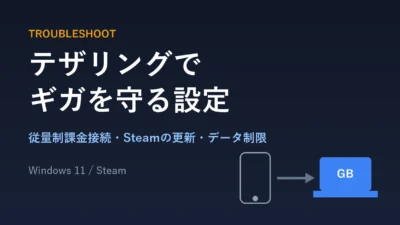
テザリングでPCゲームを遊ぶ前の通信量対策|Windows 11の従量制課金接続・Steamの更新・データ上限の違い【2026年版】
本記事にはアフィリエイト広告(Amazon・楽天市場等)のリンクが含まれています。
従量制課金接続・Steamの更新設定・データ制限は守れる範囲が違う
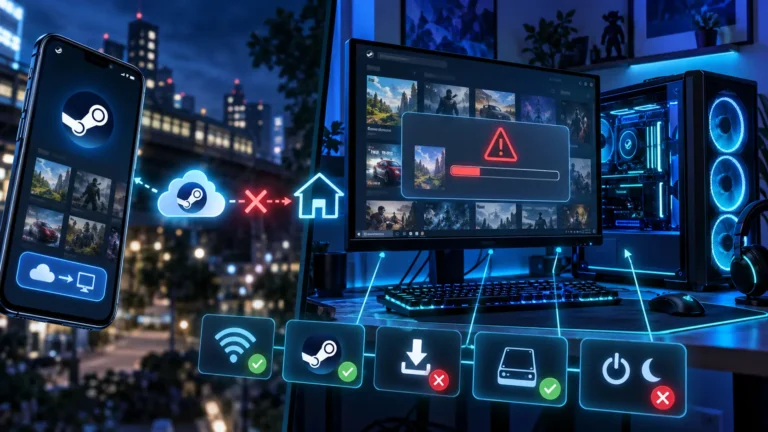
スマホのテザリングでノートPCをつなぎ、Steamでゲームを開いた途端に数GBの更新が始まると、その月に使えるデータ容量が一気に減ります。Windows 11の「従量制課金接続」をオンにしておけば防げると考えがちですが、このスイッチで抑えられる通信は限られています。
通信量を守るには、Windowsの従量制課金接続、Steamの「ゲームアップデート」の設定、通信会社の残量確認を別々に済ませます。Steamは更新を自分のダウンロード設定に従って取得し、更新が残ったゲームを起動すると時間帯の設定を待たずにダウンロードを始めます。外で遊ぶゲームの更新は、出かける前に自宅の回線で済ませておくのが確実です。
最初の分かれ目は、抑えたいのが通信の速さなのか、合計の量なのかです。ゲーム中のラグを避けたいなら速度の制限が効きますが、今月の残り容量を守りたいなら、大きなダウンロードを始めないことが先です。Windows 11のPCと、Steamのデスクトップ版を前提にしています。
目次
違い従量制課金接続・データ制限・速度制限は守れるものが違う
テザリング中に触る設定は主に5つあり、抑える対象がそれぞれ違います。どれか1つをオンにしただけで、PCの通信量全体が守られるわけではありません。
| 設定 | 抑えられるもの | 抑えきれないもの |
|---|---|---|
| Windowsの従量制課金接続 | Windows Updateは優先度の高い更新だけのダウンロードになり、Microsoft Storeのアプリのダウンロードは一時停止されることがある | 各アプリが自分の判断で行う通信。どこまで控えるかはアプリごとに違う |
| Windowsのデータ制限 | 上限に近づいたときと超えたときに通知が出る | 上限を超えたあとの通信。Windowsは超過した量を表示するため、上限で通信が止まる仕組みではない |
| Steamの「ダウンロード速度を制限する」 | ダウンロードの速さ。ゲームや通話に回線の余裕を残せる | ダウンロードの合計量。同じ更新を最後まで取得すれば、時間が延びるだけで量は変わらない |
| Steamの「ゲーム起動時にのみアップデート」 | 遊ぶ予定のないゲームの自動更新 | 起動したゲームの更新。更新が残っていれば、起動した時点でダウンロードが始まる |
| 通信会社の残量表示 | 抑える機能ではないが、契約上の残り容量を確かめられる | PCのどのアプリが通信したかの内訳 |
例えば残り3GBのときに5GBの更新が始まれば、速度を半分にしても容量は足りません。この数字は判断のための仮の例で、特定のゲームの更新量ではありません。量の問題は、ダウンロードを始めるかどうかで決まります。
出典:Microsoft「Windows の従量制課金接続」、Microsoft「September 26, 2023—Windows configuration update」、Valve「Steamダウンロードとアップデートの管理」(確認日:2026年10月13日)
Windowsテザリングの接続を従量制課金接続にする
従量制課金接続は、接続先のネットワークごとに設定します。Wi-Fiのネットワークは、既定では従量制になりません。スマホのテザリングにつないだだけでオンになるとは限らないため、その接続のスイッチを自分で確かめます。
- 「設定」→「ネットワークとインターネット」を開きます。
- Wi-Fiでテザリングしているなら「Wi-Fi」を選び、接続中のスマホのネットワークを開きます。
- 「従量制課金接続」をオンにします。
USBでテザリングしている場合は、Wi-Fiではなく「イーサネット」の欄に接続が表示されることがあります。そのときは「イーサネット」から接続中のネットワークを選び、同じスイッチをオンにします。SIMを内蔵したノートPCの「携帯ネットワーク」は、既定で従量制課金接続です。
オンにすると変わること
- Windows Updateは、優先度の高い更新プログラムだけをダウンロードします。
- Microsoft Storeのアプリのダウンロードが一時停止されることがあります。
- オフラインファイルが自動で同期されないことがあります。
- 一部のアプリは、従量制課金接続では動作が変わることがあります。
Windows Updateの「詳細オプション」には、従量制課金接続でも更新プログラムをダウンロードするスイッチがあります。これがオンだと、テザリング中でも更新を取得します。持ち出すPCでは、このスイッチがオフになっているかを確かめておきます。
Windowsの更新通信そのものの見方や、配信の最適化の帯域制限については、Windows 11の「配信の最適化」はゲーム中にオフにするべき?で詳しく扱っています。
Steamなどのアプリは、それぞれの画面で確かめる
従量制課金接続は、Windowsがアプリに「この接続は通信量に制限がある」と伝える仕組みでもあります。Windowsのアプリ向けの仕組みでは、接続の課金の種類や上限への接近・超過をアプリ自身が調べ、大きな転送を後回しにしたり、ユーザーの操作を待ったりする作りが求められています。どこまで通信を控えるかは、アプリごとの作りで決まります。
Steamは、Steamクライアントのダウンロード設定に基づいてゲームの更新を自動でダウンロードします。Windowsのスイッチだけで済ませず、次の節のSteam側の設定もあわせて行います。
出典:Microsoft「Metered connections in Windows」、Microsoft Learn「NetworkCostType Enum」(確認日:2026年10月13日)
SteamSteamは「ゲームアップデート」の全体設定と例外を見直す
Steamは2025年1月20日のクライアント更新で、インストール済みのゲームをいつ更新するかをまとめて決める全体設定と、ゲームごとの例外を管理する画面を加えました。先行したベータ版の告知でValveが例に挙げたのも、従量制の回線や月ごとの通信量に上限がある人が、大きなゲームの更新を次に遊ぶときまで遅らせる使い方です。
既定の「アップデートのタイミングをSteamに任せる」では、最近遊んだゲームの更新は公開後まもなくダウンロードされます。しばらく遊んでいないゲームは、数日待って複数の更新をまとめたり、寝ている間にダウンロードしたりします。外に持ち出して遊ぶゲームほど最近遊んだゲームに当たるため、更新がすぐ始まりやすくなります。
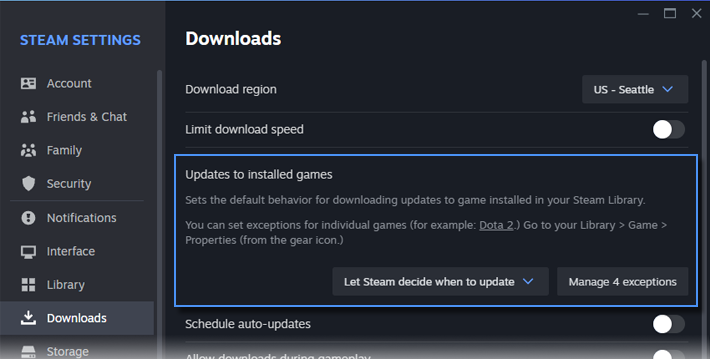
- Steamのメニューから「Steam」→「設定」→「ダウンロード」を開きます。
- 「ゲームアップデート」を「ゲーム起動時にのみアップデート」に変えます。
- 同じ欄の「〇個の例外を管理」を開き、個別の設定が残っているゲームを確認します。
- 遊んでいる間にほかのゲームの更新を始めたくないなら、「ゲームプレイ中にダウンロードを許可」をオフにします。
ゲームごとの設定は「プロパティ」の「アップデート」
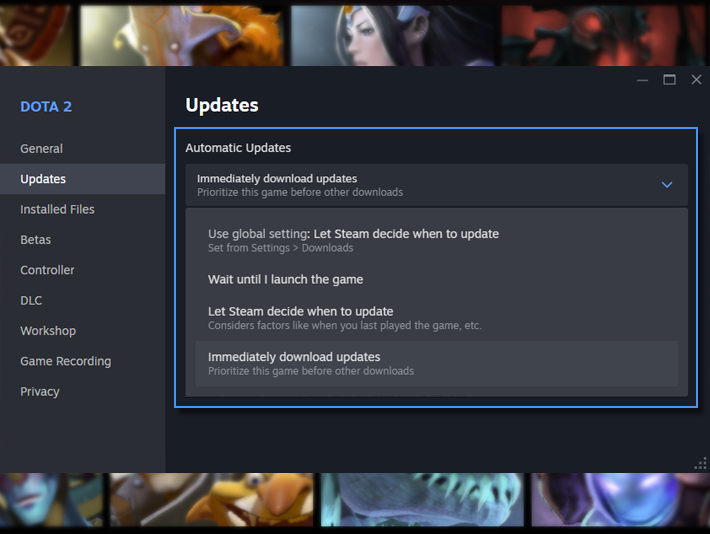
ライブラリでゲームの歯車アイコンから「プロパティ」→「アップデート」を開くと、「自動アップデート」で次の4つから選べます。全体設定と違うものを選んだゲームが、前の手順の例外の一覧に載ります。
- 「グローバル設定を使用」:「設定」→「ダウンロード」の全体設定に従います。
- 「アップデートのタイミングをSteamに任せる」:最後に遊んだ時期などからSteamが決めます。
- 「ゲームを起動するまで待つ」:起動するまで更新をダウンロードしません。
- 「アップデートをすぐにダウンロードする」:ほかのダウンロードより優先して更新します。
外で遊ぶゲームを「アップデートをすぐにダウンロードする」にしていると、全体設定を変えてもそのゲームは例外として優先して更新されます。同じ画面の「バックグラウンドダウンロード」では、そのゲームを遊んでいる間にほかの更新を許可するかどうかも個別に選べます。
起動したゲームはその場で更新が始まる
起動したときだけ更新する設定は、ゲームの自動アップデートを一時的に止めるものです。更新が出ているゲームを起動すれば、その時点でダウンロードが始まります。「自動更新スケジュール」で時間帯を決めていても、ダウンロード画面から手動で始めたときと、ゲームを起動したときは時間帯を待たずに更新されます。
テザリング中に更新を避けたいゲームは、出かける前に自宅の回線で一度起動し、更新が残っていないことを確かめます。通信そのものがない場所で遊ぶ予定もあるなら、Steamのオフラインモードでゲームを起動できない原因の準備も同じタイミングで済ませておくと、外で慌てずに済みます。
速度制限・低帯域幅モード・シェーダープリキャッシュの扱い
| 設定と場所 | テザリング中の効き方 | 使いどころ |
|---|---|---|
| ダウンロード速度を制限する (設定→ダウンロード) | 速さを抑えるだけで、更新の合計量は変わらない | 対戦や通話に回線の余裕を残したいとき |
| 低帯域幅モード (設定→ライブラリ) | コミュニティのコンテンツの自動読み込みなどを止めて通信を減らす。ゲームの更新のダウンロードとは別 | 残量が少ない日にSteamのライブラリを開くとき |
| シェーダープリキャッシュ (設定→ダウンロード) | 有効にすると、帯域幅の使用量がわずかに増えることがある | オフにするとVulkan・OpenGLのゲームで読み込みやフレームレートの安定の利点を失うため、普段はオンのままにする |
速度の制限は、更新を最後まで取得してよい場合に、ほかの通信と回線を分け合うための設定です。残り容量が足りるかどうかは、ダウンロード画面で更新の大きさを見て判断します。Steam全体の軽量化やダウンロード関連の設定は、Steam設定の最適化ガイドにまとめています。
出典:Valve「Steamダウンロードとアップデートの管理」、Valve「New Settings for Game Updates – In Beta」、Valve「Steam Client Update – January 20th」(確認日:2026年10月13日)
上限Windowsのデータ制限は通知用、残量は通信会社で確かめる
Windowsでは、ネットワークごとに通信量の上限を「データ制限」として設定できます。上限に近づいたときと超えたときに通知が出るので、使いすぎに早く気づけます。
- 「設定」→「ネットワークとインターネット」→「Wi-Fi」を開き、接続中のネットワークを選びます。
- 「このネットワーク上のデータ使用量を制御するためのデータ通信量上限を設定する」を選び、「データ制限を入力」を開きます。
- 契約に合う期間の種類を選び、容量などを入力して「保存」を選びます。
制限の種類は、月ごと・週ごと・日ごとのほか、1回限りも選べます。USBテザリングで「イーサネット」の欄に出ている接続は、「ネットワークの詳細設定」→「データ使用状況」の画面右上で対象の接続を選び、同じく「データ制限を入力」から設定します。月の途中から設定するなら、契約の締め日と、すでに使った量を通信会社の画面で確かめてから入力します。
「ネットワークとインターネット」→「ネットワークの詳細設定」→「データ使用状況」では、接続ごとの過去30日の使用量と、アプリごとの内訳を確かめられます。テザリング中に減りが速いと感じたら、ここでどのアプリが通信したかを見ます。
データ制限を入れた接続では、従量制課金接続のスイッチがオンのまま灰色になり、切り替えられないことがあります。Microsoftはその場合の対処として、同じ「データ使用状況」の画面で対象の接続を選び、「制限の削除」でデータ制限を外す方法を案内しています。
PCの数字と契約の残量は一致しない
Windowsが数えるのは、そのPCの通信だけです。スマホ本体の通信や、同じ回線を分け合うほかの端末の分は入りません。上限の通知を、契約の残量を守る保証として扱わないでください。
データ使い放題のプランでも、テザリングには別枠の上限があることがあります。例えばauでは、データ使い放題の「auバリューリンクプラン」でもテザリング・データシェアの上限は合計60GBで、新規受付を終えた「使い放題MAX 5G/4G」は合計30GBです。超えると当月末まで送受信最大128kbpsに制限されます。PCのデータ制限は、契約全体の容量ではなく、このテザリングの枠に合わせて入れるほうが実態に近くなります。通信会社とWindowsでは通信量の数え方が違うことがあるため、枠より少し低めに入れておくと余裕を持てます。
通信会社の表示には時間差もあります。auのMy auでは、利用量は毎日9時に前日分が反映され、当日分は含みません。一方、データ残量は最新の情報が表示されます。外で判断するときは、利用量の履歴より残量の表示を見ます。ほかの通信会社では、各社のアプリでテザリングの上限と残量の表示を確かめてください。
出典:Microsoft「Windows の基本的なネットワーク設定とタスク」、Windows Central「How to track internet data usage on Windows 11」、au「テザリング」、au「データ残量・利用量の確認方法」(確認日:2026年10月13日)
同期OneDriveの同期は一時停止の表示まで確かめる
OneDriveは、従量制課金接続のネットワークにつながると同期を自動で一時停止します。通知領域にある雲のアイコンに「一時停止」と出ているかで確かめられます。
手動で止めるときは、通知領域のOneDriveのアイコンを右クリックし、2時間・8時間・24時間から停止する時間を選びます。指定した時間が過ぎると同期は自動で再開するため、長く出かける日は途中でアイコンの状態を見直します。
同期を止めている間に変えたファイルは、ほかの端末にはまだ届いていません。Steam CloudのセーブはOneDriveとは別の仕組みで同期されます。同じゲームを複数のPCで遊ぶなら、帰宅後にOneDriveとSteam Cloudの両方で同期が終わったのを確かめてから、別のPCで続きを遊びます。
出典:Microsoft「OneDrive の同期を一時停止および再開する方法」(確認日:2026年10月13日)
手順出かける前・接続直後・帰宅後の確認順
設定を一度済ませたあとは、テザリングで遊ぶたびに次の順で確かめます。手間がかかるのは出かける前の更新だけで、接続直後と帰宅後は画面を見るだけで終わります。
| 変えた設定 | 帰宅後 | 理由 |
|---|---|---|
| テザリングの接続の従量制課金接続 | そのままでよい | 接続先のネットワークごとの設定で、自宅の回線には影響しない |
| Steamの「ゲームアップデート」 | 使い方に合わせて決める | 全体設定なので、自宅でもゲームを起動するまで更新されない。起動時の待ち時間が気になるなら「Steamに任せる」に戻す |
| Windows Updateの保留分 | 自宅で更新プログラムのチェックをする | 従量制課金接続の間は、優先度の高い更新しかダウンロードされていない |
| OneDriveの一時停止 | アイコンで再開を確かめる | 止めている間の変更が、ほかの端末にまだ届いていない |
帰宅後に更新を始めたのにダウンロード画面で「予約済み」のまま動かないときは、Steamのアップデートが「予約済み」のまま始まらない原因で、キューと自動更新の時間帯の見方を確かめられます。
まとめまとめ|Windowsのスイッチ1つに任せず、Steamの更新と契約の残量を別に確かめる
従量制課金接続は、Windows UpdateやMicrosoft Storeなどの通信を抑えるスイッチで、Steamの更新のタイミングはSteamの「ゲームアップデート」と例外の設定で決まります。「ゲーム起動時にのみアップデート」にしても、更新が残ったゲームは起動した時点でダウンロードが始まります。
Windowsのデータ制限は通知のための数字で、契約の残量はテザリングの枠も含めて通信会社のアプリで確かめます。外で遊ぶゲームは出かける前に自宅の回線で起動して更新を済ませ、帰宅後は保留した更新と同期を再開します。
テザリングの接続を従量制課金接続にし、Steamは「ゲーム起動時にのみアップデート」と例外の一覧を確認する。遊ぶゲームの更新は出かける前に自宅で済ませ、残量は通信会社のアプリで見る。
あわせて読みたい



Amazonの価格・在庫情報について


Amazonの価格・在庫情報について