Steamのアップデートが「予約済み」のまま始まらない原因|今すぐダウンロードしても戻る時の対処
本記事にはアフィリエイト広告(Amazon・楽天市場等)のリンクが含まれています。
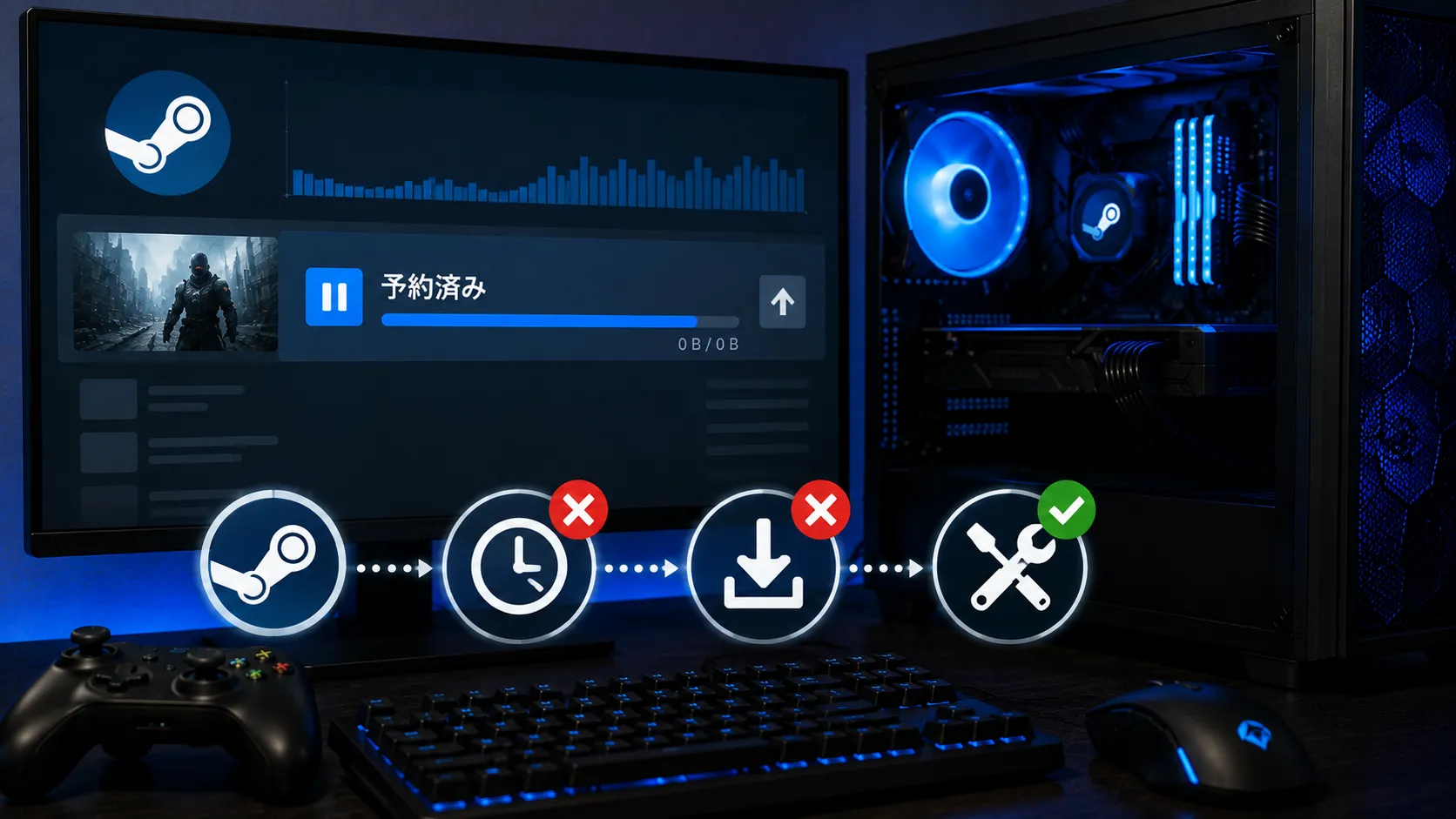
待ってよい状態と、「今すぐ」押しても戻る異常を分ける Steamの「予約済み」は、更新を自動実行する時刻やキューを管理している表示です。予定時刻が表示されているだけなら正常ですが、手動で開始しても数秒後に予約済みへ戻る場合は、キュー・ゲーム起動中の停止・時間帯制限・クライアント側の状態を順に切り分けます。
出典:Steam Support「Managing Downloads & Updates」、Steam Support「Clear Download Cache」。画面名はSteamクライアントの表示言語・更新で変わる場合があります。
「予約済み」の横に未来の時刻があり、待てば開始する状態は自動更新のスケジュールです。一方、「今すぐダウンロード」を押しても開始せず予約済みに戻る、またはエラー表示を伴う状態は、設定やクライアントの確認が必要です。
| 表示・動き | まずすること | 急いでしなくてよいこと |
|---|---|---|
| 予定時刻だけが表示される | ダウンロード設定の自動更新時間を確認。急ぐならダウンロードマネージャーから手動開始する。 | キャッシュ削除やゲームの再インストール。 |
| 「今すぐ」で実際に開始する | 正常動作。完了まで待つ。 | ダウンロード地域やファイルを変更すること。 |
| 開始直後に予約済みへ戻る | キューの順番、ゲーム起動中の停止、時間帯制限を確認する。 | OSの初期化やライブラリ全体の削除。 |
| 開始したが0B/s付近で止まる | ディスク使用率や進行バーを見て、展開・割り当て処理中ではないか確認する。 | 回線障害と即断すること。 |
目次
早見表30秒で分ける、「予約済み」の判断フロー
自動更新の待機です。急がなければ待ち、すぐ更新したいときだけダウンロード画面から手動開始します。
更新は開始できています。途中で0B/sになっても、ディスク使用率や進行バーが動くなら展開・書き込み処理を待ちます。
キュー、ゲーム起動中の停止、時間帯制限を確認します。これらに問題がなければSteam再起動とダウンロードキャッシュ削除へ進みます。
基本Steamの「予約済み」は何を表す?
Steamは、ゲームごとの自動更新設定とダウンロードキューに従って更新を管理します。Steam Supportでも、ゲームのプロパティから「常に最新に保つ」「起動時のみ更新する」などを選べ、ダウンロードマネージャーではキューの順番を手動で入れ替えられると案内されています。
そのため、更新データが存在していても、Steamが予定した時間帯やキュー順で待機しているだけなら故障ではありません。過去にValveは、最近遊んでいないゲームの更新を混雑しにくい時間へ回す仕組みを説明していました。現在のクライアントでも、まずは自動更新の時間帯とキューを確認するのが近道です。
確認 01「今すぐダウンロード」で戻るなら、キューを先に見る
ライブラリ下部の「ダウンロード」を開き、対象ゲームが待機中のままになっていないか、ほかのゲームが先に並んでいないかを確認します。Steamのダウンロード画面では、更新だけでなくDLC、Workshop、シェーダープリキャッシュも同じキューで扱われることがあります。
対象ゲームを選んで開始し、ほかに大きなダウンロードがあれば一時停止するか、対象を優先順位の先頭へ移動します。これで開始するなら、原因は回線や破損ではなくキューの順番です。
確認 02ゲーム起動中の停止と、自動更新の時間帯を確認する
Steamは標準設定で、ゲームを起動するとダウンロードを自動停止してゲームのネットワーク利用を優先します。プレイ中に更新が始まらない場合は、ゲームを終了したうえでダウンロード画面を確認してください。
また、Steamの「設定」→「ダウンロード」には、自動更新を行う時間帯を限定する設定があります。ここが深夜などに絞られていると、予約済み表示のまま指定時刻まで待機します。今すぐ更新するなら、ダウンロードマネージャーから対象を手動で開始します。
ゲームを終了しても変わらない場合だけ、次のキャッシュ・クライアント状態の確認へ進みます。まずはゲーム本体やSteamを削除せず、設定とキューを切り分けるのが安全です。
確認 03Steamを完全終了し、ダウンロードキャッシュを削除する
キューと時間帯に問題がなく、手動開始してもすぐ予約済みに戻るなら、Steamを終了して再起動します。タスクトレイにSteamが残っている場合は、メニューから終了してから起動し直してください。
改善しない場合は「Steam」→「設定」→「ダウンロード」→「ダウンロードキャッシュをクリア」を実行します。Steam Supportは、ゲームがダウンロードできない・起動できない場合の手順としてこの操作を案内しており、実行後は再ログインが必要です。インストール済みゲームそのものは削除されません。
確認 040B/sでも、ディスク処理中なら待つ
ダウンロードが始まった後に通信速度が0B/s近くになっても、常に停止とは限りません。Steamの新しいダウンロード画面は、ネットワーク受信だけでなく、ディスクへの割り当てや更新ファイルの処理を進行状況へ含める仕様です。
タスクマネージャーでSSD・HDDの使用率が動いている、またはSteam側の進行バーが少しずつ進むなら、しばらく待ちます。長時間まったく変化せず、ほかのゲームでも同じなら、回線・Steam側障害・ストレージの問題を別途切り分けます。
確認 05特定のゲームだけなら、整合性確認を行う
ほかのゲームは更新できるのに、特定タイトルだけが予約済みへ戻る場合は、そのゲームのファイル状態を確認します。ライブラリで対象ゲームを右クリックし、「プロパティ」→「インストール済みファイル」から「ゲームファイルの整合性を確認」を実行してください。
整合性確認は、不足・破損したファイルを検出して取得し直すための機能です。Steam Supportも、ゲームのプロパティにある「Verify integrity of game files」から確認する手順を案内しています。更新が完了してからゲームを起動します。
順番再インストール前に試す対処の順番
- ダウンロードキューを確認する対象ゲームを手動開始し、先行するゲーム・DLC・Workshop更新を一時停止します。
- ゲームを終了し、自動更新の時間帯を見るゲーム中の自動停止と、時間帯制限による待機を外します。
- Steamを再起動して、キャッシュをクリアする再ログインが必要になる点だけ確認し、インストール済みゲームは残したまま実行します。
- 特定タイトルだけなら整合性を確認する全ゲームで起きるのか、1本だけなのかを分けてからファイルを確認します。
FAQSteamの「予約済み」でよくある質問
まとめ「予約済み」だけなら待ち、手動開始で戻るときだけ切り分ける
Steamの「予約済み」は、自動更新の予定時刻やダウンロードキューに従って待機している表示です。未来の時刻が表示され、待てば開始するなら異常ではありません。
手動開始で進行バーやディスク使用率が動くなら、通信速度が0B/s付近でも処理中の可能性があります。手動で開始しても予約済みに戻る場合だけ、キュー、ゲーム起動中の停止、自動更新の時間帯を確認します。
改善しない場合にSteam再起動、ダウンロードキャッシュ削除、特定ゲームだけなら整合性確認へ進めば、不要な再インストールを避けやすくなります。
あわせて読みたい