7 Days to Die(セブンデイズ)PC版の容量ガイド|公式20GB・Steam15GB、セーブとMODの確認方法【2026年版】
本記事にはアフィリエイト広告(Amazon・楽天市場等)のリンクが含まれています。
公式20GB・Steam15GBの違いと、セーブ・MODの確認方法
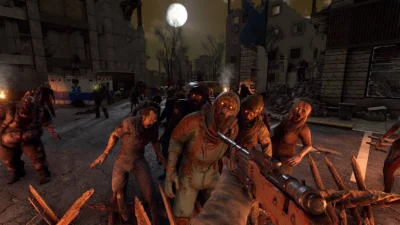
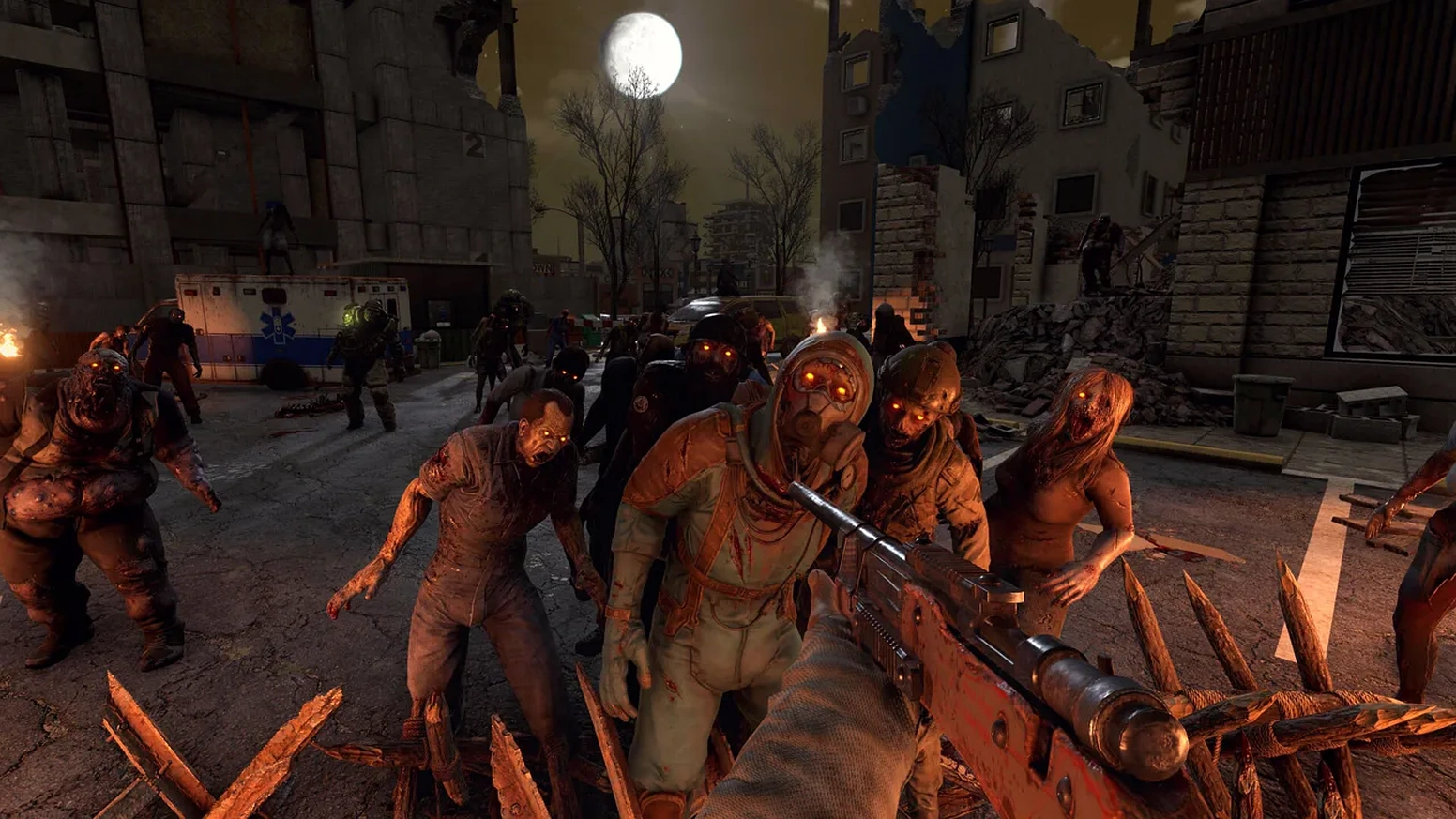
7 Days to Dieは、ゾンビだらけの世界でクラフトと拠点づくりをしながら生き延びるサバイバルゲームです。インストール前に必要容量を調べると、公式サポートとSteamで数字が違っていて、どちらに合わせればいいのか迷います。
公式Help Centerは最低・推奨とも20GB、Steamのストア欄は最低・推奨とも15GBの空き容量です。差の理由はどちらにも書かれていないため、5GBの差を余裕分とみなして、20GB以上を空けておけば掲載値の両方を満たせます。
ただし、この20GBと15GBは「入れる前に空けておく量」で、導入後に実際に占める量ではありません。セーブや生成ワールド、MODはゲーム本体とは別の場所に溜まるため、容量が足りなくなったときは場所ごとに確かめる必要があります。ゲームが重いときの設定は軽量化設定の記事にまとめています。
目次
掲載値公式とSteamの必要容量早見
| 情報源 | 掲載されている容量 | 読み方 |
|---|---|---|
| 公式Help Center(PC) | 最低・推奨とも20GB | Windows・Mac・Linux/SteamOSの各要件で同じ値 |
| Steamストアページ | 最低・推奨とも15GB | 「15 GB の空き容量」と表記 |
| 公式Help Center(専用サーバー) | 最低・推奨とも20GB | クライアントとは別の要件ページ |
※2026年10月13日確認。出典:公式Help Center(Hardware Information)、Steamストアページ、公式Help Center(専用サーバー要件)
どちらを基準に20GBと15GBは「必要空き容量」であって実使用量ではない
容量の数字には、意味の違うものが3つあります。ここを混ぜると「15GBと書いてあったのに足りない」という話になりやすいです。
| 種類 | 何を指すか | 扱い |
|---|---|---|
| 必要空き容量 | 入れる前に空けておく量(公式20GB/Steam15GB) | 掲載値として紹介 |
| ダウンロード量 | Steamが最初に取得するデータの量 | 公式の数字は確認できず |
| 導入後の使用量 | 本体・セーブ・MODを足した、実際に占める量 | 環境で変わるため、自分で測る |
Steamのシステム要件には、将来のリリースでさらにディスク容量が必要になる可能性があるという追記があります。20GBちょうどで始めると、アップデートのたびに空きを気にすることになります。
20GBと15GBの差が何に由来するのか、どのバージョンを前提にした数字なのかは、公式・Steamのどちらにも書かれていません。そのため、「Steamの表記が古い」といった理由づけはせず、空けるなら大きいほうに合わせる、という判断をおすすめします。
使用場所容量を使う場所は本体とユーザーデータの2か所
7 Days to DieのWindows版は、ゲーム本体をSteamのライブラリに、セーブや生成ワールドを別のユーザーデータフォルダーに置きます。標準のユーザーデータは次の場所です。
| 場所 | 入っているもの | 容量を食う場面 |
|---|---|---|
| ゲーム本体(Steamライブラリ) | ゲーム本体、Modsフォルダー | アップデート、MODの追加 |
| %APPDATA%\7DaysToDie\Saves | ローカルプロフィールとシングルプレイのセーブ | セーブデータが増えたとき |
| %APPDATA%\7DaysToDie\SavesLocal | 参加したマルチプレイサーバーのローカルデータ | いろいろなサーバーに参加したとき |
| %APPDATA%\7DaysToDie\GeneratedWorlds | 生成したマップ(ワールド)のデータ | ランダム生成のワールドを作るたび |
※出典:公式Help Center(Locating or moving your save file)。標準のクライアント導入を前提とした場所で、ユーザーデータの保存先を変えている場合は異なります。
WindowsのAppDataフォルダーは標準で非表示です。エクスプローラーのアドレス欄に%appdata%と入力すると開けます。
ここに挙げたフォルダーごとの実際のサイズは、ワールドの数やプレイ時間で変わります。「ワールド1つで何GB」といった公式の数字は確認できていないため、ここでは示しません。
確認手順本体・セーブ・MODの使用量を測る
ゲームランチャーから、2つのフォルダーを直接開けます。
| 調べたいもの | 開き方 | 見るところ |
|---|---|---|
| セーブ・ワールド | ランチャーの「Open savegame folder」 | 開いた先のSavesとGeneratedWorlds |
| ゲーム本体・MOD | ランチャーの「Tools」→「Open game folder」 | 本体フォルダー全体とMods |
※出典:公式Help Center(Locating or moving your save file)、公式Help Center(Mod Use)。Steamの画面や項目名は更新で変わることがあります。
開いたフォルダーを右クリックして「プロパティ」を選ぶと、「サイズ」と「ディスク上のサイズ」が見られます。フォルダーごとに両方をメモしておくと、あとで増減を比べられます。
足し算するときは二重計上に注意してください。ユーザーデータ全体のサイズにはSavesやGeneratedWorldsが含まれているので、全体と各サブフォルダーを両方足すと実際より多く見えます。本体側のModsも、本体フォルダー全体のサイズにすでに入っています。
不足時セーブの保存先を別ドライブへ変える
Cドライブの空きが少なく、セーブや生成ワールドが増えてきたときは、ユーザーデータの保存先を変えられます。公式の手順は次のとおりです。
- Steamのライブラリで7 Days to Dieを右クリックし、「プロパティ」を開く
- 下部の「起動オプション」の欄に
-UserDataFolder=D:\SaveGamesのように保存先を入力する - ゲームを起動する前に、元の保存先にあるファイルを新しい場所へ移す
※出典:公式Help Center(Locating or moving your save file)。公式の例は-UserDataFolder=D:\SaveGames\V2.0で、手順3の移動元は%appdata%配下の旧フォルダーです。
起動オプションを入れるだけではデータは移りません。公式も、起動前に古いファイルを新しい場所へ移すよう案内しています。移すときは、ランチャーの「Open savegame folder」で実際に開いた場所を移動元にしてください。コピーして新しい場所で動くことを確かめるまで、元のフォルダーは消さないほうが安心です。
この起動オプションが変えるのはセーブ類の保存先で、ゲーム本体を置くドライブではありません。本体の置き場所はSteamのライブラリ側の設定で決まります。
MODMODを整理するときに消してはいけないフォルダー
MODを入れていると、Modsフォルダーが容量を使います。MODを外して素の状態を確かめる公式の手順は、「Tools」→「Open game folder」でModsフォルダーを開き、中身を移動または削除するというものです。
ただし、0_TFP_Harmonyだけは移動・編集・削除してはいけません。公式が、ゲームに同梱されているMODだと注意しています。容量を空けたいからとModsの中身を丸ごと消さず、自分で入れたものだけを選んで外してください。
※出典:公式Help Center(Mod Use)。2026年10月13日確認。
MODは入れる場所や読み込み先がバージョンやMODごとに違うことがあります。導入するMODの配布ページにある案内を優先し、容量だけで判断して消さないようにしてください。
サーバー専用サーバーを立てる場合の容量
専用サーバー用の要件ページは、最低・推奨とも20GBです。大型のランダム生成マップやクライアント、大量のプレイヤーデータについては、最大15GBの注記が付いています。
この15GBが何をどこまで足した数字なのかは、要件ページの説明だけでは読み取れません。PC版のクライアントの容量に足し合わせたり、「合計35GB必要」と読んだりせず、立てる環境で実際の使用量を見ながら余裕を持たせてください。サーバーの立て方とメモリーの目安はサーバーの立て方の記事で扱っています。
※出典:公式Help Center(System Requirements for Dedicated Server)。2026年10月13日確認。
FAQよくある質問
まとめまとめ|20GB以上を空け、セーブとMODは別に確認
7 Days to DieのPC版は、公式が20GB、Steamが15GBの空き容量を掲載しています。どちらも導入前に空けておく量なので、大きいほうの20GB以上を目安にしてください。導入後の実使用量は環境ごとに違うため、本体・セーブ・生成ワールド・MODのフォルダーを自分で測るのが確実です。
20GB以上を空けておき、容量が減ったらランチャーから本体とセーブのフォルダーを開いて測ります。セーブの移動は起動前に中身も移し、0_TFP_Harmonyは消さないでください。
あわせて読みたい



Amazonの価格・在庫情報について





Amazonの価格・在庫情報について