ゲーム中だけWindows 11の通知を止める方法|応答不可の自動オン・優先通知・Discordの表示と音【2026年版】
本記事にはアフィリエイト広告(Amazon・楽天市場等)のリンクが含まれています。
「ゲーム」と「全画面」のどちらの条件にするかで、残る通知が変わります
対戦の最中に、画面の右下へメールやチャットのバナーが重なる。通知音で集中が切れる。それでも、家族からの連絡や着信まで見逃すわけにはいかない、という場面もあります。
Windows 11では、「設定」→「システム」→「通知」の「応答不可を自動的にオンにする」で、「ゲームをプレイしているとき」にチェックを入れるのが基本です。ゲーム中に表示されるのはアラーム、リマインダー、「優先通知を設定する」で許可したアプリのバナーだけになり、ほかの通知は通知センターへ回ります。
同じ画面の「全画面モードでアプリを使用するとき」は、設定名に「優先度通知バナーも非表示」と書かれた別の条件です。必要な連絡を残したい人はゲームの条件だけにし、何も出したくない人は全画面の条件も足します。Discordのゲーム画面に重なる文字と通知音は、Discordの設定で止めます。
目次
早見表止めたいもの別に、触る設定が変わります
「音だけ消したい」「ゲーム中だけ静かにしたい」「Discordの文字が邪魔」では、変える場所が違います。通知が出たら、アプリ名と、バナーなのか音なのか、ゲーム画面に重なる表示なのかをメモしておくと、次の表で設定を選べます。
| 止めたいもの | 使う設定 | 残るもの・注意点 |
|---|---|---|
| ゲーム中のWindowsの通知 | 応答不可の自動オン「ゲームをプレイしているとき」 | アラーム・リマインダーと優先通知のアプリは表示される |
| 優先通知まで含めて全部 | 「全画面モードでアプリを使用するとき」も追加 | 全画面の間は優先通知のバナーも出ない |
| 特定のアプリの音やバナー | アプリ別の「通知バナーを表示」「通知が届いたら音を鳴らす」 | ゲームを終えても変えたまま残る |
| 練習の時間だけ | フォーカス | 終了時に通知が届く。タイマーの表示は設定で消せる |
| Discordのゲーム内の文字 | ゲームオーバーレイの「メッセージ」 | 通話中の話者表示は別の設定 |
| Discordの通知音 | Discordの「通知」のサウンド、またはステータスの「取り込み中」 | デスクトップ通知をオフにしただけでは音は鳴る |
設定は1つずつ変えて、同じゲーム・同じ画面モードで効き目を比べてください。WindowsとDiscordを一度に変えると、どちらの設定で静かになったのか分からなくなります。
応答不可ゲーム中に応答不可を自動でオンにします
- 「スタート」→「設定」→「システム」→「通知」を開きます。
- 「応答不可を自動的にオンにする」を展開します。
- 「ゲームをプレイしているとき」にチェックを入れます。
すでにチェックが入っている条件があれば、そのままにせず中身を確かめます。特に「全画面モードでアプリを使用するとき」に入っていると、全画面で遊ぶ間は優先通知のバナーまで隠れます。
応答不可の間は、通知のバナーと音が止まります。表示されるのは、アラーム、リマインダー、優先通知で許可したアプリのバナーだけです。
止まった通知は消えるのではなく、通知センターへ直接送られます。ゲームを終えたらWindows+Nで通知センターを開き、届いていた通知をまとめて確認できます。
「全画面モード」の条件は優先通知まで隠します
同じ一覧には、「全画面モードでアプリを使用するとき (優先度通知バナーも非表示)」と「ディスプレイを複製するとき (優先度通知バナーも非表示)」があります。「ゲームをプレイしているとき」には、この注記がありません。
全画面の条件にもチェックを入れると、全画面で遊んでいる間は、優先通知に入れたアプリのバナーも出なくなります。家族や仕事の連絡を残したい人はゲームの条件だけ、配信中や大会中など何も出したくない人は全画面の条件も足す、という使い分けです。
自動でオンにならないときは手動で切り替えます
ゲームを起動しても通知が出続けるなら、そのゲームの間だけ手動で切り替えます。通知センターを開き、zZの付いたベルのボタンを押すと応答不可がオンになります。
手動でオンにした応答不可は、もう一度押してオフにするまで続きます。プレイ後に同じボタンでオフに戻すところまでを1セットにしてください。
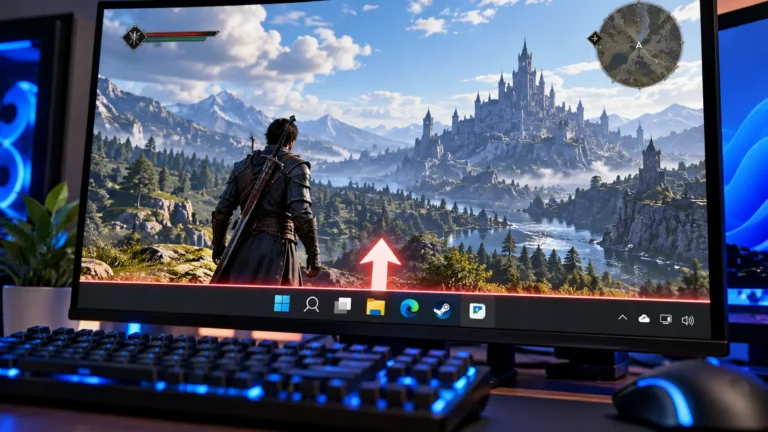
Windowsの通知設定で抑えられるのは、Windowsの通知として出るバナーと音です。Discordのオーバーレイのように、ゲーム画面の上に重なる表示が残る場合は、そのアプリの設定を確認します。
優先通知残したい連絡は優先通知に入れます
- 「設定」→「システム」→「通知」→「優先通知を設定する」を開きます。
- 「通話とリマインダー」で、応答不可の間も受けたい着信やリマインダーにチェックを入れます。
- 「アプリ」の「アプリの追加」から、ゲーム中も表示させたいアプリを選びます。
追加するアプリは、家族や仕事の連絡に使っているものに絞ります。雑談にも使っているチャットアプリを丸ごと追加すると、ゲーム中に出てほしくない通知まで表示されます。
アプリ別の設定画面にある「通知の優先度」(上位・高・標準)は、通知センターでの並び順を決める項目です。「上位」にできるアプリは1つだけです。応答不可の間に表示させたいアプリは、優先通知の「アプリの追加」で登録します。
アプリによっては、アプリ別の設定画面に「応答不可 がオンのときにアプリが重要な通知を送信できるようにする」という項目があります。オンのアプリが重要な通知として送ったものは、応答不可の間でも全画面の上に出ることがあります。その場合は全画面のゲームでも内容は伏せられ、表示するボタンが付きます。ゲーム中に出てほしくなければ、この項目をオフにします。
アプリ別音だけ、バナーだけを止めるならアプリ別に設定します
- 「設定」→「システム」→「通知」の「アプリやその他の送信者からの通知」で、対象のアプリを選びます。
- バナーを消すなら「通知バナーを表示」を、音を消すなら「通知が届いたら音を鳴らす」をオフにします。
- 通知そのものが要らないアプリは、一覧にあるアプリ名の横のスイッチをオフにします。
アプリ別の変更は、ゲームを終えてもそのまま残ります。普段から要らない通知はここで止め、ゲーム中だけ静かにしたい通知は応答不可に任せると、プレイ後に戻し忘れることがありません。
ブラウザから届くサイトの通知
ニュースサイトや通販サイトの通知が出ているなら、送り元はブラウザです。通知を出しているサイトを開き、アドレスバーの左にあるサイト情報のアイコンから、通知をオフ(Edgeでは「ブロック」)にします。Chromeでは「設定」→「プライバシーとセキュリティ」→「サイトの設定」→「通知」で、通知を許可しているサイトの一覧を見直せます。
Windowsの「アプリやその他の送信者からの通知」でブラウザ自体の通知をオフにすると、そのブラウザからWindowsの通知として届くサイトの通知がまとめて止まります。必要なサイトの通知も止まるため、サイト単位で止める方が無難です。
フォーカス時間で区切るならフォーカスを使います
フォーカスは、時間を決めて通知を静かにする機能です。開始すると応答不可がオンになり、タスクバーのアプリの点滅とバッジも一時的に止まります。
- Windows+Nで通知センターを開きます。
- フォーカスの時間を選びます。
- 「フォーカス」を押して開始します。
設定から始める場合は、「設定」→「システム」→「フォーカス」の「フォーカス セッションの開始」です。
ゲームで使う前に確認する3点
フォーカスは時計アプリと連動しています。時計アプリをアンインストールしていると使えないため、Microsoft Storeから入れ直します。
ゲームを起動するたびに同じように静かにしたいなら応答不可の自動オン、練習を30分や1時間で区切りたいならフォーカス、という使い分けです。
DiscordDiscordの文字と音はDiscord側で止めます
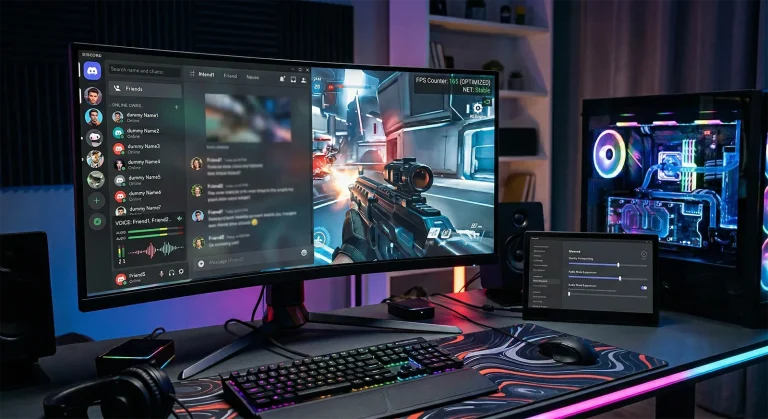
Discordの通知は、出る場所が3つあります。Windowsの通知として右下に出るバナー、ゲーム画面に重なるオーバーレイの表示、Discordが鳴らす通知音です。ゲーム画面の文字や音が残るなら、Discordの設定で止めます。
ゲーム画面に出るメッセージを消す
「ユーザー設定」→「ゲームオーバーレイ」で「メッセージ」をオフにすると、DMやサーバーの新着メッセージがゲーム画面に表示されなくなります。
通話中に誰が話しているかの表示は、ボイスの別の設定です。「ユーザーを表示」を「話している時のみ」にすると、黙っている人の表示を減らせます。
ゲーム中にオーバーレイを開くと、通知・ボイス・ビデオなどのウィンドウごとに、ピンのアイコンでゲーム画面に残すかを切り替えられます。オーバーレイ自体を使わないなら、「オーバーレイの有効化」をオフにします。
ミュートしたサーバー・DM・グループの新着は、オーバーレイに表示されません。騒がしいサーバーだけをミュートすれば、友人とのDMは残したまま、ゲーム画面の文字を減らせます。
通知音を止める
「ユーザー設定」→「通知」のサウンドの項目では、メッセージ、メンション、通話の呼び出し音、ボイスチャンネルの入退室など、音の種類ごとにオン・オフを選べます。メッセージの音だけ切って、呼び出し音は残すといった調整ができます。
同じ画面の「デスクトップ通知を有効化」をオフにしても、止まるのはWindowsに出るポップアップだけです。Discordの中で鳴る音は、そのまま鳴ります。
一時的に全部止めるなら「取り込み中」
左下のアバターからステータスを「取り込み中」(赤い丸)にすると、デスクトップ通知がミュートされ、通知音も鳴らなくなります。期間を選んで切り替えておけば、時間が来ると自動でオンラインに戻ります。
取り込み中は、フレンドにも赤い丸で見えます。誘いを待っている日は、ステータスではなくサウンドやオーバーレイの設定で絞る方が合います。オーバーレイやハードウェアアクセラレーションなど、Discordを軽くする設定はDiscordを軽くする設定ガイドで確認できます。
確認設定したら3つの点を確かめます
- 要らない通知が出ないか:いつものゲームを起動し、普段通知が来るアプリ(メールなど)へ、スマホから自分宛てに送ってみます。バナーも音も出なければ成功です。
- 残したい連絡が届くか:優先通知に入れたアプリから同じように送り、ゲーム中にバナーが出るかを見ます。全画面の条件を付けていると、全画面の間は出ません。
- ゲーム後に戻るか:ゲームを閉じたら、Windows+Nで通知センターを開き、応答不可がオフに戻っているか、届いていた通知が並んでいるかを見ます。
ゲームを閉じても応答不可がオンのままなら、「次の時間帯」など別の自動条件にチェックが入っていないか、手動でオンにしたままになっていないかを確認します。Discordを「取り込み中」にした場合は、ステータスも戻します。
効かなかった設定は元に戻し、効いたものだけを残します。通知が届かないという別のトラブルを、自分で増やさないためです。
別の原因通知を止めても消えない表示は、別の原因です
Caps LockやNum Lockの表示が画面中央に出る
キーを押した瞬間だけ南京錠やキーの状態が出るなら、通知の設定を何度も変える前に、Caps Lock・Num Lockのポップアップを消す方法を確認してください。キーボードやPCメーカーの常駐ソフトが出している表示の切り分け方を扱っています。
タスクバーが重なる、デスクトップに戻される
バナーが消えてもタスクバーが残るなら、フルスクリーンでタスクバーが消えない原因が確認先です。ゲーム内の画面モードを切り替えて比べる場合、全画面とボーダーレスの違いはフルスクリーンとボーダーレスの違いで確認できます。
ゲームが勝手に最小化されて操作できなくなるなら、勝手に最小化される原因の特定方法へ進みます。通知を静かにしただけで、画面が切り替わる問題が解決したとは判断しないでください。
Steamの招待まで見えなくなった
フレンドからの招待を待っているなら、Steamの招待が届かない原因で、通知・オーバーレイ・オンライン状態を確認します。画面が静かなことと、参加の連絡を受け取れていることは、分けて確かめてください。
Q&Aよくある質問
まとめゲームの条件で応答不可、Discordは自分の設定が出発点です
ゲーム中だけ静かにしたいなら、応答不可の自動オンで「ゲームをプレイしているとき」にチェックを入れ、残したい連絡を優先通知に入れます。全画面の条件を足すのは、優先通知まで含めて何も出したくないときだけです。
Discordのゲーム画面の文字はオーバーレイの「メッセージ」、音は「通知」のサウンドか「取り込み中」で止めます。設定後は、静かになったか、必要な連絡が届くか、ゲーム後に戻るかの3点を確かめてください。
Windowsは応答不可の「ゲームをプレイしているとき」と優先通知、Discordはオーバーレイの「メッセージ」とサウンド。全画面の条件は優先通知のバナーまで隠すので、必要な連絡を残す人は付けないでください。
出典:Microsoft Windowsの通知と応答不可・Microsoft フォーカス・dynabook 応答不可を自動的にオンにする方法・Google Chromeヘルプ 通知の許可とブロック・Microsoft EdgeでWebサイトの通知を管理する・Windows Insider Blog Build 23430・Discord ゲームオーバーレイ101・Discord Blog デスクトップ通知の管理・Discord オンラインステータスの変更・Discord 通知設定101
あわせて読みたい



Amazonの価格・在庫情報について





Amazonの価格・在庫情報について