
フルスクリーンのゲームでタスクバーが消えない原因|Explorer・通知・画面モードを切り分ける【2026年版】
本記事にはアフィリエイト広告(Amazon・楽天市場等)のリンクが含まれています。
起動直後・Alt+Tab後・通知の瞬間の3つを分けて確認します
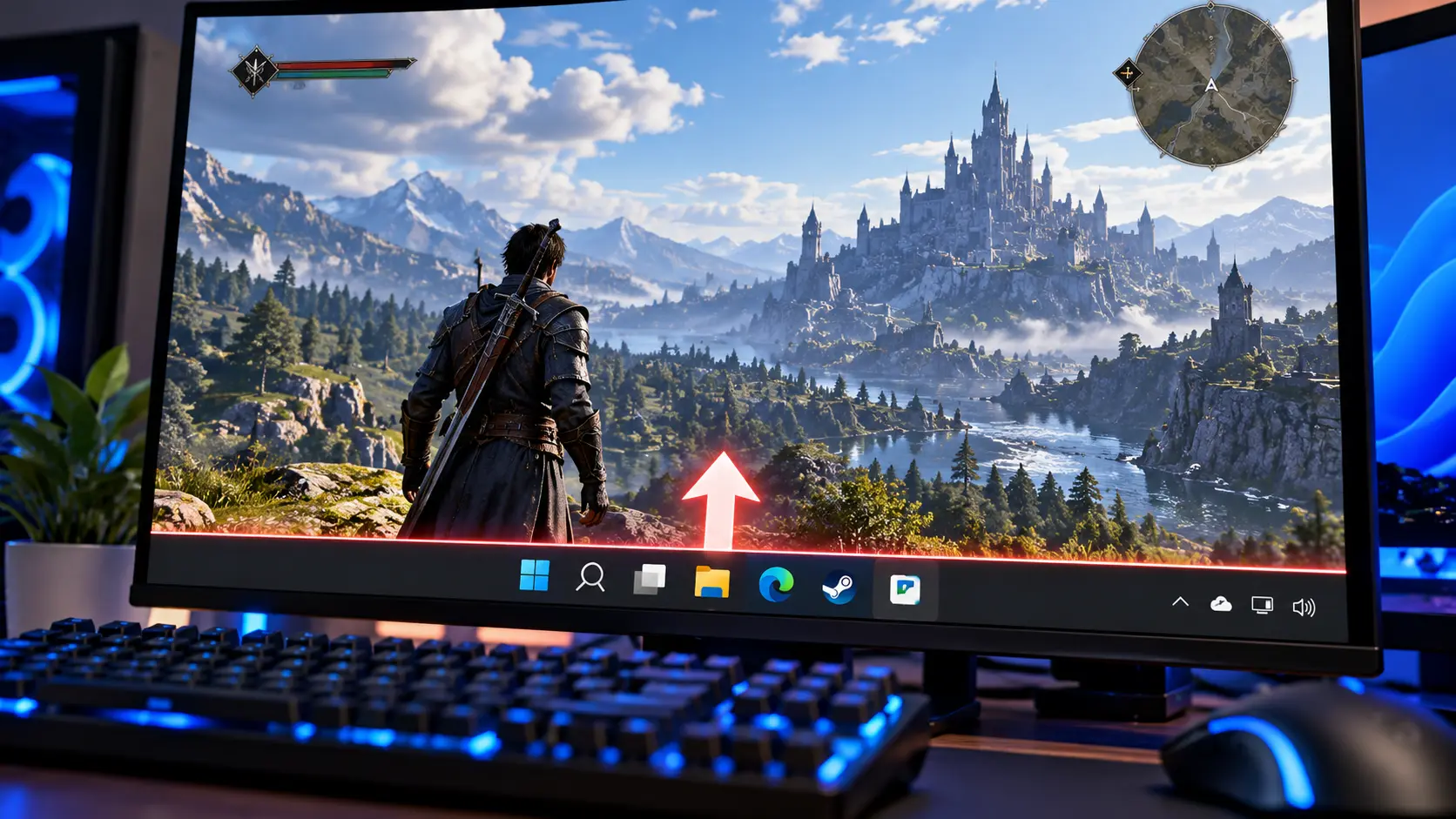
ゲームは全画面に見えるのに、画面の下にタスクバーが残る。この症状は、ゲームが最前面に戻っていないのか、全画面ではなくボーダーレス表示になっているのかで、触る場所が変わります。
対象はWindows 11です。最初にやるのはAlt+Tabで一度離れて戻ることで、Explorerの再起動やクリーンブートはその後で足ります。
出典:Microsoft 空白の画面のトラブルシューティング・Microsoft Windowsの通知と応答不可・Microsoft フォーカス・Microsoft タスクバーのカスタマイズ・Microsoft Learn SetForegroundWindow・DirectX Developer Blog フルスクリーン最適化・Microsoft Learn DXGIフリップモデル・Microsoft ウィンドウゲームの最適化・Microsoft クリーンブート(いずれも2026年10月9日確認)
フルスクリーンにしたはずのゲームの下端に、タスクバーが見えたままになる。ゲームの操作ボタンや体力ゲージが隠れることもあります。タスクバーはスタートメニューや通知領域を表示するWindowsの画面部品で、全画面のゲームの裏に回るのが普通です。
原因は大きく3つです。ゲームが前面に戻っていない、ゲームの「フルスクリーン」が実際にはボーダーレスウィンドウ(枠のないウィンドウを画面いっぱいに広げる方式)になっている、Windows側の表示が一時的におかしくなっている。出るタイミングが起動直後ならゲーム側、プレイ中の突然ならフォーカスの移動、どのゲームでも出るならWindows側を先に疑います。
ただし、タスクバーが見えること自体が故障とは限りません。マウスを画面下端に置いていれば自動非表示のバーは出てきますし、デュアルモニターならサブ側のバーが見えているだけのこともあります。まず「ゲームの上に重なっているのか」を見分けてから、順に試してください。
目次
切り分けまずタスクバーが「重なっている」のかを見分けます
同じ「タスクバーが消えない」でも、見え方は3種類あります。どれに当たるかで、次に見る場所が変わります。
| 見え方 | 疑う原因 | 最初の確認 |
|---|---|---|
| ゲームの下にバーが重なる | ゲームが前面に戻っていない | Alt+Tabで離れて戻る |
| ゲーム画面がバーの分だけ短い | 全画面ではなく最大化ウィンドウ | ゲーム内の画面モードを変える |
| 下端にマウスを置くと出る | 自動非表示のバーが反応している | カーソルを画面中央へ戻す |
起動直後から出るのか、Alt+Tabやキー操作の後に出るのか、通知が来た瞬間に出るのか。これも先にメモしておくと、後の手順が迷いません。サブモニターがある場合は、ゲームを表示している側のモニターのバーかどうかも見てください。
Alt+TabAlt+Tabで一度離れて戻すと直ることがあります
タスクバーが突然前面に出たときは、Alt+Tabでデスクトップや別のアプリへ切り替え、もう一度ゲームを選び直します。ゲームのウィンドウが前面に戻り、バーが引っ込む場合があります。
直った場合に分かるのは、ゲームが前面ウィンドウでなくなっていた可能性までです。通知が原因だったと決めつけるのは早計です。Windowsは、バックグラウンドのアプリが勝手に前面へ出てくるのを制限しており、公式の技術文書も、前面化を許可しない代わりにタスクバーのボタンを点滅させることがあると説明しています。つまり「点滅した」と「フォーカスを奪われた」は別の出来事です。
Alt+Tabで戻るときに画面が暗くなる、解像度が切り替わる、という場合は排他的フルスクリーン側の挙動が関わります。そちらはゲームでAlt+Tabを押すと画面が暗転する原因で扱っています。
画面モードフルスクリーンとボーダーレスを入れ替えて比べます
起動直後からバーが残るなら、ゲーム内のグラフィック設定で画面モードを切り替えます。ボーダーレスで出るならフルスクリーンへ、フルスクリーンで出るならボーダーレスへ変えて、症状が変わるかを見ます。
押さえておきたいのは、設定名が「フルスクリーン」でも中身が同じとは限らない点です。MicrosoftのDirectX開発者ブログは、フルスクリーン最適化を、排他的フルスクリーンで作られたゲームを最適化されたボーダーレス形式で動かす仕組みとして説明しています。さらにDXGIのフリップモデルでは、条件がそろえばデスクトップの合成を迂回でき、ボーダーレスでも排他的フルスクリーンに近い効率で表示できるとされています。
片方のモードでだけ出るなら、そのモードでのウィンドウ管理がゲームと合っていない可能性があります。ただし、モードを変えて直ったからといって原因が特定できたわけではありません。ゲームの表示状態がリセットされただけのこともあるため、ゲームを再起動しても再発しないかを確かめてください。
Alt+Enterでウィンドウとフルスクリーンを切り替えられるゲームもありますが、対応はゲームごとに違います。反応しない、意図しないモードになる場合は、ゲーム内の設定画面から変えるほうが確実です。速度や遅延の違いはフルスクリーンとボーダーレスはどっちが速い?に比較をまとめています。
通知プレイ中に突然出るなら、通知とアイコンの点滅を確認します
タスクバーが出るタイミングが、Discordなどのメッセージが届いた瞬間と重なるなら、通知を一時的に止めて比べます。Windows 11では「設定」→「システム」→「通知」で、アプリごとに通知のオン・オフやバナー表示を変えられます。
通知の混乱を減らすには「応答不可」が使えます。Microsoftの案内では、「応答不可を自動的にオンにする」を開くと、ゲームをプレイしているときとアプリを全画面表示モードで使用している場合を条件に選べます。オンの間、通常のバナーは通知センターへ回ります。
アラームやリマインダー、優先通知に許可したアプリは、応答不可でも表示されることがあります。応答不可で改善するのは「通知が引き金になってバーが出る」場合に限られ、ゲームの画面モードやExplorerの不具合は直りません。
アイコンが点滅しているだけのときは、通知バナーとは別の仕組みです。タスクバーの設定には「タスクバーアプリに点滅を表示する」があり、背後や最小化状態のアプリが注意を求めるときに使われます。フォーカス機能をオンにしている間は、既定でこの点滅とバッジが一時的に無効になります。ただし、点滅を止めてもバーが全画面のゲームの上に出なくなるとは限りません。
DiscordやSteam、録画ツールのオーバーレイは、疑ってもすぐ「原因」と決めないでください。ゲームだけを起動した状態と、1つずつ常駐アプリを足した状態で比べます。一度に全部止めると、どれが関係していたのか分からなくなります。
Explorerどのゲームでも出るなら、Explorerを再起動します
複数のゲームで同じ症状が出るなら、ゲーム側よりWindowsのデスクトップ表示を疑います。タスクバーやスタートメニューを表示するのはWindows Explorerなので、再起動で状態が戻ることがあります。
- ゲームを終了します。ファイルのコピーや移動をしていないことも確かめます。
Ctrl+Shift+Escでタスクマネージャーを開きます。- 「Windows エクスプローラー」を右クリックし、「再起動」を選びます。
- デスクトップとバーが一瞬消えて戻ります。ゲームを起動して、バーが隠れるかを確認します。
一覧に見当たらないときは、タスクマネージャーの「新しいタスクを実行する」からexplorer.exeを起動できます。
この手順はMicrosoftが画面表示の不具合の対処として案内しているもので、効果は保証されません。「試す価値がある切り分け」として扱ってください。再起動中はデスクトップ操作が止まり、ファイルのコピーなどに影響することがあるため、プレイ中は避けてください。
自動非表示自動非表示は回避策で、原因の解決とは分けて考えます
設定は、タスクバーの空いている場所を右クリックして「タスクバーの設定」→「タスクバーの動作」を開き、「タスクバーを自動的に非表示にする」をオンにします。隠れたバーは、画面の下端にポインターを置くと出てきます。
見た目の回避にはなりますが、本来隠れるはずのゲーム画面でバーが残っている原因は残ります。ボーダーレスでカーソルが画面外へ出るゲームでは、下端に触れてバーが出直すこともあります。
普段のデスクトップでは自動非表示が効くのに、ゲーム中だけ効かないなら、バーの設定ではなくゲームの表示状態の問題です。反対に、ゲームを閉じたあとも自動非表示が戻らないなら、Explorerの再起動を比べてください。「バーが自動で隠れない」と「全画面のゲームがバーより前に出ない」は、似ていても別の症状です。
複数モニターデュアルモニターではサブ側のバーが見えているだけのこともあります
Windows 11には、すべてのディスプレイにタスクバーを表示する設定があります。オンなら、メインでゲームを全画面にしても、サブモニターには通常どおりバーが出ます。これは不具合ではありません。
メインのゲーム画面にバーが重なるなら別の原因です。ボーダーレスで遊びながらサブモニターで別のアプリを操作すると、ゲームからフォーカスが外れてバーが見えることがあります。この場合も、Alt+Tabでゲームへ戻して比べてください。カーソルが意図せず別モニターへ出る問題はPCゲーム中にマウスカーソルが別モニターへ移動する原因で扱っています。
最適化設定2つの「最適化」は別の設定です
名前が似た設定が2つあり、混同されやすいので分けておきます。
| 設定 | 場所 | 対象 |
|---|---|---|
| ウィンドウゲームの最適化 | 設定→システム→ディスプレイ→グラフィックス | ウィンドウ・ボーダーレスのDirectX 10/11ゲーム |
| フルスクリーン最適化を無効にする | ゲームの.exeのプロパティ→互換性 | ゲーム単位の互換性設定 |
どちらも、タスクバーが消えない問題を直すための専用機能ではありません。無効にすれば直るとは言えません。Microsoftによると、ウィンドウゲームの最適化はAuto HDRをオンにすると自動で有効になり、オフにするには先にAuto HDRを切る必要があります。症状が特定のゲームのボーダーレス表示だけで、ここまでの手順で変わらないときに限り、設定を控えたうえでそのゲームだけ比べてください。直らなければ元に戻します。
カクつきとの関係はWindows 11の「ウィンドウ ゲームの最適化」でカクつく時の直し方に詳しく書いています。なお、バーが見えているだけでFPSが下がるとは限りません。性能が気になるなら、画面モードを変えたあとに実プレイでフレームタイムを見比べるのが確実です。
WindowsキーWindowsキーを押した後だけ残る場合
ゲーム中にWindowsキーを押すと、スタートメニューが開いてゲームからフォーカスが外れます。メニューを閉じてもバーが残るなら、前後関係が戻っていません。Alt+Tabで離れて戻すか、ゲーム内で一度ウィンドウモードにしてからフルスクリーンへ戻します。
誤爆が多い人は、ゲーミングキーボードのWindowsキー無効機能を使うと再発を減らせます。ただし、通知や別アプリによるフォーカス移動までは防げません。
更新後更新やドライバーを疑うのは、複数のゲームで出てからです
Windows Updateやグラフィックドライバーの更新後に始まった場合でも、時期が重なっただけで原因とは言えません。特定の更新プログラムやドライバーが原因と決められるものではありません。「設定」→「Windows Update」→「更新の履歴」で、症状が出始めた日と更新の日付を並べて見る程度にとどめます。
Microsoftは、バックグラウンドソフトの競合を調べる方法としてクリーンブートを案内しています。サービスとスタートアップを絞った状態で起動し、症状が消えるかを見るものです。サービスを止めるときは「Google Chrome Elevation Service」にチェックを付けたままにします。外すとChromeのログイン状態が消え、戻らないことがあります。変更した項目を控えて、検証後に通常起動へ戻す必要があるため、画面モード・Explorer・通知で変わらなかったときの最後の手段にします。原因が分からないまま更新をアンインストールすると、セキュリティ更新まで外れるので避けてください。
確認順迷ったときに戻る手順
| 手順 | やること | 判断 |
|---|---|---|
| まず | Alt+Tabで離れて戻す | 直れば前面表示のずれ |
| 次に | ゲーム内でフルスクリーンとボーダーレスを入れ替える | 片方だけで出るならモードの相性 |
| 突然出るなら | 応答不可と通知設定を確認する | 通知の瞬間に出るなら通知が引き金 |
| 全ゲームで出る | Explorerを再起動する | 直ればデスクトップ表示側 |
| それでも残る | 常駐アプリを1つずつ止めて比べる | 止めて直ったアプリが関係 |
| 最後に | クリーンブートで競合を調べる | 項目を控えて、終わったら戻す |
Q&Aよくある質問
まとめ出るタイミングを分けると、触る場所が決まります
タスクバーが残ったら、まずAlt+Tabで離れて戻してください。直るなら原因はゲームが前面に戻っていないことで、設定を触る必要はありません。起動直後から出るなら、ゲーム内でフルスクリーンとボーダーレスを入れ替えて比べます。
通知の瞬間に出るなら応答不可と通知設定、どのゲームでも出るならExplorerの再起動、それでも残るなら常駐アプリの切り分けの順です。自動非表示は回避策、2つの最適化設定は専用の対処ではないので、後回しで構いません。
設定は一度に複数変えず、1つずつ変えて比べると、直った原因が分かります。
あわせて読みたい



Amazonの価格・在庫情報について





Amazonの価格・在庫情報について



























