
Windows 11ライセンスは新しいゲーミングPCへ移せる?OEM・DSP・リテール版の違いと移行手順【2026年版】
本記事にはアフィリエイト広告(Amazon・楽天市場等)のリンクが含まれています。
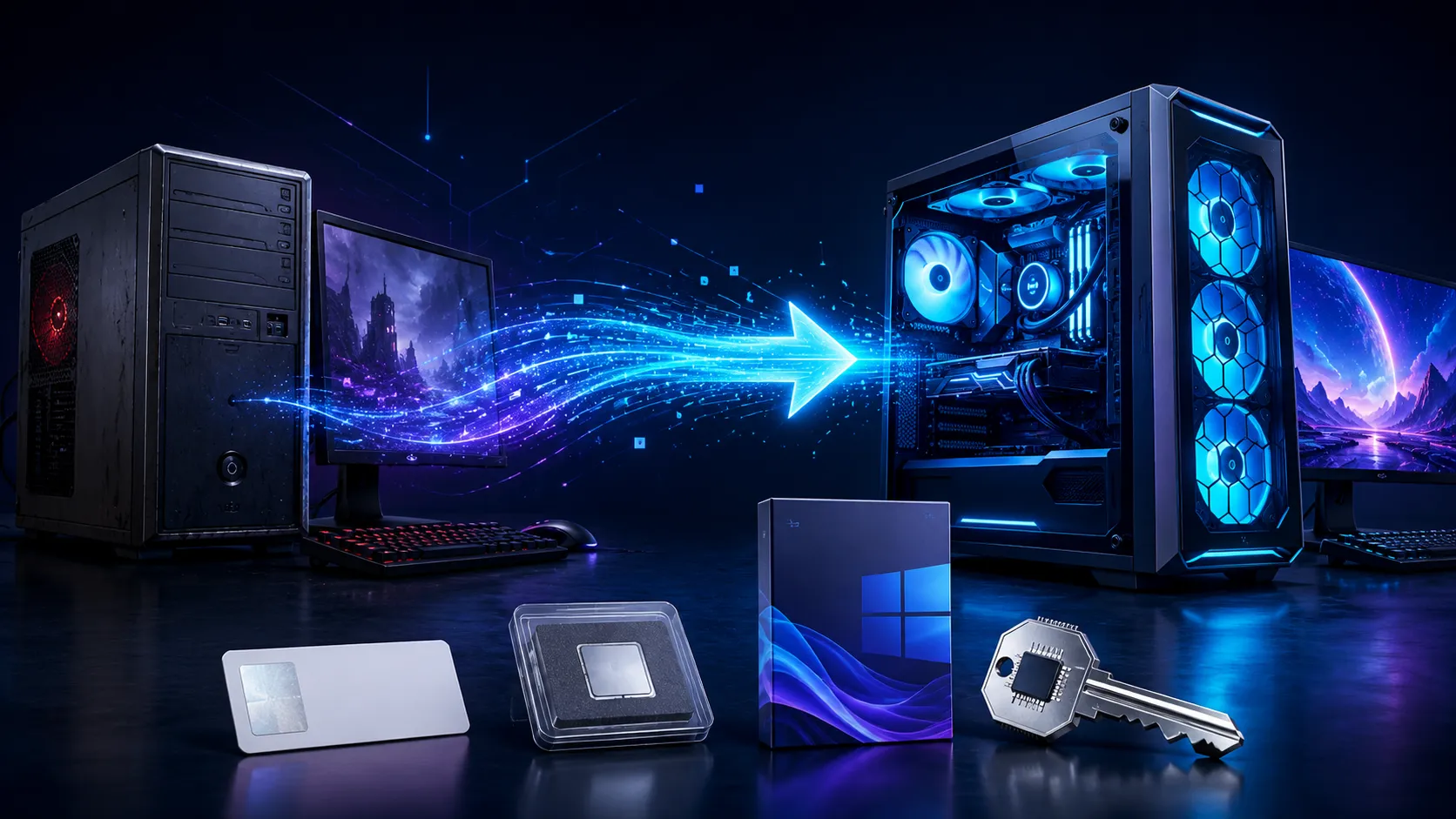
新しいゲーミングPCへ買い替えるとき、現在のPCで使っているWindows 11ライセンスをそのまま移せれば、OS代を節約できます。しかし、Windowsがライセンス認証済みだからといって、すべてのライセンスを別のPCへ移せるわけではありません。
Microsoft Storeや正規販売店で単体購入したリテール版は、旧PCからWindowsを削除することを条件に、新しいPCへ移管できます。一方、BTOゲーミングPCやメーカー製PCに最初から入っていたOEM版は元のPCに付属するライセンスで、Windowsだけを別PCへ移す用途には使えません。
PCパーツとセット購入したDSP版は、同時購入パーツの使用条件と、購入した製品に適用されるライセンス条項を確認してください。パーツを移せば必ず使えるとも、一律に移せないとも判断せず、別PCへの移設を予定している場合は購入元へ確認する必要があります。認証画面の表示やMicrosoftアカウントへの関連付けだけでは、移管の権利は決まりません。
出典:Microsoft「Windows 11ライセンス条項」第4条・第5条、Microsoft「Windowsのライセンス認証」、Microsoft「ハードウェア変更後の再認証」、パソコン工房「Windows 11 DSP版の販売条件」、Microsoft「電話認証手順の変更」、Microsoft「Windows 11のダウンロード」、Microsoft Learn「Slmgr.vbsのオプション」(2026年10月確認)。
目次
判定軸結論|入手方法で移行可否が決まる
Windowsライセンスの移行可否は、現在の設定画面に「ライセンス認証済み」と表示されているかではなく、Windowsをどのような契約で入手したかによって決まります。
| 入手方法 | 新しいPCへの移行 | 基本的な考え方 |
|---|---|---|
| BTO・メーカー製PCに最初から入っていたWindows OEM版 | 移せない | ライセンスは購入したPC本体に紐付く |
| Microsoft Storeで単体購入したWindows リテール版 | 移せる可能性あり | 旧PCから削除し、新PCへ移行する |
| 正規販売店で購入したパッケージ版 リテール版 | 移せる可能性あり | 単体版と同じライセンス条件が適用される |
| 自作パーツとセットで購入したDSP版 | 購入条件を確認 | 同時購入パーツの使用条件と、別PCへ移設する場合の扱いを購入元に確認する |
| Microsoftアカウントのデジタルライセンス | 元のライセンス次第 | 認証方式の名称であり、購入形態そのものではない |
| 新しく購入するBTOパソコンに付属するWindows | 移行作業は不要 | 新PC側に別のライセンスが最初から付いている |
Microsoftのライセンス条項第4条では、デバイスにプレインストールされたソフトウェアと、スタンドアロンで取得したソフトウェアの譲渡・移管条件が分けられています。PCに付属して取得したWindowsを他人へ譲る場合は、ライセンス対象のPCと一緒に渡します。単体版は、旧PCから削除して二重使用を避けることを条件に、自分が所有する別のデバイスへ移せます。パーツとセット購入したDSP版は、購入時の条項と販売条件も確認してください。
付属ライセンスOEM版とは|BTOに最初から入っているWindowsは移せない
OEM版は、PCメーカーやBTOメーカーが、完成したPCへWindowsをプリインストールして販売する形態です。ドスパラ、マウスコンピューター、パソコン工房、FRONTIERなどでWindows 11 HomeまたはWindows 11 Pro搭載モデルを購入した場合は、基本的にPC本体へ付属するライセンスと考えられます。
OEM版の利点は、Windowsのインストールとライセンス認証が済んだ状態で届くことです。購入者がプロダクトキーを入力しなくても、インターネットへ接続すると自動認証されることがあります。一方、ライセンスは購入したPCと結び付いています。古いBTOゲーミングPCを使わなくなったとしても、そのWindowsライセンスだけを新しい自作PCやBTOパソコンへ移すことは原則としてできません。
BTOゲーミングPCを注文したときからWindowsがインストールされていた場合は、基本的に新しいPCへ移せないと考えた方が安全です。現在のPCでMicrosoftアカウントを使っていて、設定画面に「Microsoftアカウントにリンクされたデジタルライセンスによってライセンス認証されています」と表示されていても、元のライセンスがOEM版なら、リテール版に変わったわけではありません。Microsoftアカウントへのリンクは、マザーボード交換などの大幅なハードウェア変更後に、同じデバイスのライセンスを再認証しやすくする仕組みであり、アカウントへ登録しただけで、本来移せないOEMライセンスに別PCへの移行権が追加されるわけではありません。
個別購入リテール版とは|単体購入なら移せる可能性がある
リテール版は、WindowsをPC本体とは別に購入する一般消費者向けのライセンスです。「製品版」「パッケージ版」「単体版」と表現されることもあります。Microsoft StoreでWindows 11を単体購入した場合や、正規販売店から単体のWindowsパッケージを購入した場合が代表例です。
Windows 11のライセンス条項では、単体ソフトウェアとして取得したWindowsを、自分が所有する別のデバイスへ移せると定めています。ただし、新しいPCへ移したあとは、古いPCからWindowsを削除しなければなりません。1ライセンスを2台のPCで同時に使用することは認められていません。ゲーミングPCを数年ごとに組み替える人や、将来マザーボードごと新しい構成へ移行する予定がある人は、PCへ付属するOEM版ではなく、単体購入できるリテール版を選ぶメリットがあります。
ただし、販売サイトに「Windows 11 Pro」などと書かれているだけでは、リテール版か判断できません。極端に安いプロダクトキーや、販売元が不明なキーは、組織向けボリュームライセンスなどが不正に再販されている可能性もあるため、Microsoftまたは正規販売店から購入することが重要です。
セット版DSP版とは|同時購入パーツと購入時の条件を確認
DSP版は、PCパーツとセットで販売される形態があります。パソコン工房のWindows 11 DSP版の販売条件では、セット購入したパーツを組み込んだPCへインストールすることが条件です。パーツを旧PCへ残したまま、Windowsだけを新PCへ移す使い方は、この条件を満たしません。
セットのメモリやSSDも新PCへ移す予定なら、購入したDSP版に適用されるライセンス条項と、別PCへ移設する場合の扱いを購入元へ確認してください。同時購入パーツを使用するという条件だけで、あらゆる構成変更や別PCへの移管が許可されると判断するのは避けましょう。
プロダクトキーの入力やMicrosoftアカウントでの再認証は、契約条件を変更する操作ではありません。DSP版を移設する前に、パッケージ、購入証明書、適用される条項、セットのパーツを確認してください。購入元には「どのパーツを残し、どのパーツを交換するか」まで伝えると、確認すべき条件が明確になります。
認証方式デジタルライセンスは販売形態ではない
Windows 11の設定画面では、「デジタルライセンスによってライセンス認証されています」と表示されることがあります。デジタルライセンスは、OEM版やリテール版とは異なる分類です。OEM、DSP、リテールは、Windowsをどのような販売形態や契約で取得したかを示します。デジタルライセンスは、25文字のプロダクトキーを毎回入力せず、Microsoftの認証サーバーでデバイスを認証する仕組みです。
そのため、BTOパソコンに付属するOEM版でもデジタルライセンスで認証されることがあります。画面に「デジタルライセンス」と表示されているだけでは、別のPCへ移せるか判断できません。Microsoftは、Windows 10からWindows 11へ無償アップグレードした場合や、Microsoft StoreアプリでProへのアップグレードを購入した場合などに、デジタルライセンスが使用されると案内しています。
Microsoftアカウントとデジタルライセンスをリンクすると、ハードウェア変更後にライセンス認証のトラブルシューティングを利用できます。ただし、Microsoftアカウントへのリンクは、ライセンスの契約条件を書き換えるものではありません。OEM版をMicrosoftアカウントへリンクしても、自動的にリテール版へ変わるわけではなく、再認証機能はあくまで利用者が所有しているライセンスの範囲内で、マザーボード交換などのハードウェア変更に対応するための仕組みです。
ハード変更マザーボード交換・SSD交換とライセンス認証
Windowsのライセンス認証では、PCのハードウェア構成が認識に使われます。GPU、メモリ、SSDなどを交換しただけでは認証が維持されることが多い一方、マザーボード交換は「大幅なハードウェア変更」として扱われ、再認証を求められる可能性があります。Microsoftも、マザーボード交換後はWindows 11をライセンス認証できなくなる場合があると案内しています。
| 交換内容 | ライセンス認証への影響 |
|---|---|
| GPU交換 | 通常は影響が小さい |
| メモリ増設・交換 | 通常は影響が小さい |
| SSD交換 | 同じPCなら再認証なしで使える場合が多い |
| CPU交換 | 構成によっては再認証が必要 |
| マザーボード交換 | 大幅な変更として再認証を求められやすい |
| PC一式を新調 | 別デバイスとして扱われる |
| 複数パーツを同時交換 | 変更規模によって再認証の可能性が高まる |
マザーボードの故障により、BTOメーカーやPCメーカーが保証修理として交換した場合は、メーカー側の手続きによって自動認証される場合があります。自分で市販マザーボードへ交換した場合は、同じケースやSSDを使っていても、ライセンス上は別のデバイスと判定される可能性があります。古いPCのWindowsが入ったSSDを新しいゲーミングPCへ差し替えただけでは、ライセンスを移行したことにはなりません。新しいマザーボードへSSDを接続すると、チップセットやストレージコントローラーなどのドライバ構成が大きく変わるため、新PCではWindows 11をクリーンインストールする方が安定しやすくなります。
所有状況自分のライセンスを確認する方法
最も確実なのは、Windowsをどのように購入したか確認することです。BTOパソコンの注文書にWindows 11 Home搭載と記載されている場合や、メーカー製PCをWindows込みで購入した場合は、プリインストール版である可能性が高くなります。Microsoft StoreでWindowsを単体購入した場合は、Microsoftアカウントの注文履歴や購入確認メールを確認します。正規販売店でパッケージ版を購入した場合は、箱、カード、購入証明書を確認してください。
Windows 11では、「設定」から「システム」を開き、「ライセンス認証」を選択すると、Windowsが認証されているか、HomeとProのどちらを使用しているか、Microsoftアカウントとデジタルライセンスがリンクされているかを確認できます。
より詳しいライセンス種別を確認したい場合は、管理者権限のコマンドプロンプトまたはWindowsターミナルで slmgr /dli を実行します。より詳しい情報を確認する場合は slmgr /dlv を使用します。表示内容には「RETAIL channel」「OEM_DM channel」「VOLUME_MAK channel」などが含まれる場合があります。ただし、コマンドの表示だけで移行権を確定することはできません。購入方法とライセンス条項を優先してください。
移行前チェック新しいゲーミングPCへ移す前の準備
移行可能な単体版ライセンスを所有している場合は、旧PCが動いているうちに準備を行います。最初に「設定」の「システム」から「ライセンス認証」を開き、Windowsが正常に認証されていることを確認します。次に、使用中のエディションがWindows 11 HomeなのかWindows 11 Proなのかを記録します。新PCへ再インストールするときも、同じエディションを選ばなければなりません。ハードウェア変更前後でHomeまたはProのエディションが一致している場合に、デジタルライセンスまたはプロダクトキーで再認証できます。
Microsoftアカウントにリンクされていない場合は、旧PC上でリンクを済ませます。設定画面の表示が「Microsoftアカウントにリンクされたデジタルライセンス」に変わったことを確認してください。プロダクトキーを使って購入したWindowsなら、購入メール、カード、パッケージなども用意します。Microsoft Storeで購入した場合は、Microsoftアカウントの注文履歴も確認しておきましょう。
実施ステップWindowsライセンスを新しいゲーミングPCへ移す手順
次の手順は、移行可能な単体版ライセンスを所有している場合が対象です。ライセンス移行とデータ移行は別の作業のため、ゲームのセーブデータやブラウザ設定は事前に別途バックアップしてください。
処分時の注意旧PCからWindowsを削除しないとどうなるか
単体版ライセンスを新PCへ移す場合は、旧PCからWindowsを削除する必要があります。Microsoftの条項では、Windowsを新しいデバイスへ移すたびに、以前のデバイスからソフトウェアを削除しなければならないと規定されています。1つのライセンスを複数のPCで共有することはできません。
旧PCを手元に残す場合は、別途Windowsライセンスを用意するか、Windows以外のOSを使用する必要があります。旧PCを売却する場合は、個人データをバックアップしてからストレージを初期化します。ただし、リテールライセンスを新PCへ移す予定なら、旧PCの購入者へそのWindowsライセンスを残さないよう注意してください。一方、OEM版のPCを売却する場合は、Windowsライセンスも本体に付属したまま譲渡できます。プリインストール版は、ライセンスされたデバイスと一緒に他人へ渡すことが認められています。
例外対応判断に迷いやすい6つの状況
サポートから従来の電話認証に相当する手続きを案内された場合は、Microsoft製品ライセンス認証ポータルで確認IDを取得します。認証対象PCがオフラインでも、スマートフォンなど別のインターネット接続端末から利用できます。ポータルへのサインインは、WindowsのデジタルライセンスとMicrosoftアカウントを関連付ける操作とは別です。認証方法が変わっても、購入したライセンスの移管条件は変わりません。
乗り換え先移行を機に正規版のWindows 11へ切り替える
現在のライセンスを新PCへ移せない場合は、Windows搭載PCを選ぶか、新PC用のライセンスを購入する必要があります。数年おきにPCを組み替える予定なら、旧PCからの削除を条件に別PCへ移管できるリテール版が選択肢になります。HomeとProは、必要な機能に合わせて選んでください。


FAQよくある質問
総括まとめ|買い替え前にライセンスの入手方法を確認しよう
Windows 11ライセンスを新しいゲーミングPCへ移せるかは、現在のPCで認証されているかではなく、Windowsをどのように入手したかによって決まります。PCに最初から入っていたOEM版は元のPCに付属します。パーツとセット購入したDSP版は、同時購入パーツの使用条件と、適用される条項・移設条件を購入元へ確認してください。
Microsoft Storeや正規販売店から単体購入したリテール版は、旧PCからWindowsを削除することを条件に、自分の別PCへ移管できます。デジタルライセンスはライセンス認証の方式であり、OEM・DSP・リテールと並ぶ販売形態ではないため、画面の表示だけで移行可否を判断しないよう注意してください。
移行可能なライセンスを使用する場合は、旧PCが動いているうちに、ライセンス認証状態・Microsoftアカウントとのリンク・Home/Proのエディション・プロダクトキーや購入履歴を確認しておきましょう。新PCには旧PCと同じエディションのWindows 11をインストールし、Microsoftアカウント、ライセンス認証のトラブルシューティング、またはプロダクトキーを使って再認証してください。現在のライセンスが移行可能か確認できない場合は、OSなしモデルを先に購入せず、Windows搭載のBTOパソコンを選ぶか、新しい正規ライセンスの費用を予算へ含めるのが安全です。
あわせて読みたい




Amazonの価格・在庫情報について





Amazonの価格・在庫情報について


























