
Gray Zone Warfare PC版おすすめ設定|ジャングル・市街地が重い原因とUE5軽量化のコツ【2026年版】
本記事にはアフィリエイト広告(Amazon・楽天市場等)のリンクが含まれています。
ジャングル・市街地で重い時のUE5軽量化
出典:Gray Zone Warfare公式サイト Patch Notes・Gray Zone Warfare公式ストアページ(Steam)
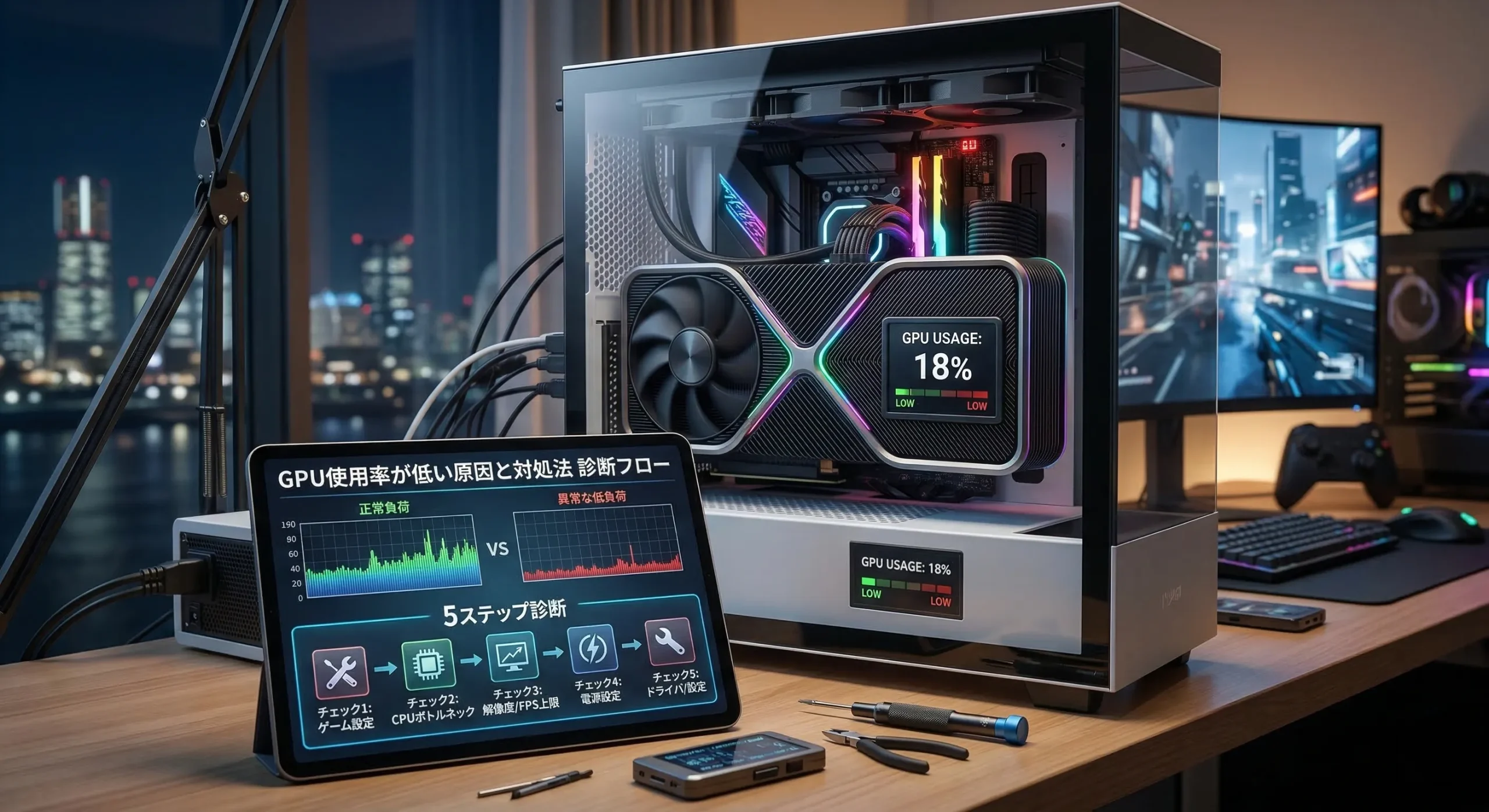
『Gray Zone Warfare』が重い場合、画質をすべて最低へ下げるより先に、ジャングルを向いたとき、Tiger BayやMidnight Sapphireのような高密度な市街地、スコープをのぞいたとき、ヘリで移動しているときのどこでFPSが低下するのかを確認することが重要です。ジャングル方向を向いた瞬間にGPU使用率が上がるなら、植生・シャドウ・グローバルイルミネーションといった描画負荷が主な原因と考えられます。一方、高密度な市街地でのみFPSが下がり、解像度を変更しても改善しない場合は、AI・建物・オブジェクトの処理によるCPU側の負荷を疑う必要があります。
Gray Zone WarfareはUnreal Engine 5と独自技術「Skalla」を利用したオープンワールド型タクティカルシューターです。Patch 0.3.5.0ではUnreal Engine 5.5へ更新され、Nanite、Lumen、仮想テクスチャなどを利用して高密度なジャングルと長距離描画を表現しています。2026年3月31日の大型アップデート「Spearhead(Update 0.4)」では、25か所以上の新ロケーション、既存エリアの再構築、AI、ライティング、スコープ、メモリ、サーバーなどが広範囲に更新されました。2026年8月1日時点の現行バージョンは、7月20日に配信されたPatch 0.4.7.0です。
本記事では、現行の0.4系を基準に、Spearhead以降で具体的に何が変わったのか(スコープの描画方式、AIの巡回や役割の追加、サーバーの安定性、メモリ最適化、仮想メモリの警告機能など)を踏まえながら、ジャングル・市街地・スコープ・ヘリ移動それぞれで重くなる原因を切り分け、画質と遠距離の視認性を維持したままFPS低下を抑える設定を解説します。
目次
早見表Gray Zone Warfareのおすすめ設定
まずは次の設定を基準にしてください。以下は公式のベンチマーク結果ではなく、各項目の負荷傾向から作成した調整の出発点です。設定名はアップデートや使用するGPUによって多少変わる可能性があります。
| 設定項目 | おすすめ設定 | さらに重い場合 |
|---|---|---|
| 画面モード | フルスクリーン | ボーダーレスも比較 |
| 解像度 | モニターのネイティブ解像度 | 直接下げずアップスケーリングを使用 |
| アップスケーリング | DLSS・FSR・XeSSのQuality | Balanced |
| フレーム生成 | いったんオフ | 基本FPSを確保してからオン |
| Resolution Quality | 中 | 低 |
| Global Illumination | 低〜中 | 低 |
| Shadow Quality | 低 | 低 |
| Reflections | 低 | 低 |
| Foliage Quality | 低〜中 | 低 |
| Texture Quality | 中 | VRAM不足時は低 |
| Effects Quality | 低 | 低 |
| Post Processing | 低 | 低 |
| View Distance | 中〜高 | 中 |
| DLSSシャープネス | 低〜中 | 輪郭がちらつく場合は下げる |
| モーションブラー | オフ | オフ |
| VSync | オフ | ティアリングが気になる場合のみオン |
| FPS上限 | 維持できる値 | 60・75・90fpsなどへ制限 |
軽量化で最初に下げたいのは、Global Illumination、Shadow Quality、Reflections、Foliage Qualityです。Texture QualityとView Distanceを最初から最低へ下げると、遠距離のAI、建物、遮蔽物がぼやけたり、接近時のポップインが目立ったりします。まず光、影、反射、植生を調整し、それでもGPU使用率が高い場合にアップスケーリングのモードを変更するのがおすすめです。
切り分け重くなる場所から原因を判断する
Gray Zone Warfareは、場所や行動によって負荷の原因が変わります。
| 重くなる場面 | 主に確認する項目 |
|---|---|
| ジャングルを向くと重い | 植生、影、Global Illumination、解像度 |
| Tiger Bayなどの市街地 | AI、建物、CPU、VRAM、View Distance |
| Base Camp | プレイヤー表示、CPU、通信、サーバー |
| スコープをのぞくと重い | Resolution Quality、植生、View Distance |
| ヘリ移動中にカクつく | SSD、VRAM、テクスチャ、描画距離 |
| 銃撃戦だけ重い | Effects、影、AI、CPU・GPU負荷 |
| 夜間やバンカーが暗い | Global Illumination、明るさ、アップスケーリング |
| 初めて訪れた場所で止まる | シェーダー、アセット読み込み |
| AIだけ瞬間移動する | ping、サーバー同期、パケットロス |
画面全体が止まる場合は、PC側のFPSやフレームタイムを確認します。AIやほかのプレイヤーだけが瞬間移動する場合は、グラフィック設定ではなく、通信やサーバー同期が影響している可能性が高くなります。
画質優先解像度はネイティブ解像度を維持する
解像度は、モニター本来の値を使用するのがおすすめです。フルHDモニターなら1,920×1,080、WQHDなら2,560×1,440、4Kなら3,840×2,160を選択します。解像度を直接下げるとGPU負荷は軽くなりますが、遠距離にいるAI、草木の隙間にいる敵、スコープ内の輪郭、建物の窓などがぼやけやすくなります。
FPSが不足する場合は、解像度を直接下げる前にDLSS、FSR、XeSSを試してください。ジャングルでは細い枝や葉が大量に表示されるため、解像度の鮮明さを維持したほうが遠距離の敵を見つけやすくなります。
対応表DLSS・FSR・XeSSはQualityから試す
GeForce RTXではDLSS、RadeonではFSR、Intel ArcではXeSSを基準にします。GeForce GTXなどDLSSを利用できないGPUでは、FSRを使用できます。開発元もGeForce RTX 40シリーズにはDLSS、RadeonにはFSR、Intel GPUにはXeSSを案内しています。旧世代のGeForceについては、FSRとフレーム生成を組み合わせる方法も公式のパフォーマンスガイドで紹介されています。
| 解像度 | おすすめモード |
|---|---|
| フルHD | オフまたはQuality |
| WQHD | Quality |
| 4K | QualityまたはBalanced |
| 遠距離の視認性優先 | Quality |
| GPU負荷を優先して下げる | Balanced |
| 最低動作環境付近 | Balancedから調整 |
ジャングルでは細い枝、葉、草などが大量に表示されます。PerformanceやUltra Performanceまで下げると、移動中の植生がちらついたり、遠距離のAIと背景を区別しにくくなったりする可能性があります。まずQualityを選び、GPU使用率が90〜100%へ張り付く場合にBalancedへ変更してください。
現行の公式情報では、Gray Zone WarfareがFSRとFSR Frame Generationへ対応していることは確認できます。一方、特定パッチでFSR 4へ更新されたという情報は、公式の変更履歴では確認できませんでした。そのため本記事では特定のFSRバージョンを断定せず、ゲーム内に表示されるFSRとFSR Frame Generationとして扱います。
最新実装DLSS 4.5はPatch 0.4.5.0で導入済み
Gray Zone Warfareは、2026年6月25日のPatch 0.4.5.0でDLSS 4.5へ更新されました。同パッチでは、対応するNVIDIA GPU向けにDynamic Frame Generationと6X Frame Generationも追加されています。DLSS 4.5のSuper Resolutionは、GeForce RTXシリーズで利用できます。ただし、NVIDIAはRTX 20・30シリーズでは新しいモデルの処理負荷が比較的大きいため、環境によっては従来モデルのほうが性能と画質のバランスを取りやすいと説明しています。
| GPU世代 | 利用する機能の目安 |
|---|---|
| RTX 20・30シリーズ | DLSS Super Resolution |
| RTX 40シリーズ | DLSS Super Resolution+Frame Generation |
| RTX 50シリーズ | DLSS Super Resolution+Multi Frame Generation |
| RTX 50シリーズの高リフレッシュ環境 | Dynamicまたは最大6Xを比較 |
RTX 50シリーズで利用できる6X Multi Frame Generationは、通常レンダリングした1フレームにつき最大5枚の生成フレームを追加する機能です。ただし、表示上のFPSが6倍になっても、AI処理、サーバー通信、入力処理まで同じ倍率で高速化するわけではありません。
判断基準フレーム生成は基本FPSを確認してから使う
フレーム生成を使用する前に、いったんオフにして通常レンダリング時のFPSを確認してください。フレーム生成なしで30FPS前後しか出ていない場合は、画面上のFPSが増えても、カメラや照準の反応が重く感じられる可能性があります。編集部の目安としては、フレーム生成なしで50〜60FPS前後を維持してから有効にするのがおすすめです。
| フレーム生成なしのFPS | 調整方針 |
|---|---|
| 30FPS未満 | 先に画質とアップスケーリングを調整 |
| 30〜50FPS | QualityからBalancedを比較 |
| 50〜60FPS | フレーム生成を試せる |
| 60FPS以上 | 高リフレッシュレート化に使いやすい |
| PvPや最低遅延優先 | オフの操作感も比較 |
Patch 0.4では、フレーム生成方式を変更した際にゲームの再起動が必要であることを知らせる警告が追加されています。設定を変更した後は、表示に従って再起動してください。
動作条件Dynamic Multi Frame Generation使用時の注意点
NVIDIAによると、Dynamic Multi Frame GenerationはVSyncや一般的なフレームレート制限機能と互換性がありません。Dynamicを使用する場合は、NVIDIA App側でモニターの最大リフレッシュレートまたは目標FPSを設定する方式が案内されています。ゲーム内でFPS上限を固定したい場合や、VSyncを使用したい場合は、Dynamicではなく固定倍率のFrame Generationを使うか、フレーム生成をオフにして比較してください。
不具合対処RTX 40シリーズでフレーム生成が表示されない場合
GeForce RTX 40シリーズでDLSS Frame Generationを利用するには、Windowsの「ハードウェアアクセラレータによるGPUスケジューリング」が必要になる場合があります。開発元は、この設定を有効にしてPCを再起動する手順を案内しています。一方、公式サポートはクラッシュ対策として、DLSSを使用する場合は同機能をオン、FSRを使用する場合はオフにする方法を案内しています。環境によって安定性が変わるため、クラッシュやGPUエラーが発生する場合は切り替えて比較してください。
光源設定Global Illuminationは低から中がおすすめ
Global Illuminationは、太陽や照明の光が地面や壁へ反射し、周囲を照らす間接光に影響します。Gray Zone WarfareではLumenを使用しており、ジャングルの木陰、市街地の建物、夜間の室内などで負荷が大きくなりやすい項目です。FPSを優先するなら低、夜間や建物内の見やすさも残したい場合は中がおすすめです。低設定にすると、バンカーや室内が暗く感じられる場合があります。
Update 0.4では、Global IlluminationをLowにした際に室内の間接光が不足する問題や、バンカー進入時の光の変化が修正されています。設定を低へ下げて敵や通路が見えにくくなった場合は、中へ戻してください。
陰影Shadow Qualityは低が基準
Gray Zone Warfareのジャングルでは、大量の木々や草が影を落とします。影を高くすると立体感は向上しますが、植生が密集した場所やヘリ移動中のGPU負荷が増えやすくなります。FPSを優先する場合は低がおすすめです。
Spearheadの公式チェンジログでは、ヘリ飛行中に影が急に表示される問題や、スコープ内で影がちらつく問題が修正されています。最新版でも同様の症状がある場合は、ゲームの更新を確認したうえでShadow Qualityを調整してください。
反射抑制Reflectionsは低でよい
Reflectionsは、水面、窓、車両、濡れた地面などの反射へ影響します。反射を高くしても敵の発見や射撃に与える利点は限定的なので、軽量化では低がおすすめです。Update 0.4では、ReflectionsをEpicにした際に車の窓へ描画アーティファクトが出る問題も修正されています。水辺、雨天、市街地でGPU使用率が上がる場合は、Reflectionsを優先的に下げてください。
植生密度Foliage Qualityは低から中で調整する
ジャングルを向いたときに重くなる場合は、Foliage Qualityを確認してください。開発元は、東南アジアのジャングルを表現するため、大量の植生、高いディテール、長い表示距離が必要になると説明しています。FPSを優先するなら低、草木のポップインや見た目も重視するなら中がおすすめです。
低設定へ変更しても、ゲーム上の遮蔽物となる草木がすべて消えるわけではありません。外部ツールや設定ファイルで植生を不自然に消す必要はありません。Patch 0.4.4.0では、Foliage Qualityを変更した際に植生が一時的に消える問題が修正されています。
内部解像度Resolution Qualityは中から試す
Resolution Qualityを上げると、遠距離の地形、建物、植生などが鮮明になりますが、GPU負荷も増えます。フルHDでは中から高、WQHDと4Kでは中を基準にしてください。Update 0.4では、Resolution QualityをHighへ設定すると植生がきらめく問題が修正されています。
遠距離の敵がぼやける場合は、Resolution Qualityだけを上げるのではなく、DLSS・FSR・XeSSをBalancedからQualityへ戻す方法も比較してください。
VRAM目安Texture QualityはVRAM容量で決める
Texture Qualityは、武器、装備、地面、建物、植生などの表面の鮮明さへ影響します。VRAMに余裕がある場合は、高設定を基準にしてください。
| VRAM容量 | Texture Qualityの目安 |
|---|---|
| 8GB | 低〜中 |
| 10GB | 中 |
| 12GB | 中〜高 |
| 16GB以上 | 高 |
8GB GPUでWQHD以上を使用する場合は、中から始めてください。ヘリ移動中や市街地への接近時に止まる、テクスチャが遅れて表示される、長時間のプレイ後にカクつく場合は、Texture Qualityを1段階下げます。平均FPSだけを上げたい場合は、Texture QualityよりGlobal Illumination、Shadow Quality、Foliage Qualityを先に調整したほうが効果を確認しやすくなります。
遠景維持View Distanceは中以上を残す
Gray Zone Warfareでは遠距離戦が発生するため、View Distanceを最低にするのはおすすめしません。遠くにある建物、樹木、AI、遮蔽物を確認できるよう、中以上を維持してください。市街地や高所から広範囲を見たときに重くなる場合は、高から中へ下げます。解像度を下げてもFPSがほとんど変わらない場合は、View DistanceやAIによるCPU負荷が影響している可能性があります。
輪郭調整DLSSシャープネスは低から中を基準にする
シャープネスを上げすぎると、葉、枝、金網などの輪郭が白く縁取られ、カメラ移動中にちらつきやすくなります。まずは低から中を基準にし、スコープをのぞいた状態でも輪郭が不自然に強調されていないか確認してください。アップスケーリングのモードを変更した後は、シャープネスの見え方も変わるため、あわせて調整するのがおすすめです。
銃撃戦Effects Qualityと射撃時の負荷
Effects Qualityは、マズルフラッシュ、着弾エフェクト、爆発、煙などへ影響します。通常の移動中は快適でも、銃撃戦が始まった瞬間にFPSが低下する場合は、Effects Qualityを下げてください。Spearhead(Update 0.4)の公式チェンジログでは、射撃時のヒッチングが低減されたことが報告されています。それでも銃撃戦だけ重い場合は、Effects Qualityとあわせて影とVFX関連の設定も見直します。
照準時スコープをのぞくと重くなる理由
スコープをのぞいたときにFPSが低下する場合は、Resolution Quality、植生、View Distanceの負荷が集中している可能性があります。Spearheadの公式チェンジログでは、スコープの描画方式が再構築され、低スペックGPUでのパフォーマンスが改善されていることが確認できます。改善はしていますが、負荷そのものがなくなるわけではないため、遠距離をスコープで見渡す場面が多い場合は、Foliage QualityとView Distanceを1段階ずつ調整して確認してください。
拡張内容Spearheadで追加された新ロケーションとAI
Spearheadでは25か所以上の新ロケーションが追加され、既存エリアの再構築も行われました。AIについても、指定エリアを集団で巡回するグループが実装されたほか、ボディガードやサージェントといった新しい役割を持つNPCも追加されています。市街地でAIが増えたと感じる場合は、グラフィック設定を下げるだけでなく、AI処理によるCPU負荷が上限になっていないかもあわせて確認してください。
読み込み初めて訪れる場所で止まる場合
初めて訪れる場所で一時的に止まる場合は、シェーダーの事前コンパイルやアセットの読み込みが影響している可能性があります。Patch 0.3.5.0では、新しいエリアへ移動する際のCPU負荷を減らすためアセットストリーミングが最適化されており、Unreal Engineの事前キャッシュ機能の不具合や、不足していたシェーダーの事前キャッシュも修正されています。同じ場所を2回目に訪れても改善しない場合は、テクスチャやシャドウの設定を見直してください。
必須要件SSDへのインストールが必須
Gray Zone Warfareは、最低動作環境と推奨動作環境の両方でSSDが必須とされています。HDDへインストールすると、新しいエリアへ移動した瞬間やヘリ移動中に読み込みが追いつかず、カクつきが発生しやすくなります。SSDまたはNVMe SSDへインストールし、アップデート用の空き容量も十分に確保しておいてください。
クラッシュ対策仮想メモリは自動管理でなく固定サイズにする
Spearheadの公式チェンジログでは、仮想メモリが少なすぎる場合に警告を表示する通知が追加されたほか、仮想メモリ不足によるクラッシュを検出した際に、クラッシュレポーターへトラブルシューティングページへのリンクを表示する機能も追加されています。仮想メモリ不足は、メモリ16GBの環境で特に発生しやすい症状です。
MADFINGER公式のサポート記事では、仮想メモリ(ページファイル)をWindowsの自動管理に任せるのではなく、手動でRAM容量のおおむね1〜3倍の固定サイズへ設定する方法が案内されています。設定画面で「すべてのドライブのページングファイルを自動的に管理する」のチェックを外し、初期サイズと最大サイズを同じ値にすることで、プレイ中にページファイルのサイズが変動して起きる引っかかりを防ぎやすくなります。ページファイルはSSD上に置き、十分な空き容量を確保してください。
通信起因サーバー性能とラグの現状
開発元は、Spearhead以降のサーバー性能について、0.1以来もっとも安定した状態になっていると説明しており、ヒッチング、ヒット判定、ラバーバンディングの低減に向けた改善が継続的に進められています。ただし、接続先のサーバーとの物理的な距離による遅延は引き続き影響する可能性があるため、画質設定を調整しても改善しない遅延を感じる場合は、通信環境やサーバーの選択も確認してください。
AIやほかのプレイヤーだけが瞬間移動するように見える場合は、PC側のグラフィック性能ではなく、通信やサーバー同期のずれが原因であることが多くなります。有線LANの使用やバックグラウンドの通信を止めることも、あわせて確認してください。
軽量化動向Spearheadでのメモリ使用量削減と必要メモリ
開発中の検証では、SpearheadによってRAM使用量が約3GB削減され、メモリ16GBのシステムでの負荷軽減が見込まれていると報告されています。ただし、これは開発側の検証にもとづく見込みであり、公式の最低動作環境は引き続きメモリ16GB、推奨動作環境は32GBです。メモリ16GBの環境では、ブラウザや録画ソフトなど、ゲーム以外のアプリを閉じたうえで仮想メモリを固定サイズに設定しておくと安定しやすくなります。
動作環境Gray Zone Warfareの必要スペック
Steamに掲載されている公式動作環境は次のとおりです。
| 項目 | 最低動作環境 | 推奨動作環境 |
|---|---|---|
| OS | Windows 10 64bit | Windows 10/11 64bit |
| CPU | Core i5-8600/Ryzen 5 2600 | Core i7-9700K/Ryzen 5 3600X |
| CPU要件 | AVX2対応必須 | AVX2対応 |
| メモリ | 16GB | 32GB |
| NVIDIA GPU | GTX 1080 8GB、RTX 2060 SUPER 8GB、RTX 3060 8GB、RTX 4060 8GB | RTX 2080 Ti 11GB、RTX 3080 10GB、RTX 4070 12GB、RTX 5070 12GB |
| AMD GPU | RX 5700 8GB、RX 6600 8GB | RX 6800 XT 16GB、RX 7800 XT 16GB |
| Intel GPU | Arc A770 8GB | 記載なし |
| DirectX | DirectX 12 | DirectX 12 |
| ストレージ | 40GB | 40GB |
| SSD | 必須 | 必須 |
最低動作環境は、すべての場面で60FPSを保証する条件ではありません。ジャングル、市街地、スコープ、ヘリ移動でも余裕を持たせたい場合は、メモリ32GB、VRAM 12GB以上のGPUを基準にすると設定を調整しやすくなります。
モデル別GPU別のおすすめ初期設定
次の表は公式ベンチマークではなく、公式動作環境をもとにした設定の出発点です。実際のFPSはCPU、解像度、場所、天候、AI、フレーム生成によって変わります。
| GPUクラス | 解像度 | 設定の出発点 |
|---|---|---|
| GTX 1080・RTX 2060 SUPER・RX 5700 | フルHD | 低設定、FSR・XeSSのBalancedを比較 |
| RTX 3060 8GB・RTX 4060・RX 6600 | フルHD | 低〜中、QualityまたはBalanced |
| RTX 3070・RTX 4060 Ti・RX 6700 XT | フルHD〜WQHD | 中、Quality |
| RTX 4070・RTX 5070・RX 7800 XT | WQHD | 中〜高、Quality |
| RTX 4080・RTX 5080・RX 7900 XTX・RX 9070 XT | WQHD〜4K | 高を基準に光・影・植生を調整 |
RTX 3060やRTX 4060が公式最低環境へ含まれているからといって、高画質や高FPSが保証されるわけではありません。8GB GPUではTexture Qualityを抑え、Global Illumination、Shadow Quality、Foliage Qualityを低へ設定するのがおすすめです。
Gray Zone Warfareを軽くするには、すべての設定を最低にするのではなく、ジャングル・市街地・スコープ・ヘリ移動のどこで重くなるのかを先に確認することが重要です。ジャングルを向いたときに重い場合はGlobal Illumination、Shadow Quality、Foliage Qualityを優先的に下げ、市街地だけ重い場合はAI・CPU負荷を疑ってください。
Spearhead(Update 0.4)以降は、スコープの描画方式やAIの巡回・役割、サーバー性能、メモリ使用量まで広く見直されています。それでもメモリ16GBの環境ではクラッシュしやすいため、仮想メモリはWindowsの自動管理に任せず、手動でRAM容量の1〜3倍程度の固定サイズに設定しておくと安定しやすくなります。
アップスケーリングはDLSS 4.5・FSR・XeSSともにQualityから試し、それでもGPU使用率が高い場合にBalancedへ変更してください。フレーム生成は、オフの状態で50〜60FPS前後を維持できてから有効にするのが目安です。
買い替え設定を軽くしても重い場合のGPU候補
設定を調整しても改善しない場合、VRAM 16GB以上のGPUへの買い替えも選択肢になります。


※価格・在庫は変動します。最新の価格はAmazonの商品ページでご確認ください。
即戦力構成組み立て不要のおすすめゲーミングPC
自作の手間を省きたい場合は、VRAM 16GBのRTX 5060 Ti搭載モデルから選ぶと、GPU別のおすすめ初期設定表にある「WQHD、中〜高」の構成をそのまま満たせます。市街地でAI・CPU側の負荷が上限になりやすいことを踏まえると、コア性能に余裕のあるCPUを組み合わせた構成のほうが、Tiger Bayのような高密度エリアでAIが集団で巡回する場面でも安定しやすくなります。
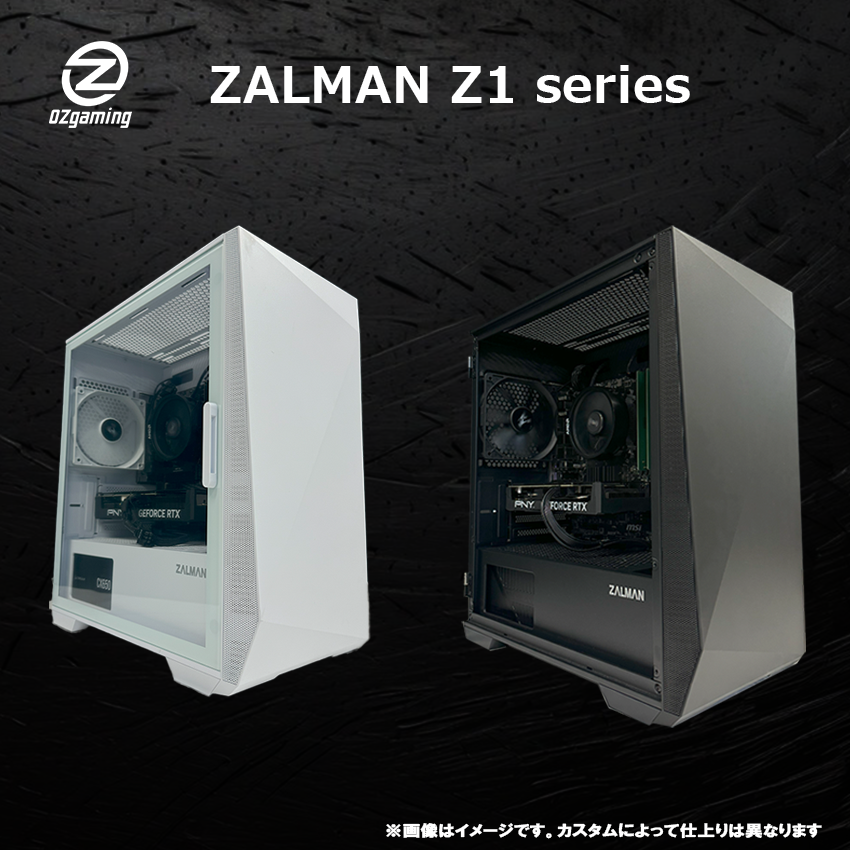
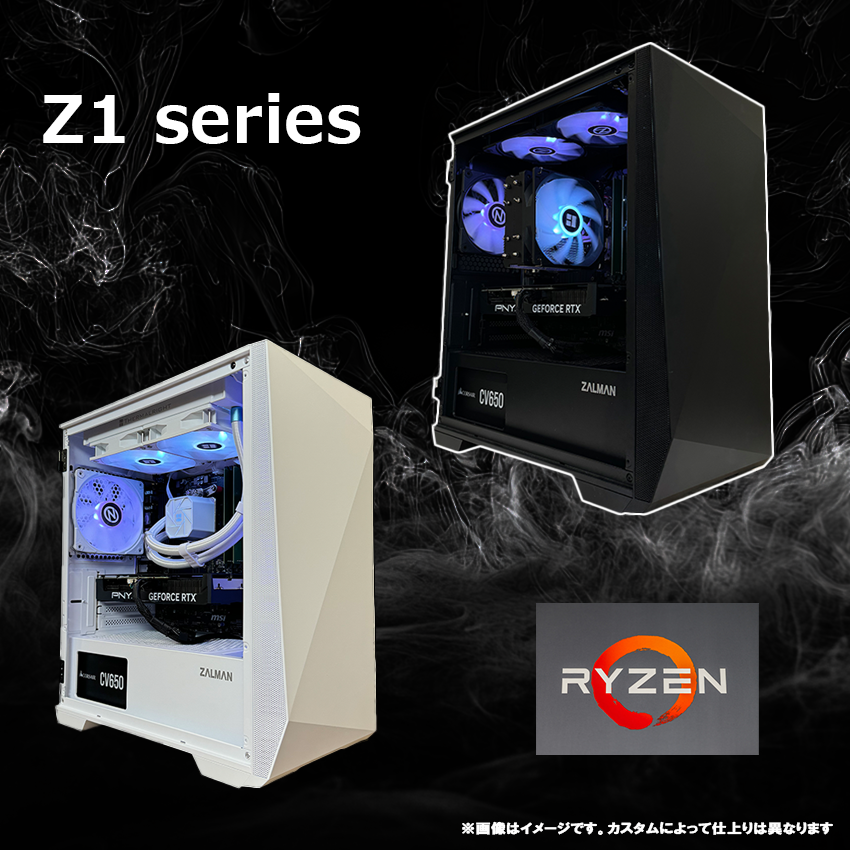
※価格・構成は変動します。最新情報は各BTOショップ公式ページでご確認ください。
FAQGray Zone Warfareの設定に関するよくある質問
あわせて読みたい






Amazonの価格・在庫情報について





Amazonの価格・在庫情報について


























