
Gears of War: E-Day(ギアーズ E-Day)PC版おすすめ設定|重いときはUltra+反射最上位、DLSS 5は?
本記事にはアフィリエイト広告(Amazon・楽天市場等)のリンクが含まれています。
最上位プリセットをやめて、反射だけ最上位に残す
『Gears of War: E-Day』(ギアーズ オブ ウォー E-Day)のPC版で最初に決めたいのは、グラフィックのプリセットです。最上位のプリセットはUltraよりfpsが34〜40%低いのに、Ultraとの見た目の差はわずかです。Ultraに切り替えて反射だけ最上位に戻せば、Ultraと比べたfpsの低下は3〜7%で済み、見た目はほぼ最上位のままです。
本作はハードウェアレイトレーシングが必須で、グラフィックボードへの負荷が非常に高いゲームです。WQHD以上ではDLSSかFSRのパフォーマンスモードを使う前提で考えます。本作のDLSSとFSR 4.1はパフォーマンスモードでも細かい部分が崩れにくく、画質を大きく落とさずにfpsを稼げます。
DLSS 5には公式に対応していません。非公式ツールで有効にはできますが、ゲームに組み込む方法ではアンチチート(Easy Anti-Cheat)を止める必要があり、RTX 5090でもフレーム生成なしではfpsが約4割下がります。試す価値があるのは、RTX 5090かWQHDで遊ぶRTX 5080で、キャンペーンを1人で遊ぶ人だけです。
目次
早見表Gears of War E-Dayのおすすめ設定一覧
どのGPUにも当てはまる設定を、効果の大きい順に並べました。この表のとおりに設定してから内蔵ベンチマークを回し、fpsが足りなければアップスケーリングを1段下げるか、プリセットをHighに下げてから反射だけ最上位に戻します。
| 設定項目 | おすすめ | 理由 |
|---|---|---|
| プリセット | Ultra | 最上位はfpsが34〜40%低く、見た目の差は小さい |
| 反射 | 最上位 | Ultraでは映り込みがぼやける。上げてもfpsの低下は3〜7% |
| RTX Mega Geometry | オフ(RTX 5090はオンでもよい) | オンにするとfpsが約10〜18%下がり、見た目の差は小さい |
| アップスケーリングGeForce・RX 9000・RX 7000 | WQHD以上はパフォーマンス、フルHDは品質かバランス | DLSSとFSR 4.1はパフォーマンスでも細部が崩れにくい |
| アップスケーリングRX 6000・Intel Arc | TSRかXeSS | どちらもFSR 3.1より明らかにきれい |
| NVIDIA Reflex | オン | 4K・RTX 5070 Tiで遅延が60msから36msに縮む |
| フレーム生成 | 描画が50〜60fps出てから | 動きは滑らかになるが、遅延は増える |
| テクスチャ | VRAM 8GBなら1段下げる | 最高設定には8GBでは足りない |
| モーションブラー | オフ | 移動中に輪郭がぼやけ、GPU負荷も「中」 |
| 被写界深度・色収差・フィルムグレイン | 好み | 敵を見やすくしたいならオフ |
※日本語版の項目名とは表記が異なる場合があります。fpsと遅延の計測条件は各節で説明します。
最初の一手プリセットは最上位でなくUltra、反射だけ最上位へ
最上位のプリセット(英語版の名称はLudicrous)は、すべての項目を最上段にします。WQHDでUltraと比べると、fpsはRTX 5070 Tiで36%、RTX 4080 SUPERで34%、RX 9070 XTで39%、RX 7900 XTXで40%下がります。一方で見た目の差は小さく、Ultraとの違いは主に中距離から遠くの照明に出る程度です。
例外は反射です。Ultraの反射は解像度が低く、映り込む像がぼやけます。反射の多い場面では画面の広い範囲がにじむので、反射だけは最上位に上げます。それでもUltraからのfpsの低下は3%で、RX 7900 XTXでも7%にとどまります。
| WQHDの平均fps | 最上位プリセット | Ultra+反射最上位 | Ultra |
|---|---|---|---|
| RTX 5070 Ti | 59.2fps | 90.5fps | 93.0fps |
| RTX 4080 SUPER | 61.7fps | 90.5fps | 93.2fps |
| RX 9070 XT | 57.7fps | 92.6fps | 95.2fps |
| RX 7900 XTX | 54.3fps | 84.2fps | 90.5fps |
夜の森の重い場面で計測した値です。アップスケーリングは、GeForceがDLSS、RadeonがFSR 4.1のパフォーマンスモードで、RTX Mega Geometryはオフ、CPUはRyzen 7 9800X3Dです。
レイトレーシングの影は、解像度とGPUで判断が変わります。4KのRTX 5090で最上位プリセットから一部をUltraに下げる場合、反射とレイトレーシングの影の2項目を下げると目に見える乱れが出るので、この2項目は最上位に残します。WQHDでは、反射以外をUltraにしても見た目はほとんど変わりません。fpsに余裕があれば影も最上位に、足りなければUltraのままにします。GPU別の実測fpsと、MegaLights(多数の光源の影をまとめて描く仕組み)が重いときに下げる設定は、E-Dayの必要スペックとGPU別fpsで詳しく扱っています。
レイトレーシングオフにはできない、RTX Mega Geometryは切る
本作はUnreal Engine 5のLumenをハードウェアレイトレーシングで動かしていて、レイトレーシングをまとめて切る項目はありません。ハードウェアレイトレーシングに対応しないGPUでは起動もしません。設定画面では、グローバルイルミネーション、反射、レイトレーシングのジオメトリ、レイトレーシングの影(太陽以外の光源)、太陽光の影に分かれています。
個別に下げるときは、設定画面の右側に出る負荷の目安が役に立ちます。項目ごとにGPU・CPU・VRAMへの負荷が「低・中・高」で表示され、たとえばレイトレーシングの影はGPU負荷が「高」です。fpsへの効きが大きいのは「高」と表示される項目なので、反射以外の「高」の項目から1段ずつ下げて差を確かめます。
RTX Mega Geometryは、木や岩などの細かい形状(Nanite)をそのままレイトレーシングに使うGeForce専用の機能で、VRAMが12GB以上のモデルでないとオンにできません。木の内側の影や小物の影はより正確になりますが、見た目の差は小さく、fpsは約10〜18%下がります。最上位プリセットのWQHDでは、RTX 5070 Tiが15%、RTX 4080 SUPERが18%の低下です。RTX 5090以外ではオフにします。仕組みはRTX Mega Geometryの解説で扱っています。
大規模戦闘爆発や煙で落ちるならフォグとエフェクトを下げる
Horde Siegeのように敵や爆発、煙が重なる場面だけfpsが落ちるなら、ボリューメトリックフォグとエフェクトを1段ずつ下げて差を見ます。解像度やアップスケーリングを下げるより、画面全体の精細さを保てます。破壊表現やディテールオブジェクト(細かい小物の表示)の項目もあるので、フォグとエフェクトで足りなければこちらも試します。
一方、GPU使用率が下がったままfpsが落ちる場合は、CPUの処理が追いついていません。本作はUnreal Engine 5のゲームとしてはCPUの差が大きく出るので、E-DayのおすすめCPUと低コアモードの解説で手持ちのCPUの位置を確認してください。
ビデオメモリテクスチャはVRAM 8GBなら1段下げる
テクスチャの設定は、平均fpsよりもグラフィックボードのVRAM(ビデオメモリ)の使用量に効きます。最高設定で遊ぶ目安は12GBで、WQHDから4Kまで12GBあれば足ります。8GBでは最高設定に足りず、RX 7600はVRAMが足りなくなってfpsが落ち込みました。
VRAMが8GBのGPUは、テクスチャを1段下げてから遊び始めます。VRAMがあふれると、移動したときの一瞬の停止やテクスチャの表示の遅れが出やすくなります。平均fpsが低いだけなら、テクスチャより先にプリセットとアップスケーリングを調整します。
アップスケーリングWQHD以上はパフォーマンスモードが前提
アップスケーリングのモードは、ゲーム内では拡大の倍率で選びます。品質が1.5倍、バランスが1.7倍、パフォーマンスが2倍、ウルトラパフォーマンスが3倍で、拡大しない「ネイティブ」と、GPUの負荷に合わせて倍率を変える「ダイナミック」もあります。WQHD以上なら、Ultra+反射最上位でもパフォーマンスモードを選ぶのが前提です。フルHDのパフォーマンスモードは内部の解像度が960×540まで下がるので、品質かバランスから始めます。
GeForceならDLSSを選びます。ゲーム内のDLSSは、パフォーマンスモードだけがDLSS 4.5で、ほかのモードはDLSS 4です。NVIDIA appで全モードをDLSS 4.5に上書きできますが、本作ではDLSS 4と4.5の差が小さく、シャープさはDLSS 4.5がわずかに上なのに対し、草木や金網はDLSS 4のほうがきれいに出ます。上書きしなくても損はありません。
RX 9000・RX 7000シリーズはFSRを選びます。ゲーム内のFSRは4.0.3で、AMD Softwareで4.1に上書きできます。FSR 4.1はほとんどの物体でDLSSよりくっきり描けますが、髪のちらつきがやや多く、電線のような細い線や草木の再現はDLSSに届きません。
RX 6000シリーズとIntel Arcは、Unreal Engine標準のTSRかXeSSを選びます。RX 6000で使えるFSRは古い版で、止まっていても表面がちらつき、TSRやXeSSのほうが明らかにきれいです。TSRとXeSSのどちらが上かは評価が割れ、細かい部分の安定性ではTSRが上回るという比較もあれば、RX 6000にはXeSSを勧める比較もあります。両方を試し、カメラを動かしたときのちらつきが少ないほうを選びます。
DLSS 5公式には非対応、ゲームに組み込むならアンチチートを止める必要がある
E-DayはDLSS 5に対応していません。ゲーム内で使えるNVIDIAの機能はDLSS 4.5の超解像とフレーム生成、Reflexまでで、NVIDIAの発売告知にもDLSS 5の名前はありません。DLSS 5を公式に使えるのはRTX 50シリーズだけで、対応GPUと公式対応ゲームでの有効化の手順はDLSS 5の対応GPUと有効化の手順で解説しています。
非公式には有効にできます。使うのは、ReShadeやRenoDX、OptiScalerといったMODをゲームごとに一括で導入できる無料ツール「RHI」です。RHIからDLSS 5用のReShadeアドオンを入れると、ゲームのDLSSが出力した画像にDLSS 5の処理が重なります。そのため、ゲーム内でDLSSかDLAAをオンにしておく必要があります。
問題はアンチチートです。E-DayではEasy Anti-Cheat(EAC)が動いていると、アドオン対応のReShadeが読み込まれません。DLSS 5を動かすには、第三者が配布するMODを使い、EACを止めた状態でゲームを起動する必要があります。
| 4K・RTX 5090 | DLSS 5なし | DLSS 5あり |
|---|---|---|
| マルチフレーム生成4倍最上位・パフォーマンス | 200〜220fps | 170〜190fps |
| フレーム生成なし同じ場面 | 87fps | 51fps |
重さはフレーム生成の有無で見え方が変わります。RTX 5090の4K・最上位プリセット・DLSSパフォーマンス・4倍のマルチフレーム生成では、表示fpsが200〜220fpsから170〜190fpsへ下がり、下がり幅は約15%です。フレーム生成を使わずに同じ場面で比べると、87fpsが51fpsへと約4割下がります。DLSS 5を入れると描画は50fps前後まで落ち、フレーム生成を足す前提としては下限に近い値です。
RTX 5080は、同じ設定ならWQHDまでが目安で、4KではプリセットをUltraに下げ、パフォーマンスモードと4倍のマルチフレーム生成を組み合わせます。DLSS 5の重さは解像度とGPUで大きく変わり、公式対応ゲームでのRTX 50の実測でも、4Kで平均60fpsを超えたのはRTX 5090だけでした。
見た目は、人物と背景の両方で光の当たり方と質感が変わり、陰影の濃い画になります。アドオンの画面では効果の強さや人物の肌の扱いを調整でき、F6キーでオン・オフを切り替えて見比べられます。AIが画面全体を描き直す仕組みなので、キャラクターの顔の印象も変わります。
EACを止めない方法として、Windowsの画面をキャプチャしてDLSS 5をかける無料ツール「NeuralScreen」もあります。ゲームのファイルやプロセスには手を入れず、出来上がった画面を後から加工してオーバーレイで重ねる方式です。そのぶん負荷は重く、RTX 5090の4Kネイティブ・最高設定では、33fpsが17fpsに、別の場面では30fpsが19fpsに下がります。アップスケーリングと組み合わせないと実用的なfpsは出ません。
- RTX 5090、またはWQHDで遊ぶRTX 5080を使っている
- キャンペーンを1人で遊び、見た目の変化を楽しみたい
- 遊び終えたら通常の起動に戻す手間を受け入れられる
- Horde SiegeやVersus、キャンペーンの協力プレイを遊ぶ
- RTX 5070 Ti以下やRTX 40シリーズ以前のGPUを使っている(RTX 5090でもフレーム生成なしではfpsが約4割下がり、下位のGPUほど負担が重い)
- アップデートのたびに動作を確かめる手間をかけたくない
EACを止めて起動する方法は開発元のサポート外で、RHI自身も、アドオン対応のReShadeはアンチチートに検知されうると警告しています。本作はキャンペーンも最大4人のオンライン協力プレイに対応しているので、EACを止めた起動は1人で遊ぶキャンペーンだけにとどめ、協力プレイ、Horde Siege、Versusの前には通常の方法で起動し直してください。
RTX 5090か、WQHDで遊ぶRTX 5080でキャンペーンを1人で遊ぶ場合を除けば、DLSS 5は入れずに、Ultra+反射最上位とDLSS 4.5で遊ぶのが無難です。RTX 40シリーズ以前で動かす方法を含め、非公式ツールの仕組みと代償の違いはDLSS 5の非公式ツール9種の比較にまとめています。
滑らかさフレーム生成は描画50〜60fpsが出てから使う
フレーム生成は、DLSS(RTX 50シリーズは最大6倍、RTX 40シリーズは2倍)、FSR、XeSS(最大4倍)の3種類から選べます。どれも表示のfpsを増やして動きを滑らかにする機能で、操作への反応は速くなりません。快適に遊ぶには、フレーム生成を入れる前の描画で50〜60fpsが目安です。FSRのフレーム生成はRX 9000シリーズで動き、RX 7000・RX 6000シリーズでは項目がグレーアウトして選べない状態です(2026年10月1日時点)。
| 4K・RTX 5070 Ti | 平均fps | 遅延 |
|---|---|---|
| DLSSパフォーマンス Reflexオフ | 61.3fps | 60ms |
| +Reflexオン | 61.1fps | 36ms |
| +フレーム生成2倍 | 104.7fps | 44ms |
| +マルチフレーム生成4倍 | 185.2fps | 48ms |
| +マルチフレーム生成6倍 | 247.3fps | 51ms |
超解像はDLSSのパフォーマンスモード(DLSS 4のモデル)、設定はUltra+反射最上位で、CPUはRyzen 7 9800X3Dです。
2倍のフレーム生成で表示は約1.7倍の104.7fpsになり、遅延はReflexだけのときの36msから44msに増えます。6倍では247.3fpsまで伸びる一方、遅延は51msです。Reflexを切った状態の60msよりは短いものの、生成する枚数を増やすほど操作の反応は鈍くなります。キャンペーンやHorde Siegeを高リフレッシュレートのモニターで遊ぶならフレーム生成を足し、対戦(Versus)ではフレーム生成を切ってReflexだけにします。
RX 9070 XTでは、FSR 4.1のパフォーマンスモードで58.8fps、FSRのフレーム生成を足すと100.6fpsでした。RTX 50シリーズは、目標のfpsに合わせて倍率を自動で変える「ダイナミックマルチフレーム生成」も使えます。NVIDIA appのDLSSオーバーライドからも設定でき、手順はダイナミックマルチフレーム生成の解説にまとめています。
低遅延NVIDIA Reflexは常にオン、RadeonとArcは最大fpsで抑える
GeForceならNVIDIA Reflexはオンにします。上の表のとおり、4K・RTX 5070 Tiではfpsがほぼ変わらないまま、遅延が60msから36msに縮みます。DLSSのフレーム生成を使うときは、Reflexも一緒に有効になります。
一方、AMDのAnti-Lag 2とIntelのXeLLには対応していません。RadeonやIntel Arcで対戦の反応を優先するなら、フレーム生成を切り、GPU使用率に少し余裕が残る値に最大fpsを設定します。GPU使用率が100%に張り付いた状態では、描画の待ちが増えて遅延が伸びやすいためです。
視認性モーションブラーはオフ、ほかの演出は好みで
モーションブラーはオフにします。カバー間を素早く移動したときに敵や遮蔽物の輪郭がぼやけるうえ、設定画面の負荷の目安でもGPU負荷が「中」と表示される項目です。
被写界深度、色収差、フィルムグレインは見た目の好みで決めて構いません。フィルムグレインはGPU負荷が「低」と表示され、fpsへの影響は小さい項目です。敵を見つけやすくしたいなら、被写界深度と色収差もオフにします。
表示設定表示モード・垂直同期・最大fpsの決め方
表示モードは、ボーダーレス、排他フルスクリーン、ウィンドウから選べます。Alt+Tabで攻略情報やDiscordを頻繁に見るならボーダーレス、遅延を少しでも詰めたいなら排他フルスクリーンも試し、内蔵ベンチマークで差を比べます。視野角(FOV)の調整と、21:9・32:9のウルトラワイド表示にも対応しています。HDRでは、UIの明るさ(ペーパーホワイト)を画面全体の明るさとは別に合わせられます。
ゲーム内の最大fpsは、30・60・90・120・144・240・無制限から選ぶ方式です。G-SYNC CompatibleやFreeSyncなどのVRRに対応したモニターでは、ゲーム内の垂直同期をオフにし、リフレッシュレートより数fps低い上限をNVIDIAコントロールパネルかAMD Softwareで設定します。VRRに対応していないモニターでティアリングが気になる場合は、垂直同期をオンにするか、最大fpsをリフレッシュレートと同じ値にします。VRRと垂直同期の組み合わせ方はG-SYNC・FreeSync・垂直同期の設定ガイドにまとめています。
計測内蔵ベンチマークで設定を決める
内蔵ベンチマークは設定画面からそのまま起動できます。設定を変えるたびに実戦で確かめるより、同じ場面で比べられるベンチマークのほうが早く答えが出ます。
まずUltra+反射最上位とパフォーマンスモードで計測し、平均fpsと最低fpsを確認します。ベンチマークの性能表示にはフレーム生成で増えた分が含まれず、実際より低いfpsが出る既知の問題があるので、設定を比べるときはフレーム生成を切って計測します。アップスケーリングのモードを変えた場合は、止まった画面だけでなく、カメラを動かしたときの残像や細部のちらつきも見比べます。
症状別重い原因をGPU・CPU・VRAM・シェーダーで見分ける
設定を下げる前に、GPUの負荷、CPUの負荷、VRAM不足、シェーダーの処理のどれが原因なのかを見分けると、不要な画質低下を避けられます。
GPU使用率が95〜100%になる場合
GPU使用率が常に95〜100%付近で、設定を下げるとfpsが上がる場合は、GPUの性能が足りていません。プリセットを最上位からUltraへ、次にアップスケーリングを1段下げます。解像度そのものを下げるのは最後で構いません。アップスケーリングで調整したほうが、UIや文字を鮮明に保てます。
GPU使用率が低いのにfpsが下がる場合
敵が大量に出る場面だけGPU使用率が下がり、fpsも落ちる場合は、CPUの処理が追いついていません。グラフィックの設定を下げても改善しにくいので、最大fpsを60fpsか90fpsに設定してフレームの間隔をそろえます。
初回起動が長い・移動した瞬間だけカクつく場合
初回起動時とグラフィックドライバーを更新した直後は、シェーダーの事前コンパイルが走り、Ryzen 7 9800X3Dでも5〜10分かかります。この処理を最後まで済ませれば、シェーダーのコンパイルによるカクつきは出ず、マップを移動するときの引っかかりも目立ちません。
Radeonでは、コンパイル済みのシェーダーをダウンロードする「Advanced Shader Delivery(ASD)」が使え、待ち時間が数秒で済みます。Steam版でも、ゲームをダウンロードする前にXboxアプリを入れて設定しておけば有効です。ただし、ドライバーの版によってはシェーダーの配信が間に合わず、通常どおりコンパイルが走ることがあります。GeForce(全RTX)とIntel Arc B570・B580は10月中に対応する予定で、条件と手順はAdvanced Shader Deliveryの解説にまとめています。
長時間遊ぶとカクつく場合
最初は快適でも、長時間遊ぶとカクつきが増える場合は、VRAM不足、メモリ不足、GPUやCPUの温度上昇を確認してください。テクスチャを1段下げ、ブラウザや録画ソフトなどのバックグラウンドアプリを終了します。GPU温度が上がるにつれてクロックが下がっている場合は、PCケース内のエアフローやファン設定も見直します。
チェックポイントを読み込み直さずに長く遊び続けると、メモリの問題が起きる既知の問題もあります。戦闘や目標で先に進めなくなったら、チェックポイントを読み込み直してください。ゲームを閉じてもプロセスが残ることがあり、その場合はタスクマネージャーで終了させます。
事前準備ドライバー更新とシェーダーキャッシュの扱い
遊ぶ前に、E-Dayに対応したドライバーへ更新します。GeForceはGame Readyドライバー617.14以降、RadeonはAdrenalin 26.9.2以降です。Intel ArcはE-Dayへの対応を明記した32.0.101.9034(ベータ版)以降にし、Arc AシリーズとCore Ultra Series 1・2の内蔵GPUでは性能が想定より低い既知の問題がある点もIntel Arcドライバー9034の解説で確かめておきます。ドライバーを更新するとシェーダーの事前コンパイルがやり直しになるので、時間に余裕があるときに更新します。
シェーダーキャッシュを削除すると一時的な破損が直ることもありますが、削除後は5〜10分の事前コンパイルをやり直すことになります。ドライバー更新やゲームのアップデート後に明らかな描画の不具合が出た場合を除き、削除する必要はありません。
ストレージは115GBの空きがあるSSDが必要で、HDDには対応していません。アップデートに備えて、115GBより余裕を持って空けておきます。
GPU別グラフィックボードのクラス別おすすめ設定
Ultra+反射最上位、アップスケーリングはパフォーマンスモードで、夜の森の重い場面でも平均50fpsを超える最低ラインは次のとおりです。この場面は内蔵ベンチマークとは別の検証用の場面で、ここで50fpsを超えれば、ふだんの場面ではおおむね60fpsを超えます。
| 解像度 | GeForce | Radeon |
|---|---|---|
| WQHD | RTX 5060・RTX 4060 Ti | RX 9060 XT・RX 7700 XT |
| UWQHD3440×1440 | RTX 5060 Ti・RTX 4070 | RX 9070 GRE・RX 7800 XT |
| 4K | RTX 5070 Ti・RTX 4070 Ti SUPER | RX 9070・RX 7900 XTX |
Intel Arcは、WQHDでもこの条件で平均50fpsに届いたモデルがありません。最上位プリセットで同じ50fpsを超えるのは、WQHDでRTX 5070 Ti・RTX 4070 Ti SUPER・RX 9070・RX 7900 XTXから、4KではRTX 5090だけです。
購入先推奨環境より余裕を持たせたい人へ
公式の推奨GPUはRTX 3060 Ti・RTX 5060クラスですが、VRAM 8GBのモデルはテクスチャを下げる必要があります。WQHDでUltra+反射最上位を保ちたいなら、VRAM 16GBのモデルを選ぶと余裕が生まれます。


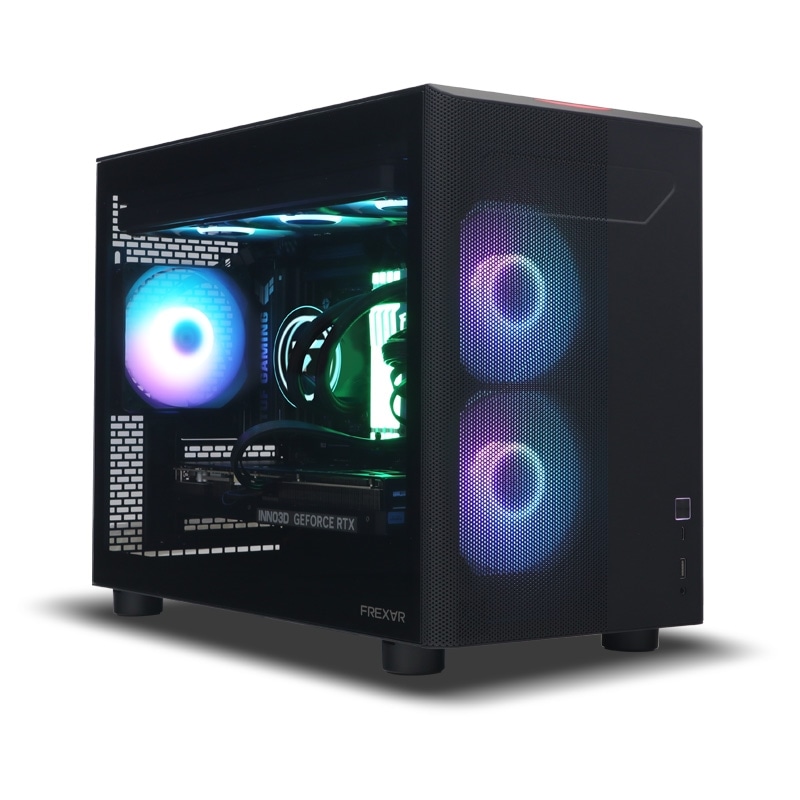
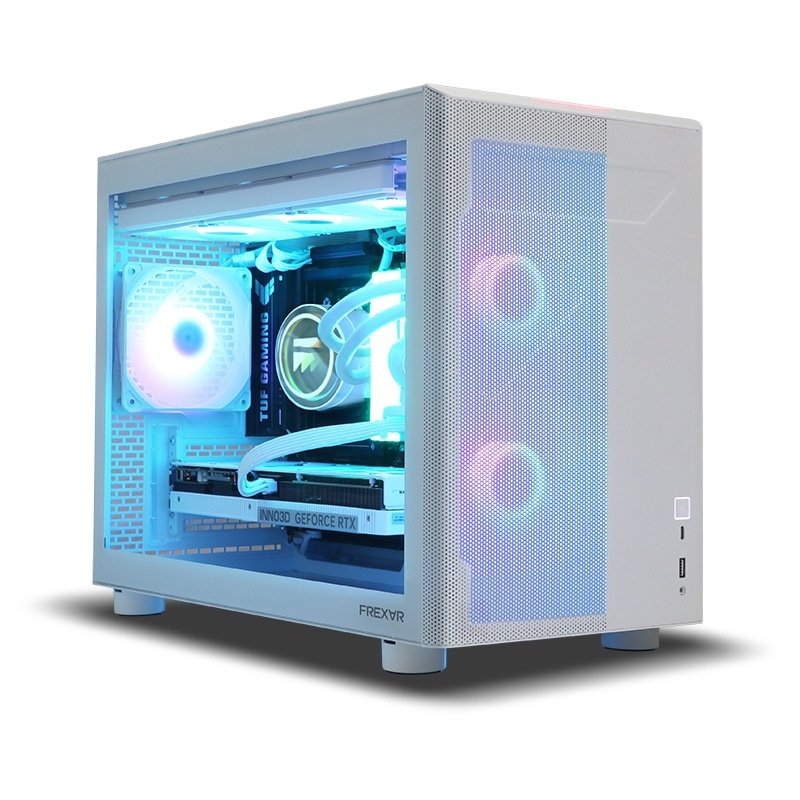
自作せず完成品で始めたい方には、公式推奨環境を上回るゲーミングPCを2台紹介します。本作はCPUでもfpsの差が大きく出るので、CPUも推奨環境より上の構成を選んでいます。
FAQよくある質問
『Gears of War: E-Day』の設定は、Ultraプリセットに反射だけ最上位を足し、DLSSかFSRのパフォーマンスモードを組み合わせるのが基本です。最上位プリセットはUltraよりfpsが34〜40%低いのに見た目の差は小さく、4Kで使えるのはRTX 5090だけです。RTX Mega GeometryもRTX 5090以外ではオフにします。
フレーム生成は描画が50〜60fps出てから足し、対戦ではReflexだけにします。RX 6000シリーズとIntel ArcはTSRかXeSSを選び、VRAM 8GBのGPUはテクスチャを1段下げます。
DLSS 5は公式には使えず、非公式に入れるにはEasy Anti-Cheatを止める必要があります。RTX 5090か、WQHDで遊ぶRTX 5080でキャンペーンを1人で遊ぶ場合を除けば、入れずに遊ぶのが無難です。
出典:ComputerBase(2026年10月1日公開。製品版の設定画面と対応技術、アップスケーリングの画質、RTX Mega Geometry、プリセットの比較、GPU別fps・フレーム生成・シェーダー・VRAM)、DSOGaming(RTX 5090の4K・最上位プリセット)、DSOGaming(DLSS 5の非公式な有効化)(2026年10月2日公開。Ryzen 9 7950X3D、DDR5-6000 32GB、Windows 10、ドライバー617.14)、RHI(GitHub)と配布ページの更新履歴(Nexus Mods)、NVIDIA(2026年10月1日の発売告知)、Steamのストアページ(表示モード・ウルトラワイド・オンライン協力プレイ)、The Coalitionの発売時の更新内容と既知の問題(2026年9月30日公開)、Microsoft DirectXブログ(Advanced Shader Delivery)、Tom’s Hardware(Lowプリセットの画質、RTX Mega GeometryのVRAM条件、RX 6000のアップスケーリング、FSRのフレーム生成)、GameGPU(NeuralScreenでのDLSS 5の計測)。
あわせて読みたい





Amazonの価格・在庫情報について





Amazonの価格・在庫情報について




























