HWiNFOのCore ClockとCore Effective Clockの差はクロックストレッチではない【2026年版】
本記事にはアフィリエイト広告(Amazon・楽天市場等)のリンクが含まれています。
開発者Martin氏が2026年5月にフォーラムで説明した誤解されやすいポイント
出典:HWiNFOフォーラム クロックストレッチ検出センサーの提案スレッド(開発者Martin氏の返信)・HWiNFOフォーラム Effective Clockの解説(Polling Period・平均値の仕組み)・AMD公式 Ryzen Master 3.1.0ユーザーガイド Curve Optimizer・AMD公式 Ryzen Master 3.1.0ユーザーガイド Curve Shaperにもとづきます。フォーラムの引用箇所は、断定的な直訳ではなく趣旨をまとめた表現にしています。
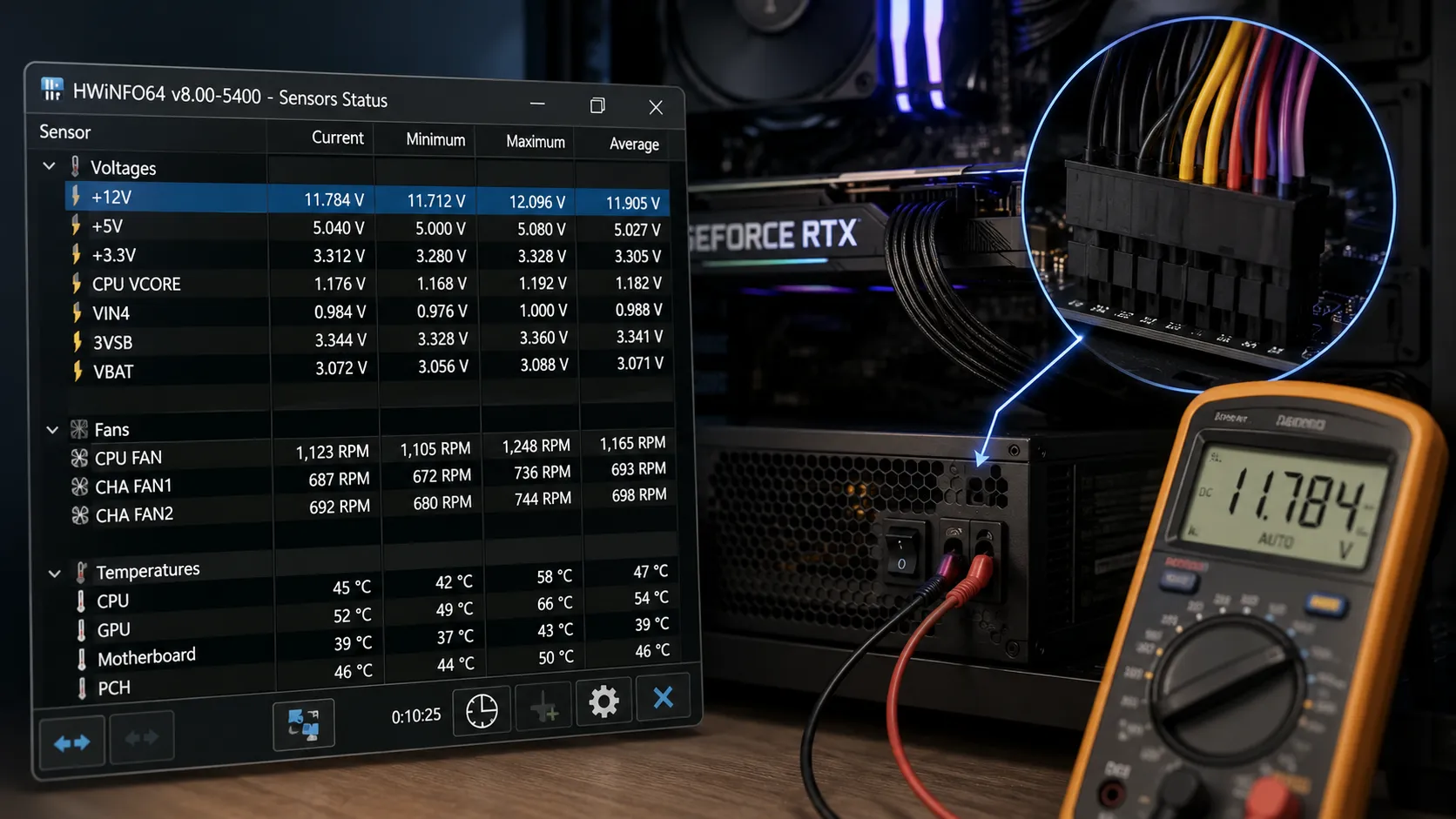
HWiNFOでCPUのクロックを監視していると、Core ClockとCore Effective Clockという名前の近い2つの項目が、ゲーム中に数百MHz単位でずれて見えることがあります。とくにCurve OptimizerやPBOでオーバークロック・低電圧調整をした後にこの差へ気づくと、「クロックが伸び切っておらず、どこかでクロックストレッチという現象が起きているのでは」と不安になる人は少なくありません。
結論からいうと、この2つの値の差分そのものは、クロックストレッチの有無を示す指標にはなりません。HWiNFOの開発者Martin氏は2026年5月、フォーラムに投稿されたセンサー追加の提案に対し、Core ClockとCore Effective Clockは異なる方法で測定された値であり、その差分を絶対的な指標として扱うことはできないという趣旨の説明をしています。あわせて、旧世代のAMD CPUで使われていたクロックストレッチの仕組み自体が、新しい世代ではそのまま使われていないとも述べています。
Core ClockとCore Effective Clockの基本的な仕組みはCPU温度は正常なのにゲーム中のクロックが下がる原因で詳しく解説しています。本記事では基礎解説を最小限にとどめ、2026年5月の開発者発言の内容、Curve Optimizer・Curve Shaper・PBOの設定がクロックの見え方にどう影響するか、そしてHWiNFOのCurrent列・Average列とPolling Period設定の読み方という、まだ扱っていなかった点を中心に整理します。
目次
基礎Core ClockとCore Effective Clockの違いをおさらいする
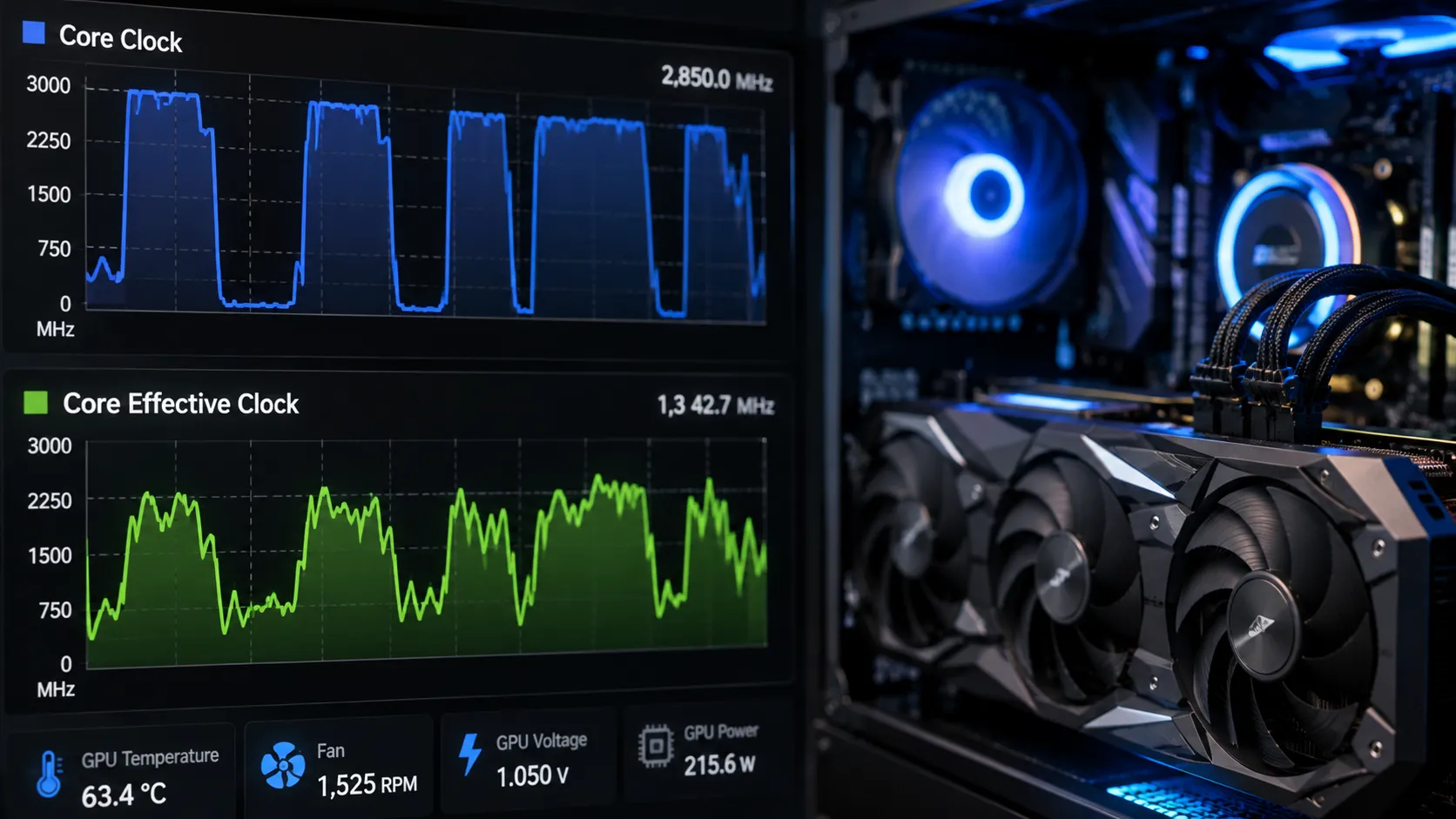
HWiNFOのセンサー一覧にあるCore Clockは、倍率とベースクロックから算出した瞬間的な値です。一方のCore Effective Clockは、休止状態(低いC-State)を含めてハードウェアが内部でサンプリングした、一定期間の平均クロックを反映した値です。使用していないコアや、負荷の合間に休止状態を挟んでいるコアでは、この2つの値が数百MHz〜数GHz単位でずれるのは珍しくありません。
この2つの値の定義や、具体的な計算例(休止状態を含んだ平均がどう算出されるか)はCPU温度は正常なのにゲーム中のクロックが下がる原因|VRM温度・電力制限・PROCHOTを確認で詳しく扱っています。RyzenのPPT・TDC・EDCやIntelのPower Limit Throttlingなど、クロックを制限する他の要因もあわせてそちらで整理しているので、本記事とセットで確認してください。
2026年5月HWiNFOの開発者が示した結論|差分はクロックストレッチの指標にならない
2026年5月14日、HWiNFOの公式フォーラムに、クロックストレッチを検出するためのセンサーを追加してほしいという提案スレッドが立ちました。投稿者は、直接クロックストレッチを検出する専用センサーが用意されていない場合の代案として、コアごとにCore ClockからCore Effective Clockを差し引いた値を仮想センサーとして表示できないか、という案を挙げています。
この提案に対して、翌15日にHWiNFOの開発者Martin氏が返信しています。Martin氏は、Core ClockとCore Effective Clockはそれぞれ異なる方法で測定された値であり、両者の差分をクロックストレッチ(CKS)の絶対的な指標として使うことはできない、という趣旨の説明をしています。Core Clockは倍率とベースクロックから求めた計算値、Core Effective Clockは休止状態を含めたサンプリング平均という、そもそも性質の異なる値を単純に引き算しても、正確な検出にはならないという指摘です。
Martin氏はあわせて、クロックストレッチという仕組み自体が、もともと一部の旧世代AMD CPUで使われていたものであり、新しい世代のCPUでは同じ仕組みがそのまま使われていない、という趣旨の説明もしています。つまり、最近のRyzenでCore ClockとCore Effective Clockの差が大きく見えても、その原因を旧来の意味での「クロックストレッチ」と決めつけることはできず、C-State(休止状態)への出入りや、後述するPPT・TDC・EDCといった電力・電流の上限、Curve OptimizerやCurve Shaperによる意図的な電圧調整など、他の要因を個別に確認する必要があります。
Core ClockとCore Effective Clockの差が大きいというだけでは、CPUに問題が起きているとはいえません。使用していないコアが休止状態に入っているだけでも差は大きく開きます。開発者自身が「差分は絶対的な指標にならない」という趣旨の説明をしている以上、この記事も含めて、差分の数値だけを根拠にした断定的な診断には注意してください。
注意点差分だけで分かること・分からないこと
Martin氏の説明を踏まえると、HWiNFOの表示から読み取ってよいことと、読み取るべきではないことを分けて整理できます。
- 実際にゲームが負荷をかけているコアの、休止状態を含めた平均クロックがどの程度か
- そのクロックの低下が、FPS低下や1% Lowの悪化と同じタイミングで起きているかどうか
- Polling Periodを固定した状態での、以前の計測との相対比較
- クロックストレッチが実際に起きているかどうか(開発者自身がこの差分を指標として使えないと説明しています)
- 差が大きい=異常、差が小さい=正常という単純な判定
- Curve OptimizerやCurve Shaperの設定が適切かどうかの合否判定
設定の影響Curve Optimizer・Curve Shaper・PBOでクロックの見え方が変わる理由
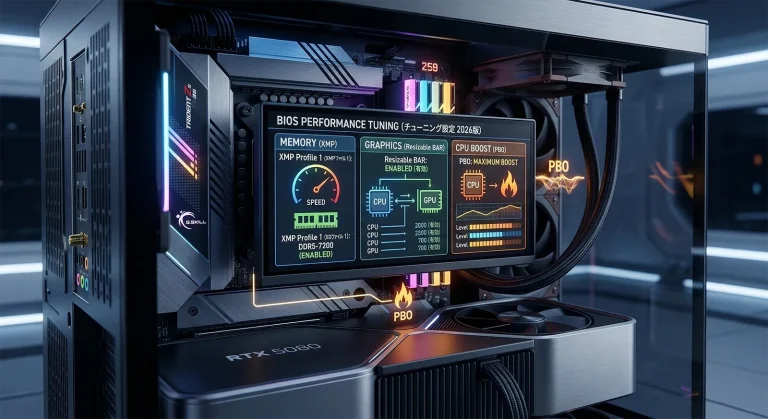
Curve Optimizer(CO)は、各コアの電圧・周波数カーブ(V/Fカーブ)をマイナス方向のオフセット値でシフトさせる機能です。AMD公式のRyzen Master 3.1.0ユーザーガイドは、COに負の値を設定するとその分だけ電圧シフトの幅が大きくなり、同じ周波数をより低い電圧で維持できるようになると説明しています。モードはOFF・All Cores・Per Die・Per Coreから選べます。低い電圧で同じ周波数を維持できる分、PBO(Precision Boost Overdrive)は電力・電流の上限に達するまでの余裕を使って、ブースト時の平均クロックを押し上げようとします。個体やCPUの世代によって効果の出方は異なりますが、電圧を下げてブーストの余地を広げる仕組みそのものが、Core Effective Clockの見え方に影響します。
Zen 5世代のRyzen 9000シリーズでは、AMD Ryzen Master 3.1.0からCurve Shaperという機能も使えるようになりました。AMD公式ガイドによると、Curve OptimizerがCPU全体に均一な電圧シフトを適用するのに対し、Curve Shaperは周波数帯・温度帯ごとに個別の電圧調整ができる機能です。つまり、アイドルに近い低クロック帯はほぼ手を加えず、ゲームで多用する中〜高クロック帯だけを重点的に攻める、といった設定分けが可能になります。帯域ごとに挙動が変わる分、Core ClockとCore Effective Clockの関係も一律ではなくなり、単純な差分の解釈がさらに難しくなります。Curve Optimizer・Curve Shaperの機種別の安全値や実測データはRyzen 9000/9950X3D2 PBO・Curve Optimizer ガイド|9800X3Dの−30は安全か実測で詳しく扱っています。
PBOそのものは、PB2(Precision Boost 2)が守る電力・電流の上限であるPPT(Platform Power Threshold)・TDC(Thermal Design Current)・EDC(Electrical Design Current)を、マザーボードの上限またはユーザー指定値まで引き上げる機能です。これらの用語の詳しい定義はCPU温度は正常なのにゲーム中のクロックが下がる原因で解説しています。PPT・TDC・EDCのいずれかに張り付いた状態でCore Effective Clockが伸び悩んでいる場合は、クロックストレッチではなく、この電力・電流上限が理由である可能性を先に確認してください。
読み方HWiNFOのCurrent列・Average列とPolling Period設定を確認する
HWiNFOのCore Effective Clockは、そもそも瞬間値ではありません。HWiNFOの開発者は別のフォーラムスレッドで、Effective Clockの「Current」列はハードウェアが対応する一定間隔(HWiNFOの設定にあるPolling Period)でクロック状態をサンプリングし、その間隔全体の平均値としてソフトウェア側が取得する仕組みだと説明しています。たとえばPolling Periodを1000ミリ秒に設定している場合、Current列に表示されるCore Effective Clockは、直近1000ミリ秒間に経験したクロック状態の平均です。
混同しやすいのが、センサー画面のCurrent列とAverage列の違いです。Average列は、Current列としてこれまでに取得した値を、HWiNFOのセンサー設定にある平均化間隔(サンプル数)の分だけさらに平均した値です。たとえば平均化間隔を10、Polling Periodを1000ミリ秒に設定していれば、Average列は直近10秒間のCurrent値の平均を示します。つまりAverage列は「平均値の、さらに平均」であり、Current列と単純に並べて比較すると条件がずれた比較になります。
Core ClockとCore Effective Clockの差を確認するときは、両方とも同じ列(CurrentならCurrent同士、AverageならAverage同士)で、同じPolling Periodのもとで比較してください。Polling Periodを短くするほど瞬間的な休止状態の影響を拾いやすくなり、長くするほど数値は滑らかになります。以前の計測結果と比較するときは、Polling Periodや平均化間隔の設定を変えていないかも確認事項に入れてください。
手順クロック差を見つけたときに確認する順番
ここまでの内容を、実際に確認する順番として整理します。
- Current列同士・Average列同士など、同じ条件でCore ClockとCore Effective Clockを比較する。Polling Period・平均化間隔が過去のログと揃っているかも確認します。
- クロックの差が、FPS低下や1% Lowの悪化と同じタイミングで起きているかを確認する。使用していないコアが休止状態に入っているだけなら、差が大きくても実害はありません。
- Curve Optimizer・Curve Shaper・PBOを設定している場合は、意図した挙動かどうかを切り分ける。機種別の安全値の目安はRyzen 9000/9950X3D2 PBO・Curve Optimizer ガイドで確認できます。
- PPT・TDC・EDCやPower Limit Throttling、VRM温度、PROCHOTなど、クロックを制限する他の要因を確認する。詳しい切り分け手順はCPU温度は正常なのにゲーム中のクロックが下がる原因にまとめています。
- それでもゲームが不安定な場合は、Curve OptimizerやCurve Shaperの値を安全側へ戻し、標準設定との比較で切り分けます。
Q&Aよくある質問
総括まとめ|クロック差は開発者の説明を踏まえて読む
HWiNFOのCore ClockとCore Effective Clockが違って見えるのは、多くの場合は休止状態(C-State)を含めた平均値という、そもそもの仕組みの違いによるものです。開発者自身が、この差分をクロックストレッチの絶対的な指標として使えないという趣旨の説明をしている以上、差の大きさだけで一喜一憂する必要はありません。
Curve Optimizer・Curve Shaper・PBOで低電圧調整をしている場合、クロックの見え方が変わるのは想定内の挙動です。差分の数値そのものより、FPS低下や1% Lowの悪化と同じタイミングで起きているか、PPT・TDC・EDCやVRM温度・PROCHOTなど他の制限要因がかかっていないかを優先して確認してください。
HWiNFOの数値を比較するときは、Current列とAverage列、Polling Periodの設定を揃えることも忘れずに。条件を揃えたうえで継続的に差が開いているなら、そこではじめて個別の原因を疑う価値があります。
あわせて読みたい