HWiNFOの12Vが11.7V・11.8Vでも大丈夫?電源電圧の正常範囲と測定の注意点
本記事にはアフィリエイト広告(Amazon・楽天市場等)のリンクが含まれています。
規格内でも、高負荷で11.7Vが続くなら確認する
出典:Intel ATX Version 3 Design Guide、HWiNFO公式フォーラム:センサー値の注意点。規格値は電源コネクター負荷側での測定を前提とします。
ゲーム中に+12VのMinimumが11.7V台になると、RTX 5080やRTX 5090のような高負荷GPUで電源不足を疑いたくなります。しかし、HWiNFOが表示する値は多くの場合、マザーボードやGPUが報告するセンサー値です。
まずは規格の範囲に入るか、値が継続して下がるか、再起動やブラックアウトがあるかを分けて確認してください。11.7V・11.8Vだけを根拠にPSUを買い替える必要はありません。
目次
先に結論11.7V・11.8Vは「数値だけ」なら交換判断の根拠にならない
| 表示・状態 | まずの判断 | 次に確認すること |
|---|---|---|
| 11.8V前後 PCは安定 | 規格内であり、表示値だけでPSU故障や交換と判断しません。 | Minimumだけでなく、ゲーム中のCurrentとログの推移を見ます。 |
| 11.7Vが 高負荷時に繰り返す | 規格内でも、容量や配線に余裕があるか確認する段階です。11.7Vだけで故障確定にはしません。 | 同じゲーム・同じ設定で再現するか、GPU補助電源・OC/UV・別PSUを確認します。 |
| 11.4V未満 症状なし | 直ちに故障確定ではありません。HWiNFO値はコネクター直測定とは限りません。 | BIOS・GPU側センサーとの比較、他の監視ソフト停止後の再確認を行います。 |
| 低下と同時に 再起動・ブラックアウト | 電源、電源ケーブル、OC、GPU、メモリを含めた切り分けが必要です。 | 標準設定化、コネクター確認、別の正常なPSUでの比較を検討します。 |
Intelの出力電圧規定は、電源ユニットの出力コネクターの負荷側で測定する条件です。マザーボード欄の+12Vは便利な診断材料ですが、規格適合を判定する精密な実測値とは分けて考えます。
正常範囲12Vが11.4Vと11.2V、どちらを下限にするのか
「+12Vの正常範囲」は、参照するATX電源仕様の世代で表記が異なります。旧来のATX12V仕様では±5%、現在のATX Version 3系Design Guideでは+5%/-7%という扱いです。
| レール | 旧来のATX12V仕様 | ATX Version 3系Design Guide |
|---|---|---|
| +12V | 11.40〜12.60V (±5%) | 11.20〜12.60V (+5%/-7%) |
| +5V | 4.75〜5.25V (±5%) | 4.75〜5.25V (±5%) |
| +3.3V | 3.14〜3.47V (±5%) | 3.14〜3.47V (±5%) |
したがって、実際のコネクター電圧が11.7V・11.8Vで安定しているなら、どちらの範囲でも外れていません。ただし、PSUの品質は電圧レギュレーションだけでは決まりません。リップル・ノイズ、保護回路、負荷変動への応答も別の評価項目です。
センサーHWiNFOのCurrent・Minimumはこう見る
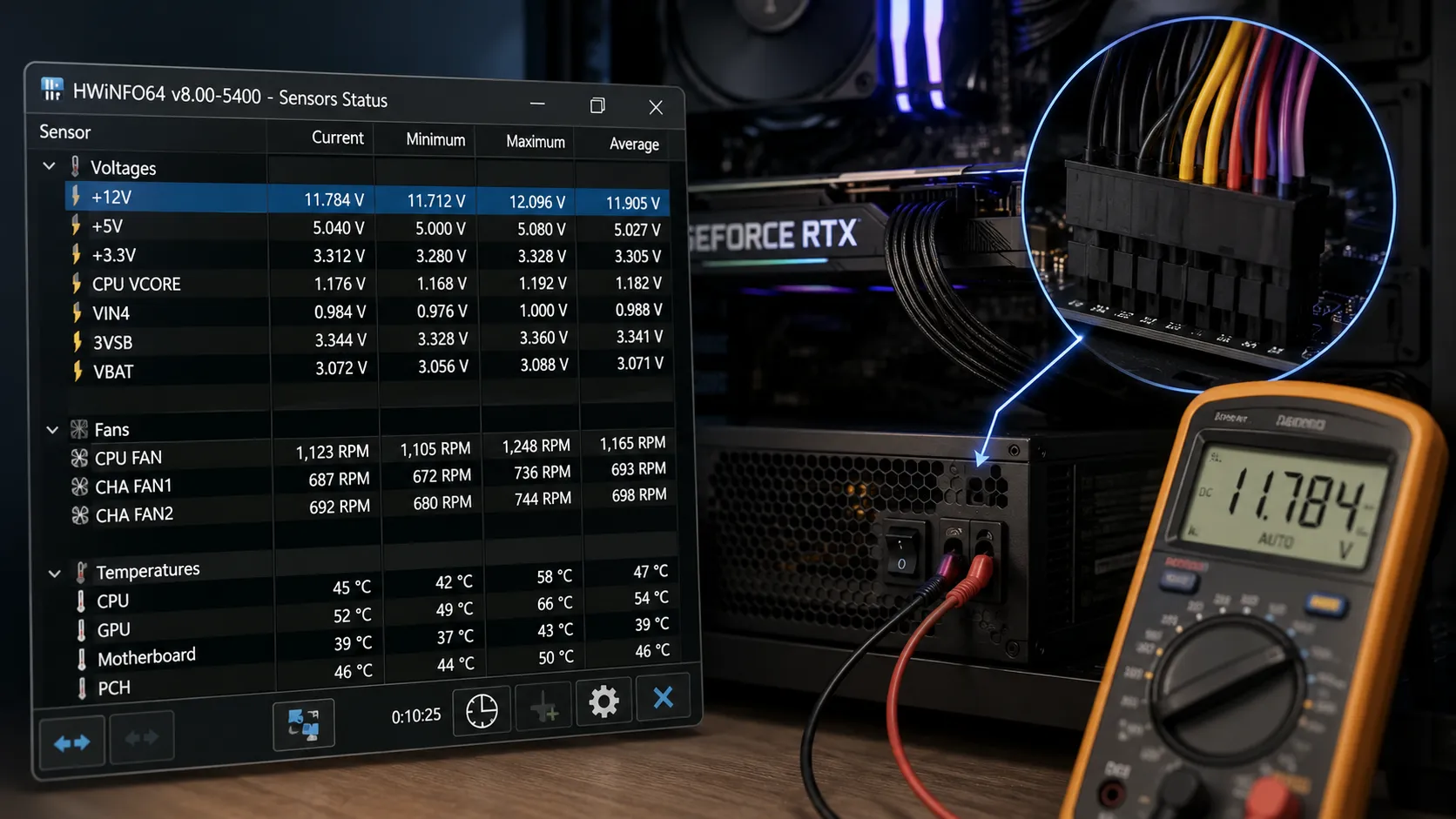
Currentは現在の読み取り、MinimumはHWiNFOのセンサー画面を開いてから記録した最小値です。Currentが11.95V前後でMinimumだけ11.71Vなら、一瞬の読み取りなのか、負荷中に継続した低下なのかをログで分けます。
HWiNFO作者も、マザーボードのセンサー入力が実際の回路へつながっていない場合や、別の監視ソフトとの同時アクセスで無効な値が出る場合があると説明しています。HWiNFO、HWMonitor、メーカー製監視ソフトを同時に動かしているときは、ほかを終了して再起動後にHWiNFOだけで確認してください。
実行手順HWiNFOで11.7Vを確認するときの4ステップ
- ほかの監視ソフトを終了する:HWMonitor、MSI Afterburner、RGB制御ソフト、メーカー製ユーティリティなど、同じセンサーへアクセスする可能性があるソフトを閉じます。
- 「Sensors-only」で起動する:HWiNFOのセンサー画面で、マザーボード側の+12Vと、GPUに入力電圧の項目があればその値を確認します。
- 最小値をリセットして同じ負荷をかける:ゲームを始める直前にMinimumをリセットし、普段と同じゲーム・設定・場面で10〜15分ほどプレイします。ベンチマークだけでなく、問題が起きる条件も試します。
- Current・Minimum・症状をセットで残す:終了後にCurrentとMinimumを確認し、再起動、画面消失、ドライバー停止、異音の有無を同時に記録します。
1回だけ記録されたMinimumと、高負荷の間にCurrentまで11.7V付近へ張り付く状態では、確認の優先度が異なります。HWiNFO作者も、11.8Vは許容範囲でよくある値とする一方、負荷時の11.7VはPSU不足を示す可能性があると案内しています。HWiNFO公式フォーラムの回答
切り分けゲーム中だけ低く見えるときの確認順
- 監視ソフトを1本に絞る:HWiNFOだけでセンサーを開き、ゲーム前後のCurrentとMinimumをリセットして比較します。
- 実際の症状を記録する:再起動、ブラックアウト、GPUドライバー停止、異音などが同じ負荷で再現するか確認します。
- 配線と設定を確認する:GPU補助電源の差し込み、12V-2×6/PCIeケーブル、OC・UV・メモリ設定を標準へ戻して比較します。
- 別PSUで比較する:症状が続く場合だけ、容量・品質が十分な正常PSUで同じゲームを試します。別PSUで症状が消えるかが有力な材料です。
Kernel-Power 41は異常終了後に残る結果側のイベントです。電源だけでなく、CPU/GPUのOC、メモリ、ドライバーなども原因になり得ます。高負荷時の再起動と電圧低下が毎回そろうかを確認します。
測定本当に規格外かを確認したい場合の注意点
ATX規格への適合を確認したい場合は、コネクター負荷側を適切なデジタルマルチメーターで測定する必要があります。ただし、通電中のコネクターへプローブを差し込む作業にはショートの危険があります。経験がなければPCショップやメーカーへ点検を依頼してください。
簡易PSUテスターは通電・基本電圧の確認には使えますが、ゲーム負荷時の電圧維持、瞬間的な変動、リップル・ノイズまで検証するものではありません。高負荷時の不具合を判断するなら、別の正常なPSUとの比較の方が安全で実用的です。
電源ユニット内部には高電圧回路とコンデンサーがあります。電源ケーブルを抜いた後も危険な電圧が残る可能性があるため、分解せず外部コネクター側の確認にとどめます。
FAQHWiNFOの12V表示でよくある質問
まとめ11.7V・11.8Vは、数値より「症状」と「測定方法」を優先する
HWiNFOの+12Vが11.7V・11.8Vと表示されても、数値だけならATXの範囲内です。HWiNFOはコネクター負荷側を直接測る規格試験器ではないため、MinimumだけでPSU交換を決めないでください。
ゲーム中の再起動やブラックアウトがあるなら、監視ソフトの競合を除外し、ログ、配線、標準設定、別PSUでの比較を順に進めます。PSU本体の分解や、経験のない通電中測定は避けることが安全です。
あわせて読みたい