ChromeやEdgeでゲームがカクつく原因|MPO・GPUハードウェアアクセラレーション・VRAM競合を切り分ける【2026年版】
本記事にはアフィリエイト広告(Amazon・楽天市場等)のリンクが含まれています。
MPO・GPUハードウェアアクセラレーション・VRAM共有を順番に切り分ける
出典:Google Chrome ヘルプ「Chromeがクラッシュする、起動しないなどの問題を解決する」・Chromium Project「GPU Accelerated Compositing in Chrome」・Microsoft Learn「Fix Microsoft Edge video playback problems」・Microsoft Learn「MPO Support」・Microsoft Learn「Process residency budgets」・Microsoft Learn「DXGI flip model」・Microsoft DirectXブログ「GPUs in the Task Manager」・NVIDIA公式サポート「What is Multi-Plane Overlay (MPO) in Windows 11」・NVIDIA公式サポート「RTX Video FAQ」にもとづきます。
ゲームを単体で起動しているときは快適なのに、裏で開いていたChromeやEdgeにフォーカスを移したり、動画サイトのタブを再生し始めたりした瞬間からフレームが乱れる——こうした症状に心当たりがある人は少なくありません。タスクマネージャーでRAM使用率を確認しても目立った異常は見当たらず、「とりあえずタブを閉じる」以上の対策が思いつかないまま、原因を特定せずに放置しているケースも多いはずです。
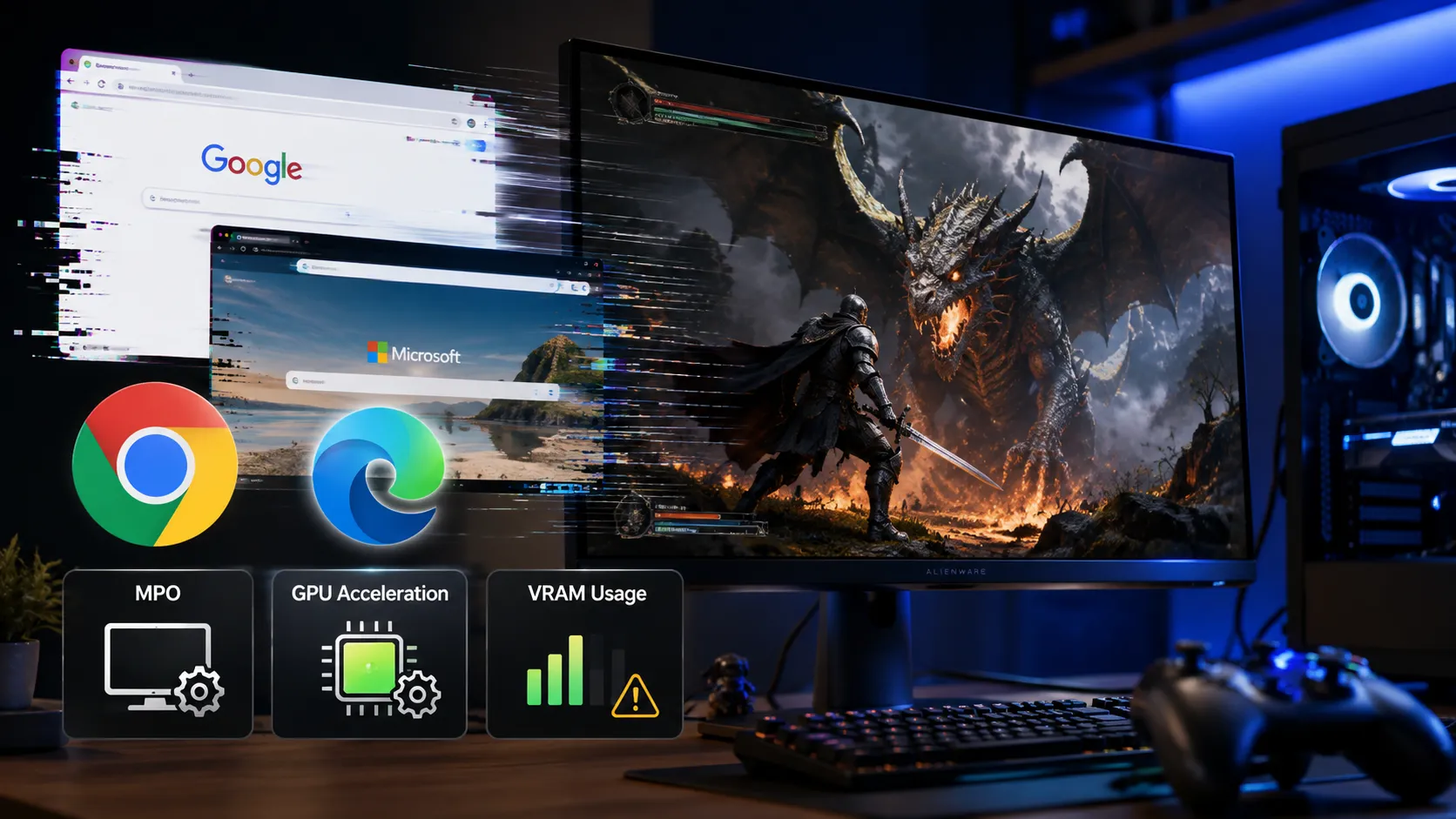
ChromeやEdgeなどChromiumベースのブラウザは、Webページの描画そのものにGPUを使っています。つまりゲームとブラウザを同時に開いている時点で、両者は同じGPU・同じVRAMを分け合う関係になります。加えてWindows 11にはMPO(マルチプレーンオーバーレイ)という画面合成の仕組みがあり、動画再生やNVIDIAのRTX Videoのような支援機能も、別の方向からGPU負荷を積み増します。この記事では、chrome://gpu・edge://gpuの確認方法から、VRAM共有・MPO・動画デコードまで、公式資料をもとに順番に切り分けていきます。
「ブラウザを閉じれば直る」という結論だけで終わらせず、どの設定がどこに効いているのかを1つずつ確認できるように整理しました。常駐アプリ全般の話ではなく、ブラウザ特有のGPU処理・MPO・動画デコードに絞って掘り下げている点が、この記事のポイントです。
目次
全体像ブラウザもゲームと同じGPUを使って画面を描いている
ChromeやEdgeは、いずれもChromiumというオープンソースのエンジンをベースにしています。Chromium Projectの開発者向けドキュメントによると、レンダラープロセス(ページの中身を組み立てる担当)はサンドボックス化されており、GPUの3D APIを直接呼び出すことができません。そのため描画命令をいったんリングバッファへ書き込み、専用のGPUプロセスへ渡す仕組みになっています。GPUプロセス側はこの命令を受け取り、ページ内の各要素をレイヤーとしてGPU上で組み立て、最終的な画面イメージへ合成するコンポジティングという処理を担当します。
この仕組みはCPUだけで処理するより高速で、スクロールやアニメーションを滑らかに見せるための工夫でもあります。ただし当然ながら、GPUのコアとVRAMというリソースを消費します。タブを1つ開いているだけの状態でも、ブラウザは裏でGPUの一部を常時使っており、ゲームを起動した状態でブラウザも開いていれば、両者が同じGPUを分け合う形になります。GPU使用率にもともと余裕が少ない構成ほど、この奪い合いの影響が出やすくなります。
Chromeは設定→システム→「ハードウェア アクセラレーションが使用可能な場合は使用する」、Edgeはedge://settings/systemの「グラフィックス アクセラレーションを使用する」で切り替えられます。Google公式のヘルプも、クラッシュや表示不具合のトラブルシューティング手順としてこの項目をオフにする方法を案内しています。常時オフにする設定ではなく、切り分けのための一時的な比較用スイッチとして使うのが基本です。
確認手順ChromeとEdgeのGPU情報ページで最初に見る場所
ブラウザが実際にGPUをどう使っているかは、アドレスバーにchrome://gpu(Edgeならedge://gpu)と入力すると確認できます。「Graphics Feature Status」という一覧に、Canvas・Compositing・Rasterization・Video Decode・Video Encode・WebGLといった項目が並び、それぞれ「Hardware accelerated(GPUで処理)」「Software only(CPU側で処理)」「Disabled(無効)」のいずれかで状態が表示されます。
edge://media-internalsも併用する動画再生中に開くと、kVideoDecoderNameの値で実際の処理経路が分かります。D3D11VideoDecoderやMediaFoundationVideoDecoderならGPU処理、FFmpegVideoDecoderならソフトウェア処理です。Microsoft公式のEdgeトラブルシューティング資料でも、動画再生の不具合はまずGPUドライバーの更新とedge://settings/systemのアクセラレーション設定を確認するよう案内されています。ここが正しく機能していないと、動画再生時にCPU側の負荷ばかり増える状態になり、別の重さを引き起こします。
共有の仕組みブラウザを開くとVRAMも一緒に消費される
Windowsのグラフィックスドライバーモデル(WDDM v2以降)では、GPUを使うプロセスごとに「ビデオメモリ予算」が割り当てられます。Microsoft Learnの公式資料によると、この予算は状況に応じて変動し、システムがメモリ不足になったときに縮小が要求される仕組みです。つまりディスクリートGPUのVRAMは、ゲーム専用に確保されているわけではなく、ブラウザを含む複数のプロセスで奪い合う共有プールとして扱われています。
実際の使用状況は、タスクマネージャーの「詳細」タブで列を追加すると確認できます。「専用GPUメモリ」「共有GPUメモリ」の列を表示すると、プロセスごとの数値が見られますが、Microsoft公式のDirectX開発者ブログはプロセス別の数値を単純に合計すると、GPU全体の実際の使用量より大きくなると説明しています。これは複数のプロセスがGPUメモリの一部を共有しており、dwm.exeやcsrss.exeのようなシステムプロセスの表示が実際以上に大きく見えやすいためです。
タスクマネージャーの専用GPUメモリは、単発の数値だけで「多い・少ない」を判断しにくい指標です。ブラウザを閉じた状態と開いた状態でゲームのVRAM使用量を見比べるほうが、実際の影響をつかみやすくなります。とくにVRAM8GB以下のGPUで、複数タブ・拡張機能・動画再生を同時に行っていると、ゲーム側の余裕が圧迫されやすい傾向があります。
Windows機能マルチプレーンオーバーレイ(MPO)という表示合成の仕組みを疑う
Windows 8.1(WDDM 1.3)から搭載されているMPO(Multi-Plane Overlay)は、動画・デスクトップ・アプリのウィンドウといった複数の「表示プレーン」を、GPUがハードウェア側で1枚の画像へ合成する機能です。Microsoft Learnの公式資料は、この仕組みを「CPUや他のシステムリソースを使ったソフトウェア側の合成処理を必要とせず、複数のコンテンツプレーンを1枚の画像へ組み合わせるハードウェア支援の手法」と説明しています。本来は消費電力とパフォーマンスを改善するための機能です。
ただしGPUドライバー・モニター構成・複数ウィンドウの組み合わせによっては、この合成処理がちらつきやカクつきの原因として疑われることがあります。NVIDIAは公式サポートページでこの内容を解説しており、MPOを一時的に無効化・復元するためのレジストリファイルを配布しています。ダブルクリックで登録して再起動するだけで反映され、元に戻したいときは同じページで配布されている復元用ファイルを実行するだけで済む、双方向に戻せる形で提供されている点がポイントです。
MPOは大半の環境で問題なく動作しており、無効化すると省電力面のメリットを失います。あくまで他の要因を確認したうえで最後に試す切り分け用の手段として扱い、効果が無ければ必ず復元してください。
デコード動画再生とRTX Videoがさらに負荷を増やす理由
動画を再生すると、GPUによる負荷はさらに増えます。ブラウザは動画のデコード処理もGPUへ任せることができ、chrome://gpu・edge://gpuの「Video Decode」項目がHardware acceleratedになっていれば、その分だけCPU側の負担は減りますが、GPU側の仕事は増える形になります。
GeForce RTXシリーズを使っている場合は、RTX Video Super ResolutionやRTX Video HDRも確認しておきたい要因です。これらはRTX 20〜50シリーズのTensor Coreを使い、低解像度の動画をAIで高解像度化したり、SDR動画をHDR品質へ変換したりする機能で、対応バージョンのChrome・Edgeでブラウザ側のハードウェアアクセラレーションが有効になっていることが前提条件になっています。AI処理を追加で行う分、有効にしているとその分だけGPU負荷は増えます。
NVIDIA公式のRTX Video FAQによると、RTX Video Super ResolutionまたはRTX Video HDRを有効にすると、MPOは自動的に無効になります。つまりRTX Videoを使っている状態で前のセクションのMPOレジストリを個別にいじっても、効果を正しく判定できません。切り分ける際は、まずRTX Videoの有効・無効を先に確認し、それからMPOのテストへ進んでください。品質設定はNVIDIA アプリから調整でき、動画を見ないときはオフにしておくとGPU負荷を抑えられます。
実践実際に原因を切り分ける手順
ここまでの内容を踏まえて、実際に試す順番を整理します。1つ変えるごとに同じ場面で比較するのがポイントです。
- ブラウザ・Discordなど常駐アプリをすべて閉じた状態で、ゲーム単体の挙動をベースラインとして確認する。
- ブラウザのタブを最小限にしてから同じ場面を再現し、変化があるか確認する。
chrome://gpu・edge://gpuを開き、Compositing・Video Decodeなど各項目の状態を確認する。- ブラウザのハードウェアアクセラレーションを一時的にオフにして比較する(常時オフにはしない)。
- GPUドライバーを最新版に更新してから再確認する。
- RTX Video Super Resolution・RTX Video HDRを使っている場合は、いったんオフにして比較する。
- それでも改善しない場合のみ、NVIDIA公式のレジストリファイルでMPOを一時的に無効化して比較し、効果が無ければ復元する。
盲点マルチモニターやHDR環境で起きやすい追加要因
複数モニターを使っている場合、Windowsの画面合成(デスクトップ ウィンドウ マネージャー)は、リフレッシュレートや解像度が異なるモニターごとに個別の合成処理を行います。モニターの構成が複雑になるほど、ブラウザやゲームのウィンドウがどちらのモニターに表示されているかによって、GPU側の負荷のかかり方も変わります。とくにブラウザのウィンドウを普段からゲーム用モニターとは別の画面に置いている場合は、位置を入れ替えて比較してみる価値があります。
ノートPCでは、内蔵GPUと外付けGPUを切り替えるハイブリッド構成を採用しているモデルも多く、Windowsの設定でブラウザがどちらのGPUに割り当てられているかによっても挙動が変わります。Windows 11のグラフィック設定を効果順にまとめた記事でも、アプリごとのGPU割り当てを確認する手順を扱っているので、あわせて参照してください。HDR表示をオンにしている場合も、合成処理の負荷が上乗せされるため、切り分けの対象に加えておくと安心です。
Windowsの設定でブラウザを常に高パフォーマンスGPU(外付けGPU)に固定していると、内蔵GPUに任せる場合よりゲーム側の余力を圧迫することがあります。固定を外して既定の設定に戻す・逆に固定してみる、の両方を試して比較するのが確実です。
総点検症状別の原因と確認先の早見表
これまでの内容を、症状別にどこから確認すればよいかという形で整理しました。
| 症状 | 疑う原因 | 確認する場所 |
|---|---|---|
| ブラウザを開いた瞬間からカクつく | GPU使用率・VRAMの奪い合い | chrome://gpu・edge://gpuのハードウェアアクセラレーション状態 |
| 動画再生中だけ悪化する | 動画デコード・RTX Videoの負荷 | edge://media-internals・NVIDIA アプリのRTX Video設定 |
| ちらつき・ティアリングを伴う | MPOとGPUドライバーの組み合わせ | NVIDIA公式のMPO無効化ファイルで比較 |
| 特定のモニターに表示した時だけ悪化 | マルチモニター構成・GPU割り当て | Windows設定のグラフィック詳細設定 |
| どのケースでも軽度に重い | VRAM予算の圧迫 | タスクマネージャーの専用/共有GPUメモリ |
おすすめVRAMに余裕を持たせたい人へのGPU選び
ここまでの手順で切り分けても、VRAM使用量が上限付近に張り付いている場合は、GPU自体のVRAM容量を増やすのも実用的な選択肢です。とくにVRAM8GB以下のモデルは、ブラウザ・動画・ゲームを同時に開く使い方との相性があまりよくありません。


FAQよくある質問
dwm.exeなど共有メモリを使うプロセスは大きく見えやすいため、ブラウザを開く前後の変化を比較する使い方が実用的です。総括まとめ|疑う順番はこれで決まる
ChromeやEdgeを開いた瞬間からゲームがカクつく場合、原因をRAM不足だけに絞らず、GPU側の要因から順番に確認することが近道です。まずchrome://gpu・edge://gpuでブラウザが実際にGPUをどう使っているかを見て、ハードウェアアクセラレーションのオンオフを一時的に比較します。
それでも改善しない場合は、動画再生時のデコード負荷とRTX Videoの設定を確認し、最後にNVIDIA公式のレジストリファイルでMPOを一時的に無効化して比較します。効果が無ければ必ず復元するのが基本で、いきなりMPOから疑うのはおすすめしません。
マルチモニター構成やVRAM容量そのものが原因になっているケースもあるため、症状別の早見表を目安に、上から順番に潰していけば、原因の見当違いで時間を使うことを避けられます。
あわせて読みたい