Ryzen 9000/9950X3D2 PBO・Curve Optimizer ガイド|9800X3Dの−30は安全か実測【2026年版】
本記事にはアフィリエイト広告(Amazon・楽天市場等)のリンクが含まれています。
Ryzen 9000 シリーズで Precision Boost Overdrive(PBO)と Curve Optimizer(CO)を試そうとすると、SNS や個人ブログには「9800X3D は All Core −30 が定番」「9950X3D は CCD ごとにオフセットを変える」など、断片的な情報がいくらでも出てきます。ところが、いざ自分の個体で同じ値を入れると、Cinebench は通るのにゲーム中に突然落ちる、アイドルから負荷遷移する瞬間だけ WHEA が積もる、といった現象に当たります。読者として知りたいのは「自分の CPU で、どこから始めて、どこで止めれば壊れず効果も最大化できるか」のはずです。
本記事は、Ryzen 9000 / 9950X3D2 全モデル(9600X / 9700X / 9800X3D / 9950X3D / 9950X3D2)について、推奨開始値・安全圏・上限目安・実測効果(Cinebench スコア・ゲーム fps・温度差)を、AGESA 1.2.0.2a 以降の現行 BIOS を前提に整理しました。さらに Zen 5 から追加された Curve Shaper(5 帯域 × 3 温度ゾーン = 15 ポイント)について、ゲーミング寄り・クリエイター寄りの実用マトリクス 2 種を実例ベースで提示します。失敗時の症状(WHEA・BSOD・アイドル落ち・起動不能)の切り分けフローも、症状から逆引きできる構成にしました。
他サイトの PBO 解説と決定的に違うのは、9950X3D2 Dual X3D まで日本語で網羅している点と、Curve Shaper の 15 ポイントを実例マトリクスで提示している点です。「設定方法」だけで終わらず、ASUS / MSI / GIGABYTE / ASRock の BIOS 階層差、DDR5 EXPO(SoC 電圧 1.30V 上限)との同時運用ルール、CoreCycler + Y-cruncher BKT による単コア検証手順まで一気通貫でまとめました。読み終わるころには、自分の CPU で何を入れて何を避けるべきかが明確になっているはずです。
目次
1分で結論CPU 別の安全 Curve Optimizer 推奨値
結論から書くと、PBO と Curve Optimizer の最適解は「CPU の TDP」「X3D か非 X3D か」「CCD が 1 個か 2 個か」で大きく変わります。下のクイック判定でまず自分の立ち位置を確認してください。値はすべて、AGESA 1.2.0.2a 以降・360mm 簡易水冷クラスの冷却前提・室温 25℃環境での実用安全圏です。
All Core −20〜−25+Boost Override +200MHz+PPT 105W TDP モード。Cinebench で +13% 前後、ゲーム fps は ESports 系で +5〜8% 伸びます。65W TDP の素性が良く、空冷ハイエンドでも詰めやすいクラスです。
All Core −20 から開始、安定すれば −25 まで詰める。−30 を超えるのは当たり個体で OCCT と Y-cruncher BKT を通過した時だけ。Cinebench R23 は 23,000→24,400(+6%)、ピーク温度は 80→76℃に落ちます。
CCD ごとに変えるのが鉄則。X3D 側 CCD0 は −15〜−25、非 X3D 側 CCD1 は −25〜−35。CCD1 の方が周波数余地があり深く詰められます。両方を一律 −30 にすると CCD0 側が先に落ちます。
両 CCD が X3D の Dual X3D 構成。Per CCD −25/−25+Boost +200MHz+Scalar 10Xで実績多数。PPT 270W の素性から 360mm 簡易水冷必須、420mm 推奨。30 分 Cinebench ループで 84→78℃、平均パッケージ 193→186W に落ちます。
「All Core −30 は安全か」という質問への答えは、9800X3D 単体なら当たり個体次第、9950X3D の CCD0 では危険、というのが現実的な結論です。CCD 構成と X3D の有無で許容ラインが変わるため、CPU 名で一律に推奨値を語る記事は鵜呑みにしないことをおすすめします。本記事では機種別に分けて数字を提示します。
基礎概念PBO と Curve Optimizer の関係を整理する
まず用語を整理します。Ryzen の自動ブースト関連は名前が似た機能が多く、PB2 と PBO と Auto OC を混同したまま設定すると、思った場所をいじっていない結果になります。Zen 5 では Curve Shaper も加わって、5 つの機能が層になっています。
Precision Boost 2(PB2)
Ryzen 標準の自動ブーストアルゴリズム。温度・電流・電力の 3 指標を常時監視して、許容範囲内で動的に周波数を上げます。CPU 出荷時の Boost 表記(9800X3D なら 5.2GHz)はこの PB2 が到達できる最大値です。OC を一切しない場合でも常に動作しています。
Precision Boost Overdrive(PBO)
PB2 の電力制限(PPT / TDC / EDC)をマザボ上限またはユーザー指定値まで解放する機能。Enabled / Advanced / Disabled の選択肢があり、Advanced で PPT・TDC・EDC を手動指定できます。PBO 単体では電圧は下がらず、消費電力と発熱だけが増えがちです。
Curve Optimizer(CO)
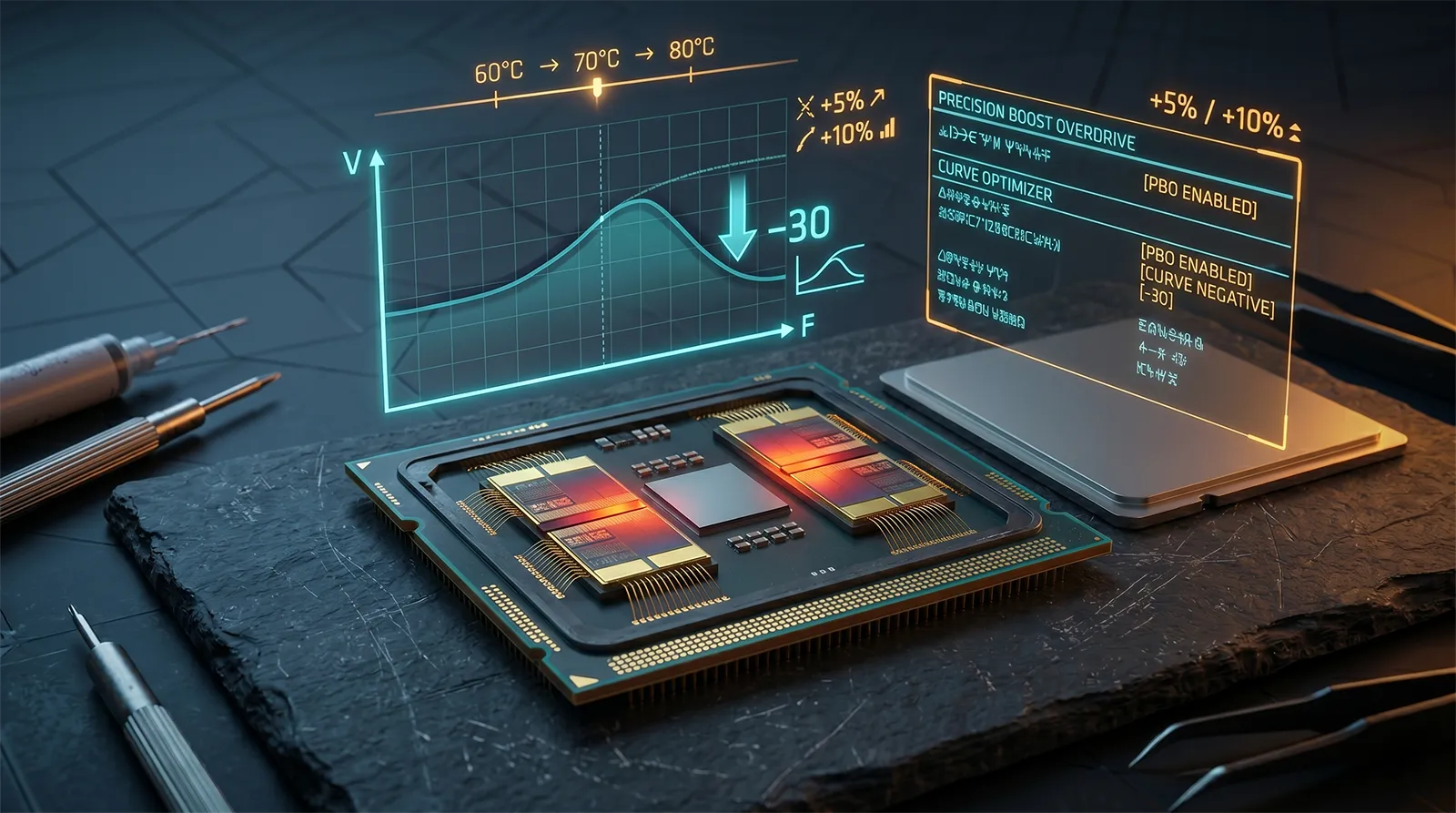
各コアの周波数電圧曲線(V/F カーブ)を負方向にオフセット。1 カウント ≒ 3〜5mVで、All Core / Per Core の 2 モード。同じ周波数を維持したまま電圧だけ下げる仕組みで、これが PBO の効果を引き出す本体です。Zen 4 までは ±30 カウントが上限、Zen 5 で ±50 カウントに拡張されました。
Curve Shaper
AGESA 1.2.0.0a で追加された Zen 5 専用機能。CO が周波数全域に同じオフセットを適用するのに対し、Curve Shaper は5 つの周波数バンド × 3 つの温度ゾーン = 15 ポイントで個別オフセット可能。「アイドルでは攻めて、高クロックでは保守的に」といった条件分岐ができます。
Auto OC(Boost Override)
PB2 が到達できる最大ブースト上限を +0 / +100 / +200MHz 拡張。CO で電圧マージンを生み出した分を、より高い周波数に振り向ける機能です。CO が安定していないと意味がないため、必ず CO の安定確認後にかけます。
PBO Scalar(1X〜10X)
FIT(Field Integrity Table)が決める電圧上限を1X〜10X の倍率で緩和。Scalar 10X で約 100mV ほど電圧上限が引き上がります。CO で電圧を下げると同時に Scalar で天井を上げることで、より長く高クロックを維持させる狙いです。寿命とのトレードオフがあるため、X3D では 5X〜8X が現実解です。
設定順序は「PBO → CO → Scalar → Boost Override」
5 機能の役割が分かれば、設定順序も決まってきます。(1) PBO Limits を Motherboard か Advanced で開放→(2) Curve Optimizer で電圧を下げる→(3) Scalar で電圧天井を引き上げる→(4) Boost Override で最大周波数を +100〜+200MHz 拡張の順です。順序を入れ替えると、どの機能が効いているのか切り分けできなくなります。PBO だけ入れて CO を入れない構成は、発熱だけ増えて効果が薄いことが多いです。
CPU 別 安全 CO 値9000 シリーズ全モデルの実用安全圏
ここから機種別に推奨値と効果を整理します。値は当たり個体の上限ではなく、再現性が取れる実用安全圏を意識しています。冷却条件は全て 360mm 簡易水冷クラス、室温 25℃、AGESA 1.2.0.2a 以降の現行 BIOS が前提です。
Ryzen 7 9800X3D
- 推奨開始値
- All Core −15〜−20
- 安全圏
- All Core −20〜−25
- 上限目安
- −30〜−40(当たり個体・OCCT / Y-cruncher BKT 通過が条件)
- Cinebench R23 マルチ
- 23,000 → 24,000〜24,450(+5〜6%)
- CS2(1080p Low)
- 601 → 662 fps(+10〜12%)
- Cyberpunk 2077
- 135 → 138〜142 fps(+2〜5%)
- 温度差(Cinebench R23)
- 80℃ → 76〜78℃
注意:9800X3D は CCD が 1 個なので CCD 別オフセットは不要。Per Core で当たりコアと外れコアを分けると更に攻められますが、All Core −20 で得られる効果との差は小さく、検証時間も増えるため All Core から入るのが現実的です。
Ryzen 9 9950X3D
- X3D 側 CCD0
- Per CCD −15〜−25(デフォルト 5500MHz)
- 非 X3D 側 CCD1
- Per CCD −25〜−35(デフォルト 5675MHz)
- 推奨開始値
- CCD0 −15 / CCD1 −20 から
- 安定実績
- CCD0 −25 / CCD1 −20 で多数の安定例
- Cinebench R24
- +5〜8% 向上
- X3D 側ゲーム fps 効果
- 9800X3D とほぼ同等の伸び(CCD0 にゲームが固定される前提)
9950X3D の核心:X3D 側は温度上限と電圧マージンが厳しく、非 X3D 側は周波数余地が大きいという非対称構造です。両 CCD を一律 −30 にすると CCD0 側が先に WHEA を吐くのが典型的な失敗。「CCD ごとに別オフセット」が必須と覚えてください。Process Lasso や Xbox Game Bar の優先 CCD 指定と組み合わせると、ゲームは CCD0、エンコードは CCD1 に固定でき、両方の長所を引き出せます。
Ryzen 9 9950X3D2 Dual Edition
- 検証実績の設定
- Per CCD −25 / −25・Boost +200MHz・Scalar 10X
- 消費電力
- AVX-512 で 244W、SSE ピーク 299.4W
- Cinebench 温度
- 420mm 簡易水冷使用で 78〜92℃
- CO 適用効果(Cinebench 30 分ループ)
- 84℃ → 78℃ / 平均パッケージ 193W → 186W
- 推奨クーラー
- 360mm 簡易水冷必須・420mm 望ましい
9950X3D2 の最大の特徴は両 CCD が X3Dな点。9950X3D のように CCD で性格を変える必要がなくなり、Per CCD −25 / −25 で両側を揃えるシンプルな設定が成立します。一方で TDP 200W / PPT 270W の素性は重く、空冷では PBO の効果が温度頭打ちで消えるため、簡易水冷は必須です。
Ryzen 7 9700X
- 推奨開始値
- All Core −20
- 安全圏
- All Core −20〜−30
- Boost Override
- +200MHz
- PPT モード
- 105W TDP モード推奨
- Cinebench R20 効果
- +13%(PBO 105W モード + CO −25 時)
- 温度
- 空冷ハイエンドで 75〜82℃
9700X は 65W TDP のまま回すと PBO の効果が出にくいのが特徴です。BIOS で「105W TDP モード」または「PBO Advanced + PPT 142W / TDC 110A / EDC 170A」に切り替えてから CO を入れると、本来の Zen 5 性能が顔を出します。9800X3D と違って空冷ハイエンドで完結できる素性の良さがあります。
Ryzen 5 9600X
- 推奨開始値
- All Core −20
- 安全圏
- All Core −20〜−30
- Boost Override
- +200MHz
- Cinebench 効果
- +5% 前後
- ゲーム fps 効果
- +3〜6%(ESports 系で顕著)
- 温度
- 空冷ミドル〜ハイエンドで 70〜78℃
9600X は元々の TDP が低く発熱に余裕があるため、Curve Optimizer の効果が温度に直結しやすい構成です。「ゲーミングメインで X3D は要らない、でも 9700X より静かに動かしたい」という用途では、CO −25 を入れた 9600X が静音性とゲーム fps のバランス点になります。
Curve Shaper15 ポイント実例マトリクス|AGESA 1.2.0.0a 以降
Curve Shaper は Curve Optimizer の上位互換ではなく、CO に「条件分岐」を足す機能です。CO が全周波数・全温度域に同じオフセットを適用するのに対し、Curve Shaper は周波数と温度の組み合わせごとに別オフセットを入れられます。AGESA 1.2.0.0a 以降で利用可能、対応 BIOS では PBO 配下に「Curve Shaper」メニューが追加されています。
5 つの周波数バンドと 3 つの温度ゾーン
Curve Shaper の構造は単純で、横軸に周波数 5 帯域(Min / Low / Medium / High / Max)、縦軸に温度 3 ゾーン(Cold / Mid / Hot)の 5 × 3 = 15 ポイントです。Min は概ね 3.0GHz 以下、Low が 3.0〜4.0GHz、Medium が 4.0〜5.0GHz、High が 5.0〜5.4GHz、Max が 5.4GHz 超。温度は Cold が −5℃前後(冷え切ったアイドル)、Mid が 50℃前後、Hot が 90℃前後を指します。
| 周波数バンド | Cold(−5℃) | Mid(50℃) | Hot(90℃) |
|---|---|---|---|
| Min(〜3.0GHz) | 0 | 0 | 0 |
| Low(3.0〜4.0GHz) | −5 | 0 | 0 |
| Medium(4.0〜5.0GHz) | −20 | −15 | −10 |
| High(5.0〜5.4GHz) | −25 | −20 | −10 |
| Max(5.4GHz〜) | −15 | −10 | −5 |
狙い:ゲームで多用される Medium〜High 帯(4.5〜5.3GHz)を集中的に攻めます。Min / Low 帯は触らず、Max 帯は熱マージンが薄いので保守的に。「ゲーム中の主要動作周波数に的を絞って削る」イメージです。
| 周波数バンド | Cold(−5℃) | Mid(50℃) | Hot(90℃) |
|---|---|---|---|
| Min(〜3.0GHz) | 0 | 0 | 0 |
| Low(3.0〜4.0GHz) | 0 | 0 | 0 |
| Medium(4.0〜5.0GHz) | −25 | −20 | −15 |
| High(5.0〜5.4GHz) | −20 | −15 | −10 |
| Max(5.4GHz〜) | −10 | −5 | 0 |
狙い:全コア長時間負荷で平均周波数が高止まりする Medium 帯を最も攻め、Max 帯は安全側に寄せます。クリエイティブ作業は瞬間最大より平均クロックの維持が効くため、High より Medium を厚く削るのがコツです。
CO と Curve Shaper の併用ルール
Curve Shaper を使うときも、Curve Optimizer はベースとして残します。CO が「全周波数の底上げ」、Curve Shaper が「特定帯域への追加調整」という二層構造です。たとえば CO All Core −15 + Curve Shaper ゲーミング寄りマトリクスを入れると、Medium 帯(4.0〜5.0GHz, Cold)では合計 −35 相当のオフセットが入る計算になります。Curve Shaper 単体で CO を置き換えるのは非推奨です。Min / Low 帯のアイドル側を 0 のままにしてしまうと、CO で稼げる省電力効果を失います。
反映の確認はアイドル時の VID で見る
Curve Shaper の効果は Cinebench のスコアではなく、HWiNFO64 のCore VID(CPU Core Voltage SVI3 TFN)で確認するのが確実です。アイドル時の VID 値が CO 単体時より下がっていれば Min / Low 帯のオフセットが効いている証拠、Cinebench 中の VID が下がっていれば Medium / High 帯のオフセットが効いている証拠です。fps の伸びは数値以上に 1% Low の改善に表れるため、ゲーム内の fps ベンチで Average ではなく Minimum を見ることをおすすめします。
失敗症状別フローWHEA・BSOD・アイドル落ち・起動不能の対処
PBO + CO で詰めていくと、ある段階で必ず不安定領域に入ります。「落ち方」によって原因と対処が変わるので、症状を起点に逆引きできる構成で整理しました。「症状が出たら CO を 3〜5 戻す」が基本動作ですが、症状によっては Per Core で特定コアだけ戻す必要があります。
(1) PSU の主電源 OFF →(2)電源ケーブル抜き →(3)マザボ上の Clear CMOS ジャンパまたはボタンを 10 秒押す(ジャンパならピンセットで 2/3 ピンをショート)→(4)電池(CR2032)を 1 分間抜く →(5)電池を戻して電源 ON。BIOS 起動後は最初に「Load Optimized Defaults」を実行してから、必要な EXPO だけ再設定します。
ストレステスト必須テスト構成と想定時間
PBO + CO で詰めた設定は「マルチが通ったから安定」ではありません。Cinebench R23 マルチは全コアが一斉に高負荷で回るため、実は単コア不安定が見えにくいテストです。本当の安定確認は単コアテスト+実用シミュレーションを組み合わせて行います。
CoreCycler + Y-cruncher BKT
Curve Optimizer 詰め用の本命テスト。CoreCycler が 1 コアずつ順に Y-cruncher BKT(Binary Tree Kernel Test)を走らせ、失敗コアを CSV に記録します。失敗コア特定の精度がずば抜けて高く、Per Core モードで詰めるなら必須。想定時間:8 時間以上(一晩)
OCCT Memory Stress
低クロック・低負荷時の安定性確認。CO のアイドル電圧域が崩れていないか、メモリ EXPO との競合が起きていないかを見ます。想定時間:1〜2 時間
OCCT AVX2 / Cinebench R24 ループ
全コア高負荷でのサーマル限界・電力上限の確認。9950X3D2 では Cinebench R24 を 30 分以上ループ回し、温度カーブが収束するかを見ます。想定時間:30 分〜1 時間
プレイ予定ゲームで 2〜3 時間プレイ
ベンチでは通っても、ゲーム特有の遷移パターン(メニュー → ロード → 戦闘)でだけ落ちる個体があります。Apex Legends・Warzone・FF14・Cyberpunk のうち、自分が一番長くプレイするタイトルで連続セッション。想定時間:2〜3 時間
「マルチ通過 → 単コア落ち」はなぜ起きるか
Cinebench R23 マルチは全コアが Boost 上限まで上がりきらない領域(4.7〜4.9GHz 帯)で延々回るのに対し、単コア負荷では特定の 1 コアだけが Boost 上限(5.2〜5.5GHz)に張り付きます。高クロック帯の電圧マージンが薄い個体は、マルチでは見えず単コアで初めて崩れます。CoreCycler + Y-cruncher BKT は意図的に単コア最大ブーストを長時間維持させるテストなので、この崩れを確実に捕捉できます。
テスト時間の目安
新規構成の詰め込みフェーズは、(1) Cinebench R24 30 分 → (2) OCCT AVX2 1 時間 → (3) CoreCycler 一晩 → (4) ゲーム 2〜3 時間のフルコースで一周します。これを CO 値を 5 ずつ詰めるごとに繰り返すため、最終設定まで 3〜5 日かかるのが普通です。「設定 → 即実用」を狙うと必ずどこかでハマるので、検証期間を最初から確保しておくことをおすすめします。
BIOS 階層ASUS / MSI / GIGABYTE / ASRock の設定パス
PBO の設定項目はメーカー共通ですが、UEFI 上のメニュー階層は 4 系統で異なります。最初の 1 回はパスを把握しておかないと「Curve Optimizer が見つからない」となりがちです。下のカードは AGESA 1.2.0.2a 以降の現行 BIOS をベースにしています。
- PBO へのパス
- Advanced → AMD Overclocking → Precision Boost Overdrive
- Curve Optimizer / Shaper
- PBO 配下 → Curve Optimizer / Shaper
- Boost Override
- PBO 配下 → Max CPU Boost Clock Override
- PBO へのパス
- Advanced → OC → Advanced CPU Configuration → AMD Overclocking → PBO
- Curve Optimizer / Shaper
- PBO 配下 → Curve Optimizer / Shaper
- Boost Override
- PBO 配下 → Max CPU Boost Clock Override
- PBO へのパス
- Tweaker → Advanced CPU Settings → AMD Overclocking
- Curve Optimizer / Shaper
- AMD Overclocking 配下 → PBO → Curve Optimizer / Shaper
- Boost Override
- PBO 配下 → CPU Boost Clock Override
- PBO へのパス
- Advanced → AMD Overclocking → PBO
- Curve Optimizer / Shaper
- PBO 配下 → Curve Optimizer / Shaper
- Boost Override
- PBO 配下 → Max CPU Boost Clock Override
ASRock 注意:OC Tweaker メニュー側にも CPU OC 項目がありますが、Curve Optimizer は OC Tweaker 側には存在しません。必ず Advanced → AMD Overclocking → PBO 配下に入ってください。これを知らないと「OC Tweaker を一通り見たけど CO がない」と勘違いしやすい配置です。
PBO Limits の入れ方
4 社共通で、PBO Limits は Auto / Disabled / Enabled / Motherboard / Advanced の 5 択です。Motherboard は「マザボ製造側が推奨する上限」、Advanced は PPT / TDC / EDC をユーザー指定。9800X3D には Motherboard、9950X3D / 9950X3D2 には Advanced で PPT 250〜280W / TDC 180A / EDC 220A 程度が無理のない目安です。Advanced で攻めすぎると VRM 温度が上がり、結果として PB2 がブースト周波数を絞る逆効果になります。
Scalar の現実解
Scalar は 1X / 2X / 4X / 5X / 8X / 10X の 6 段階。X3D では 5X〜8X、9950X3D2 では 10Xを入れる構成が多いです。Scalar を上げると電圧上限が広がり長く高クロックを維持できますが、寿命とのトレードオフがあるため、X3D で 10X 常用は推奨しづらいラインです。Scalar はあくまで CO で電圧を下げた分のヘッドルームと相殺して使うものと理解しておくと、過剰投入を避けられます。
EXPO + SoCPBO + CO + DDR5 EXPO 同時運用の安全ライン
PBO + CO を詰め始めると、DDR5 EXPO(XMP の AMD 版)との競合に当たることがあります。CO で CPU コア電圧を下げる一方、EXPO はSoC 電圧(VDDCR_SOC)を上げる方向なので、同じ「CPU 電圧系」でも触る部位が違います。安全運用のため、SoC 側の上限と AGESA 別の挙動を整理しておきます。
推奨順序|EXPO → SoC 固定 → CO
EXPO と CO の干渉を避けるには、設定順序を守るのが最も効きます。(1) EXPO を有効化して必要メモリ周波数を決める→(2) SoC 電圧を「Auto」のまま、または最小固定値で安定確認→(3) その状態から CO を詰める、の順です。CO を先に詰めてから EXPO を入れると、SoC 側の昇圧で電圧バランスが崩れて再度詰め直しになります。
ASRock 系の SoC スパイク履歴
2024 年に問題化した X3D 焼損事故では、ASRock 系マザボで SoC 電圧スパイクが報告されました。AGESA 1.2.0.2a 以降は ASRock 側も緩和パッチが入っているため、X870 / B850 世代を最新 BIOS で運用する限り危険度は下がっています。ただし「EXPO 有効 + CO で攻めすぎ + Auto OC 最大」のフル盛り設定は、当時の事故構成と本質的に近いため、CO は −20 から、Scalar は 5X から、と段階的に積むことを強く推奨します。
ゲーム fps主要タイトル別の実測効果
PBO + CO + Boost Override をフルに入れた状態で、主要ゲームの fps がどれだけ伸びるかを整理しました。9800X3D ベースで Stock 設定と PBO+CO 設定を比較したものです。GPU は RTX 5090 で固定、解像度は CPU bottleneck が出やすい設定にしています。
| タイトル | 設定 | Stock | PBO + CO | 伸び率 |
|---|---|---|---|---|
| Counter-Strike 2 | 1080p Low | 601 fps | 662 fps | +10〜12% |
| Apex Legends | 1080p Low | ベース | +4〜6% | +4〜6% |
| DOOM Eternal | 1080p Ultra | ベース | +5〜8% | +5〜8% |
| Baldur’s Gate 3 | 1440p High | ベース | +2〜4% | +2〜4% |
| Microsoft Flight Simulator | 1440p Ultra | ベース | +3〜5% | +3〜5% |
| Cyberpunk 2077 | 1440p RT High | 135 fps | 138〜142 fps | +2〜5% |
ESports 系で大きく、重量級タイトルで小さい
上の表で一目瞭然ですが、CPU bound の ESports 系(CS2 / Apex / DOOM Eternal)で +5〜12%、GPU bound の重量級タイトル(Cyberpunk 2077 / Baldur’s Gate 3)で +2〜5%です。1440p 以上の高解像度・レイトレ重め設定では GPU 律速になり、CPU 側を詰めても伸びしろが消えるためです。「重量級タイトルで体感差が薄い」のは PBO の不具合ではなく、ボトルネックの場所が違うだけです。
平均 fps より 1% Low の改善が大きい
PBO + CO で最も効くのは Average fps ではなく1% Low(カクツキの底)です。Average が +5% のときに 1% Low が +10% 改善することは珍しくなく、体感的には「フレームレートの揺れが減って滑らかになった」と感じます。MSI Afterburner や CapFrameX で fps を録ると、ヒストグラムの左肩(下限側)が顕著に持ち上がるのが見えます。「数字の上下だけ見ると地味なのに体感差が大きい」と言われるのは、この 1% Low の改善が理由です。
X3D の本領は CCD0 固定運用
9950X3D / 9950X3D2 では、ゲームを CCD0(X3D 側)に固定しないと PBO の効果がフルに乗りません。Windows 11 24H2 以降の Game Bar 連動でゲームを自動判別して CCD0 に固定する仕組みは入っていますが、確実性を上げるなら Process Lasso でゲーム exe を CCD0 固定にする手も使えます。9800X3D は CCD が 1 個なので、この調整は不要です。
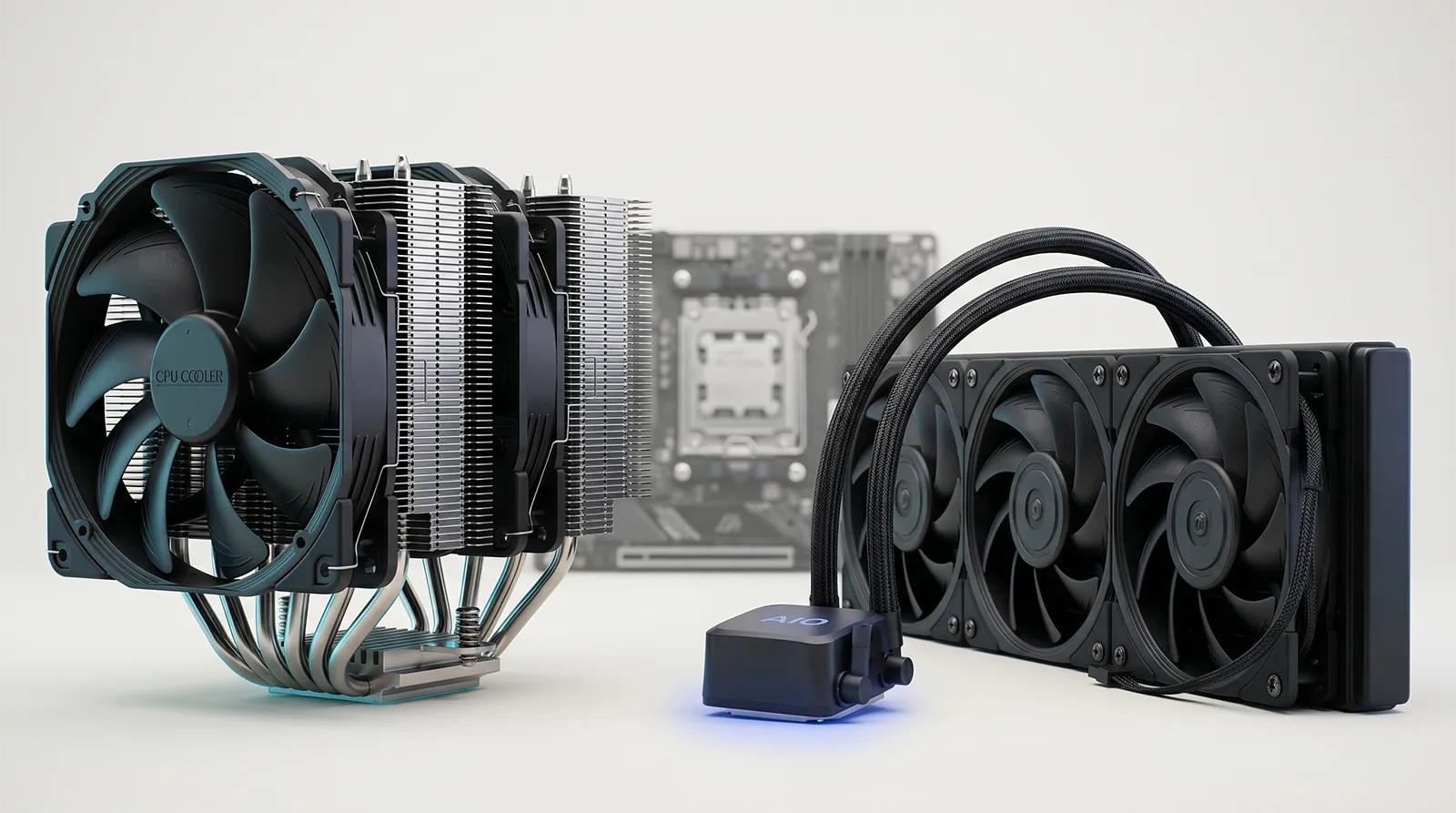
クーラー要件PBO 投入時の最低・推奨ライン
PBO + CO は「電圧を下げて性能を上げる」機能ですが、結果として PB2 が長く高クロックを維持するため、トータル消費電力はむしろ上がるケースが多いです。冷却が追いつかないと PB2 が温度を見て自分でブーストを絞り、PBO の効果が消えます。CPU 別の冷却要件を整理しました。
| CPU | 最低ライン | 推奨 | 備考 |
|---|---|---|---|
| 9600X / 9700X + PBO/CO | 空冷ミドル(FUMA3 等) | 空冷ハイエンド(NH-U12A / D15) | 65W TDP の素性から空冷で完結。105W TDP モード時で空冷ハイエンド推奨 |
| 9800X3D + PBO/CO | 240mm 簡易水冷 or NH-D15 G2 | 360mm 簡易水冷 | 120W TDP・X3D 構造で熱密度が高い。空冷でも回るが温度マージンが薄い |
| 9950X3D + PBO/CO | 280mm 簡易水冷 | 360mm 簡易水冷 | 170W TDP・両 CCD 動作時の発熱は大きい。空冷は非推奨 |
| 9950X3D2 + PBO/CO | 360mm 簡易水冷 | 420mm 簡易水冷 | 200W TDP / PPT 270W。AVX-512 で 244W・SSE ピーク 299.4W。空冷は不可 |
「PBO で逆に温度が下がる」は半分本当
CO で電圧を下げるため同じ周波数では温度が下がるのは事実ですが、PBO が周波数上限を伸ばす分、トータルの動作周波数は上がります。9800X3D で言えば「Stock 5.2GHz / 80℃」が「PBO+CO 5.3〜5.4GHz / 76〜78℃」になるイメージ。ピーク温度は下がるが平均周波数は上がるため、結果としてベンチマークと fps が両方伸びる、というのが正しい説明です。空冷で温度マージンがない構成だと、上がった周波数の分だけ温度も追従して上がってしまい、効果が半減します。
対応 CPU本記事の対象モデル一覧
本記事の手順がそのまま使える Ryzen 9000 / 9950X3D2 全モデルを、TDP・X3D の有無・CCD 構成で並べました。9000X 系(無印デスクトップ)と X3D 系で運用方針が違うため、自分が触っている CPU の位置を確認してください。
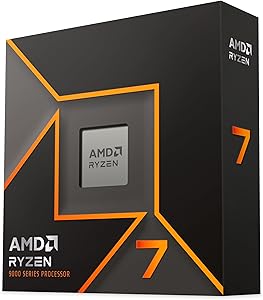

おすすめ CPU用途別おすすめ Ryzen 9000 / 9950X3D2 4 選
ここまでの内容を踏まえて、PBO + CO を最大限活かせる Ryzen 9000 / 9950X3D2 を 4 モデル紹介します。用途別に「予算重視」「ゲーミング本命」「マルチ用途上位」「フラグシップ」の 4 枠です。価格は 2026 年 5 月時点の Amazon 実勢を基準にしています。価格は2026年6月時点のAmazon目安で、変動するため最新価格は各リンク先でご確認ください。


よくある質問PBO + CO で迷いやすい 8 つのポイント
PBO と通常の OC は何が違うのですか
通常の OC は全コアを固定周波数・固定電圧で動かすもので、シングル性能はむしろ落ちることが多いです。PBO は PB2 の動的ブーストをそのまま使い、電力上限と電圧上限を引き上げる方向の調整なので、シングルもマルチも両方伸びます。Curve Optimizer と組み合わせると省電力化と性能向上が両立するのが Ryzen 9000 の利点で、固定 OC で常時 5.4GHz に張り付ける構成より、PBO + CO の方が現実的な選択肢になります。
Curve Optimizer は CPU の寿命に影響しますか
マイナス方向の CO(電圧を下げる方向)は、原則として寿命を縮める要素ではありません。電圧を下げる方向なので、エレクトロマイグレーションのリスクはむしろ低下します。注意が必要なのは Scalar を 10X まで上げて電圧天井を引き上げる運用と、PBO Advanced で PPT / TDC / EDC を過剰に上げて常時高負荷をかける運用の組み合わせです。X3D で Scalar 10X 常用は推奨しづらく、5X〜8X を目安に止めるのが現実解です。
Curve Shaper は Curve Optimizer と併用すべきですか
併用が前提です。Curve Shaper 単体で CO を置き換えると、Min / Low 帯の省電力効果が失われます。CO All Core −15 〜 −20 をベースに、Curve Shaper で Medium / High 帯に追加オフセット、というのが Zen 5 時代の標準的な組み合わせです。Curve Shaper の値を入れたら、必ず CoreCycler + Y-cruncher BKT で再検証してください。CO が安定している領域でも Curve Shaper を入れた瞬間に崩れることがあります。
9950X3D の CCD 別オフセットはどうやって判別しますか
HWiNFO64 で各コアの周波数とコア VIDを見ます。アイドル時に 5.5GHz 以上に張り付くコアが X3D 側(CCD0)、5.7GHz まで上がるコアが非 X3D 側(CCD1)です。BIOS の Per CCD 設定では「CCD0」「CCD1」と明示されているマザボが多いですが、Per Core 表示しかないマザボではCPU-Z の Bench で各コアを 1 つずつテストしてクロック上限を確認するのが確実です。CCD0 の上限を超えるコアが CCD1 の所属コアです。
アイドル落ちは CO 値の何を見直せばいいですか
アイドル落ちは低クロック帯(Min / Low)の電圧不足が原因のことが多いです。CO 全体を 3〜5 戻すか、Curve Shaper 対応 BIOS であればMin / Low 帯に +5〜+10 を加算(電圧を上乗せ)してアイドル側だけ守る手があります。アイドルから負荷遷移する瞬間に VID が間に合わずクラッシュするパターンで、Apex / Warzone のマッチング待ちから戦闘に入る瞬間によく出ます。OCCT Memory Stress を 1〜2 時間回して再現するか確認するのも有効です。
PBO + CO で本当に fps は上がりますか
上がるタイトルと上がらないタイトルがあります。CPU bound の ESports 系(CS2 / Apex / DOOM)で +5〜12%、GPU bound の重量級タイトル(Cyberpunk RT / Baldur’s Gate 3)で +2〜5%が現実的な数字です。1440p RT 重め設定では GPU 律速になり、CPU を詰めても伸びません。ただし数値以上に効くのが1% Lowで、Average が +5% のときに 1% Low は +10% 伸びることが多く、体感差はベンチの数字より大きく出ます。
AGESA バージョンはどう確認しますか
UEFI 上の System Information、もしくは CPU-Z の Mainboard タブで確認できます。Curve Shaper を使うには AGESA 1.2.0.0a 以降、ASRock 系の SoC スパイク対策まで含めるなら1.2.0.2a 以降が安全です。BIOS を更新する前に、現在の PBO / CO 設定は必ずスクリーンショットを撮るか、UEFI のプロファイル保存機能で書き出してください。更新後に Load Optimized Defaults から積み直すのが定石です。
設定をリセットしたい時はどうしますか
UEFI で「Load Optimized Defaults」を選ぶのが最初の一手。これで PBO / CO / Boost Override / Scalar が全て初期化されます。BIOS まで到達できない場合は、マザボのリセットボタン → 電源ケーブル抜き → CR2032 電池を 1 分間抜く → CMOS クリアジャンパショート、の順に試します。EXPO だけは別途有効化する必要がある点に注意。EXPO までリセットされた状態でメモリが定格 4800MHz で動いていることに気づかず、性能が落ちたままになるパターンがよくあります。
総評PBO + Curve Optimizer ガイド|どんな人に向いているか
本記事の結論を整理します。PBO + Curve Optimizer は、Ryzen 9000 / 9950X3D2 の素性を引き出す最も現実的な手段で、固定 OC のように常時電圧を盛る必要がない一方、雑に All Core −30 を入れると個体差で必ずどこか崩れます。「CPU 別に始め値を変え、CCD 別にオフセットを分け、CoreCycler で詰め、ゲームで仕上げる」が正しい流れで、ベンチ通過=安定ではない、という点だけ抑えておけば、PBO は怖い機能ではありません。
PBO + CO を入れるべき人
- 9800X3D 以上を所有していて 240mm 簡易水冷以上で冷却済み
- ESports 系(CS2 / Apex / Valorant)を主にプレイする
- 1080p〜1440p で CPU bottleneck が出やすい構成
- 検証時間を 3〜5 日確保できて、CoreCycler を一晩回せる
- 9950X3D / 9950X3D2 で CCD 別オフセットを試したい
Stock のままで十分な人
- 9600X / 9700X を空冷ミドルで使っていて温度マージンが厳しい
- 4K Cyberpunk RT のような GPU bound 用途がメイン
- WHEA や BSOD の切り分けに割く時間がない
- 初回 PC 自作で、まずは Stock で安定動作を優先したい
- EXPO + CO + Scalar フル盛りの構成リスクを取りたくない
Ryzen 9000 / 9950X3D2 の PBO + Curve Optimizer は、「攻めるほど偉い」機能ではなく、CPU 別に最適点が決まっている調整パラメータです。9800X3D は CO −20〜−25 から、9950X3D は CCD0 / CCD1 で別オフセット、9950X3D2 は Per CCD −25/−25 の対称設定、9700X / 9600X は 105W モード + CO −25。この 4 つの定石を覚えておけば、初期設定として大きく外しません。
本記事の独自ポイントは、9950X3D2 まで日本語で網羅していること、Curve Shaper の 15 ポイントを実例マトリクスで提示していること、失敗症状から逆引きできる対処フローを用意していることの 3 点です。BIOS 階層もメーカー別に整理してあるので、ASUS / MSI / GIGABYTE / ASRock のどれを使っていてもそのまま流用できる構成にしました。CoreCycler + Y-cruncher BKT による一晩検証だけは、どの CPU でも省略せずに通すことを強くおすすめします。
あわせて読みたい