エレコムWRC-BE100XSはゲーム用に買い?Wi-Fi 7・10GbEを使い切れる条件とBE550との違いを検証【2026年】
本記事にはアフィリエイト広告(Amazon・楽天市場等)のリンクが含まれています。
10G LANは1ポート、近距離6GHzを活かせる人向け
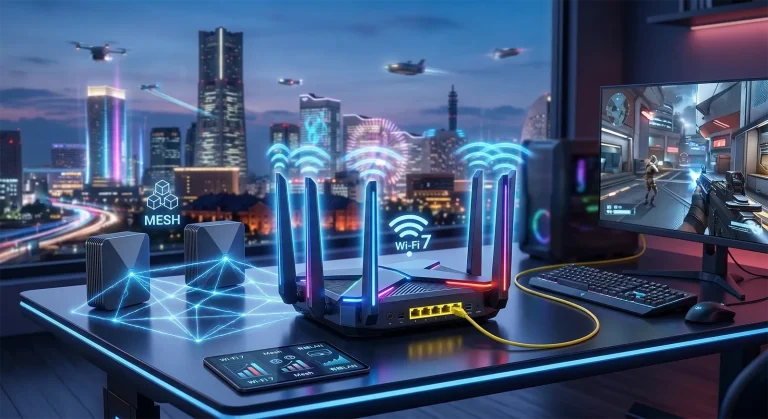
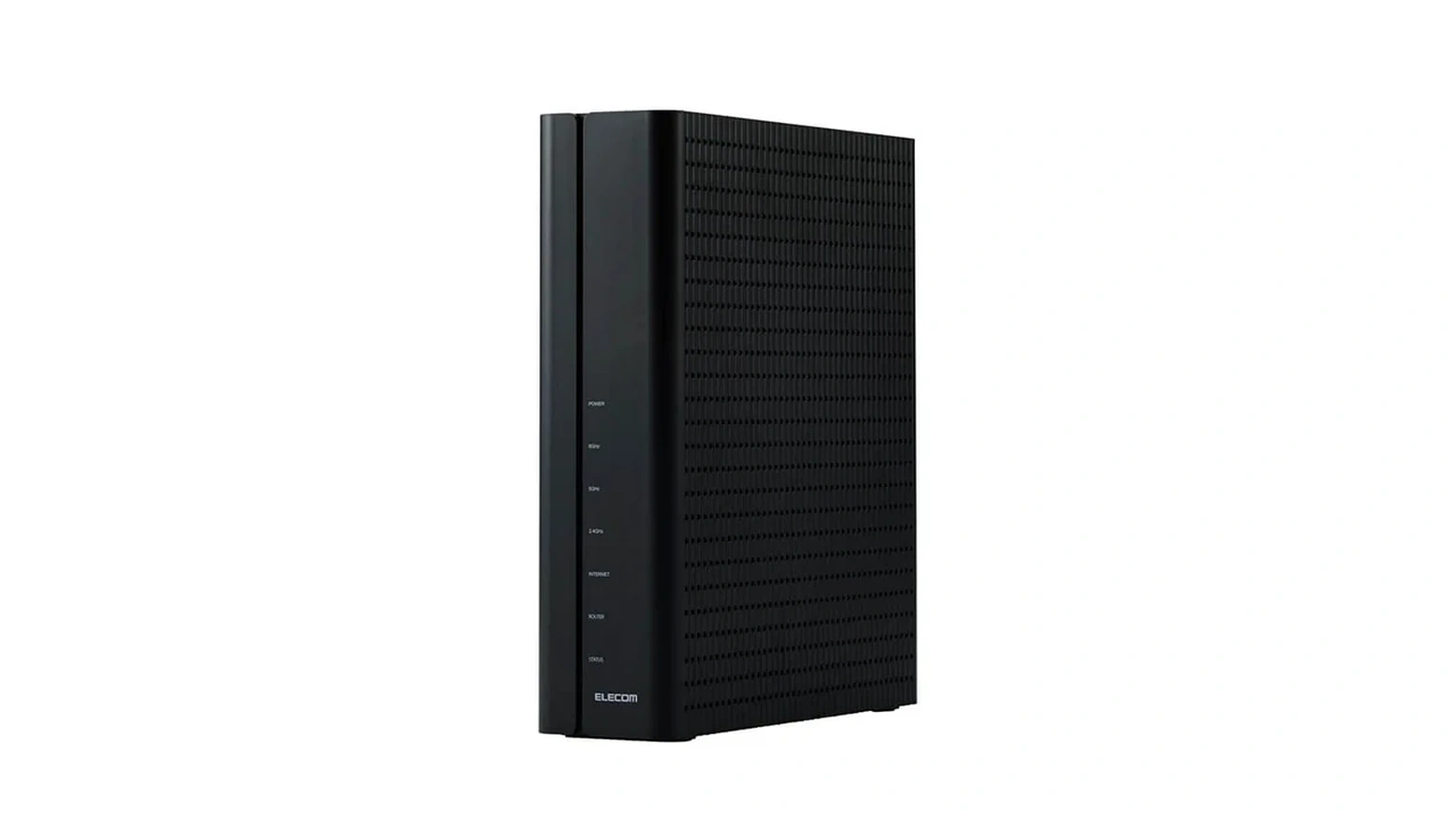
エレコムWRC-BE100XSは、10GbpsのWAN・LANと6GHz対応Wi-Fi 7を備えるルーターです。ただ、今のゲームのPingを下げたいという理由だけで選ぶと、高速ポートを使わないまま終わる可能性があります。
買う価値が出やすいのは、10ギガ回線と10GbE対応PCを持つ人、またはルーターの近くで6GHz対応のWi-Fi 7 PCを使う人です。大容量ゲームのダウンロードを速めたい場合には候補になります。
一方、1ギガ回線で安定した有線接続を使っている人の優先度は低めです。2.5GbE対応のPCやNASを複数つなぐなら、高速LANが1基だけのWRC-BE100XSより、2.5GbE LANを4基備えるArcher BE550のほうが組みやすくなります。
目次
仕様BAはオープン価格、6GHzとWAN・LANの10Gが強み
一般販売の型番はWRC-BE100XS-BA、法人販売限定はWRC-BE100XS-BHです。BAはオープン価格で、2026年10月6日時点のLOHACO(Yahoo!ショッピング)では税込46,980円です。BHのメーカー標準価格は税込54,780円で、個人で買えるのはBAのほうです。
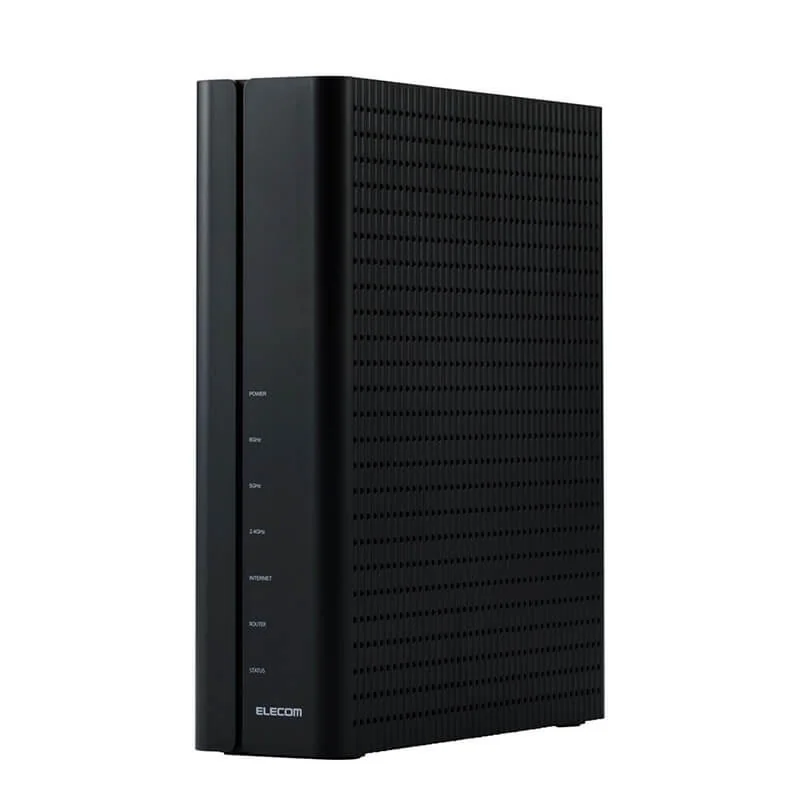
| 項目 | WRC-BE100XS |
|---|---|
| 無線規格 | トライバンドWi-Fi 7(IEEE 802.11be) |
| 6GHz | 最大5765Mbps・2×2・最大320MHz幅 |
| 5GHz | 最大2882Mbps・2×2 |
| 2.4GHz | 最大1376Mbps・4×4 |
| WAN | 10Gbps×1 |
| LAN | 10Gbps×1+1Gbps×4 |
| 主な機能 | MLO、EasyMesh、IPv6 IPoE |
| 接続台数 | 推奨64台 |
| USB | 非搭載 |
| 最大消費電力 | 27.8W |
| 寸法・重量 | 約70×240×266.7mm・約1.7kg |
5765Mbpsは無線の規格上の最大値で、Steamのダウンロード速度ではありません。WAN・LANが10Gbpsでも、インターネットからPCまで常時10Gbps出る保証にはなりません。
出典:エレコム BA仕様、エレコム BH発表(標準価格・DFS)
PC側2×2のPC1台なら4×4ルーターにしても4ストリームにはならない
WRC-BE100XSの5GHzと6GHzは2×2です。上位の4×4ルーターよりストリーム数は少ないものの、PC側が2×2なら1台の通信も2ストリームに制限されます。
Intel Wi-Fi 7 BE200は2×2で、6GHz・320MHz幅・4096-QAMを使う条件で最大5.8Gbpsです。ルーター側だけ4×4にしても、このPCが4ストリームで接続できるようにはなりません。1台のPCの仕様に対して、WRC-BE100XSの6GHz・2×2は釣り合う構成です。
ただし、同じ2×2というだけで製品間の実効速度や電波の届き方まで同じとは判断できません。4×4機を選ぶ理由は、複数端末の同時通信やアンテナ構成、処理能力なども含めて比較する必要があります。
6GHz6GHzはDFS回避に役立つが、別の階まで高速とは限らない
6GHzを選ぶ意味は、最大速度に加えて既存の2.4GHz・5GHz帯の混雑を避けやすいことです。5GHzのうちレーダーと周波数を共有するチャンネルでは、DFSによる電波停止やチャンネル変更が起きます。6GHzにはこのDFS制限がありません。
ただし、5GHzでもDFS対象外のW52(36〜48ch)を使う方法があります。W52だけでは80MHz幅までですが、ゲームの通信量なら十分です。「DFSによる切断を避けたい」だけなら、今のルーターのチャンネルをW52に固定して様子を見る手もあります。
6GHz接続であっても、壁・床・距離の影響や周囲の利用状況は残ります。ルーターとPCが別の階にあるなら、6GHzへ変えるだけで速度や安定性が改善すると決めつけないでください。同じ場所で5GHzと6GHzを切り替え、速度だけでなくゲーム中のPingの揺れやパケットロスも比べるのが実用的です。
離れた部屋で電波が弱い場合は、設置場所の変更や有線でつなぐアクセスポイントを先に検討してください。EasyMesh対応機を追加する方法もありますが、中継区間が無線か有線かによって結果が変わり、ルーター単体の320MHzという数値を家全体へ広げられるわけではありません。
対応確認MLOにはPCの無線チップ・OS・ドライバーの対応も必要
WRC-BE100XSのMLOは、2.4GHz+5GHz+6GHz、2.4GHz+5GHz、5GHz+6GHzから選択できます。MLO用SSIDは通常の各帯域のSSIDと別に用意され、初期設定は3帯域です。
MLOは複数リンクを利用するWi-Fi 7の仕組みです。ただし、使える帯域の組み合わせや動作は端末にも依存します。3帯域の最大速度を足して、その速度で1台のPCが常時ダウンロードできるという意味ではありません。
WindowsでWi-Fi 7を使うにはWindows 11 24H2以降と、対応ルーター・対応アダプターが必要です。OSだけでなくPCメーカーが提供するドライバーも更新してください。確認手順は次のとおりです。
- デバイスマネージャーの「ネットワーク アダプター」で型番を確認します。6GHz・320MHz幅・MLOへの対応を製品仕様で調べます。
winverでWindowsのバージョンを確認します。- ターミナルで
netsh wlan show driversを実行し、「サポートされている無線の種類」に802.11beが含まれるか確認します。 - 接続後はWindowsのWi-Fiプロパティで帯域とリンク速度を確認します。802.11beの表示だけで、320MHz幅やMLOの全機能を使えるとは判断できません。
出典:エレコム WRC-BE100XSシリーズ 設定初期値、Microsoft Wi-Fi 7の要件
LAN構成10G LANは1基だけ、PCとNASの同時高速化にはスイッチが必要
10G LANへPCを1台つなぐ構成は分かりやすい一方、残るLANは1Gbps×4です。10GbE対応PCと10GbE NASを両方直結するための高速ポートは足りません。
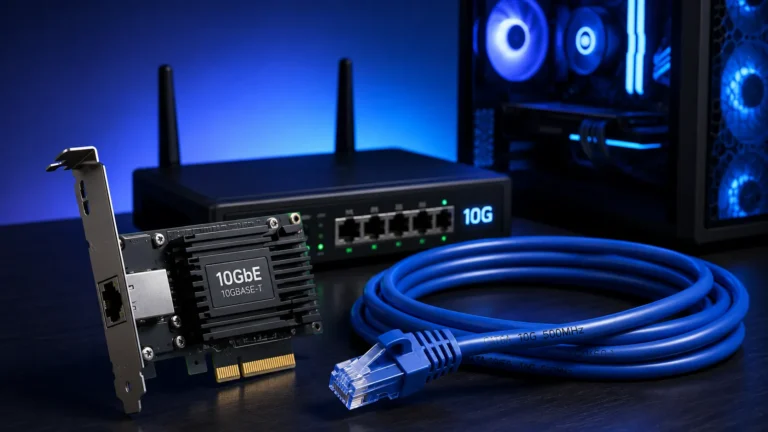
PCとNASをマルチギガで接続する場合は、10G LANの先に対応スイッチを置きます。ルーターの費用に加えて、スイッチ・PC側のLANカード・ケーブルの費用も比較してください。2.5GbE機器を複数つなぐだけなら、初めから複数の2.5GbE LANがある機種のほうが追加機器を減らせます。
WANは10/5/2.5/1Gbpsと100Mbpsに対応しますが、10G LANの記載は10/2.5/1Gbpsと100Mbpsです。5GbE機器との5Gbps接続を前提に購入せず、端末側が2.5Gbpsなどの共通速度で接続できるか確認してください。
ゲーミングPC側が2.5GbEなら、10G LANへ挿してもそのPCとのリンクは最大2.5Gbpsです。10GbEを使いたい場合は、ONU・WAN・LAN・PCの全経路を10GbE対応にし、配線にはCat6A以上のLANケーブルを選んでください。
ダウンロード100GBの転送は理論上13分20秒から1分20秒、インストール時間とは別
10GbEの効果が分かりやすいのは、ゲーム中のPingより大容量ダウンロードです。100GBを十進単位の100,000,000,000バイトとして、容量×8÷回線速度で計算すると次の時間になります。通信の制御データや再送は含めない理論値です。
| 速度 | 100GBの転送 | 150GBの転送 |
|---|---|---|
| 1Gbps | 約13分20秒 | 約20分 |
| 2.5Gbps | 約5分20秒 | 約8分 |
| 10Gbps | 約1分20秒 | 約2分 |
100GBでは1Gbpsと2.5Gbpsの理論差が8分、2.5Gbpsと10Gbpsの差が4分です。まず2.5GbEで十分か、それ以上の短縮へLANカードやスイッチの費用をかけるかを分けると選びやすくなります。
この表はゲームを遊べるようになるまでの時間ではありません。SteamPipeでは圧縮・暗号化したデータを配信し、復号・展開して保存します。更新時に大量のディスク読み書きが発生するゲームもあるため、配信サーバー・CPU・SSDが先に制限になります。ストアの「必要容量」がそのままネットから取得する容量とも限りません。
ゲームのPingは応答時間、Gbpsは主にデータを送れる量を表します。安定した1GbEで20msの環境を10GbEへ変えても、ゲームサーバーまでの距離やインターネット上の経路は短くならず、2msになるわけではありません。ダウンロード中だけPingが跳ねる場合は帯域の使い切りや待ち行列を疑い、ダウンロードの速度制限も試してください。
ゲーム機PS5 ProはWi-Fi 7対応、Switch 2中心なら優先度は低め
PS5 ProはWi-Fi 7に対応しているため、対応ルーターとの無線接続を検討する理由があります。ただし、対応規格だけでWRC-BE100XSとの組み合わせの実効速度やMLO動作まで保証されるものではありません。PS5 Proの有線LANは1000BASE-Tまでなので、10G LANへ挿しても10Gbpsにはなりません。
Switch 2の無線LANはWi-Fi 6です。Wi-Fi 7ルーターへ接続しても端末がWi-Fi 7へ変わることはなく、Switch 2だけを目的に6GHz・320MHz幅・MLOへ追加費用をかける優先度は低めです。Wi-Fi 7 PCやPS5 Proも併用する場合に検討してください。
出典:ソニー PS5 Pro仕様、任天堂 Switch 2仕様
他社比較Archer BE550との違いは1台の10Gか複数台の2.5Gか
| 比較項目 | WRC-BE100XS | Archer BE550 |
|---|---|---|
| WAN | 10Gbps×1 | 2.5Gbps×1 |
| LAN | 10Gbps×1+1Gbps×4 | 2.5Gbps×4 |
| 6GHzの規格値 | 最大5765Mbps | 最大5760Mbps |
| USB | なし | USB 3.0×1 |
| 向く構成 | 10ギガ回線+高速PC1台 | 2.5GbE PC・NASを複数 |
10ギガ回線の帯域をPC1台へ通したいならWRC-BE100XS、2.5GbEでPC・NAS・サブPCをつなぎたいならBE550という選び分けです。BE550のWANは2.5Gbpsなので、10ギガ回線をつないでもWAN部分で2.5Gbpsまでになります。
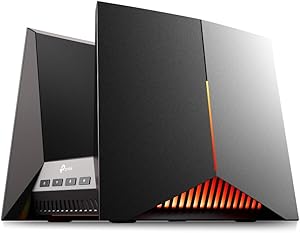
10ギガ回線と複数のマルチギガ機器を両立するなら、Archer GE800も候補です。10Gbps WAN/LAN×2、2.5Gbps LAN×4、6GHz最大11528Mbpsを備えます。1基をWANに使う場合、残りの10Gポートは1基なので、10GbE PCと10GbE NASを両方つなぐにはGE800でも対応スイッチが必要です。
GE800はゲーム通信の優先機能も搭載しますが、それだけでゲームサーバーまでのPingが下がるとは限りません。追加LANポートや通信の優先制御を使うかで差額を判断してください。WRC-BE100XSにはUSBポートがないため、USBストレージ共有が必要ならBE550などの対応機を選ぶ理由があります。
出典:TP-Link Archer BE550仕様、TP-Link Archer GE800仕様
購入候補10GをPC1台へ通すならWRC-BE100XS、2.5Gを配るならBE550
WRC-BE100XS-BAはYahoo!ショッピング(LOHACO)で見るから注文できます。ポート構成で迷う場合は、2.5GbE LANを4基備えるBE550と、10Gポートを2基備えるGE800が比べやすい候補です。

FAQ購入前によくある疑問
まとめWRC-BE100XSは10Gと近距離6GHzを活かせる人向け
WRC-BE100XSは、10ギガ回線と10GbE PCを中心に使う人に向いた構成です。Wi-Fi 7の6GHzを近距離で使う場合も候補になります。PC側が2×2なら、ルーターが4×4でないことだけを理由に避ける必要はありません。
ただし、高速LANは1基だけです。複数台を2.5GbE以上でつなぐならスイッチの追加費用を含め、BE550やGE800と比較してください。すでに1ギガ回線でゲームが安定しているなら、Ping改善だけを目的に買い替える必要性は低めです。
購入前の確認は「10ギガ回線か」「PCは10GbEか」「6GHzをルーターの近くで使えるか」「高速有線端末は何台か」の4点です。高速PC1台を中心に使うなら候補、複数台の2.5GbE接続ならポート数を優先してください。
あわせて読みたい