10ギガ回線をPCで使うために必要なLAN環境|10GbE LANカード・Cat6Aケーブル・ルーターの選び方【2026年版】
本記事にはアフィリエイト広告(Amazon・楽天市場等)のリンクが含まれています。
10GbE・Cat6A・ルーターの選び方を一次資料で確認
最大10Gbpsに対応する光回線を契約したものの、PCで速度を測ると1Gbps前後しか出ないというケースは珍しくありません。
10ギガ回線の性能をPCで活用するには、回線契約だけでなく、ONU、ルーター、スイッチングハブ、LANケーブル、PCのLANポートまで、通信経路にある機器をすべて10GbEへ対応させる必要があります。途中に1Gbps対応の機器が一つでも入っていると、その区間がボトルネックになり、PCの通信速度は最大1Gbps程度に制限されます。
また、PCが10GbEに対応していても、PCI Expressスロットの仕様、LANカードのドライバー、SSDの書き込み速度、ダウンロード先サーバーの配信能力などによって、速度テストで常に10Gbps近く出るとは限りません。この記事では、10ギガ回線をPCで使うために必要なLAN環境と、導入前に確認しておきたい注意点を、ONUの端子構成からPCIeレーン数、ケーブルのカテゴリーまで具体的に解説します。
目次
経路10ギガ回線を使うには通信経路全体の10GbE対応が必要
10ギガ回線をPCで利用するには、光回線からPCまでの通信経路全体が10Gbpsに対応している必要があります。
一般的な接続経路は、光回線、ONUまたはホームゲートウェイ、ルーター、必要に応じてスイッチングハブ、LANケーブル、PCのLANポートという順番です。
ONUに10GbEポートがあっても、そこから1Gbps対応ルーターへ接続すれば、ルーターより先は最大1Gbpsになります。
ルーターが10Gbpsに対応していても、PCのLANポートが2.5GbEなら、そのPCで使用できるリンク速度は最大2.5Gbpsです。
つまり、10ギガ回線を導入するときは、回線プランの名称だけを見るのではなく、ONUからPCまでの各区間を確認する必要があります。
| 端子種別 | 通信速度 | 接続時の注意 |
|---|---|---|
| 10GBASE-T対応LAN端子 | 最大10Gbps | 10ギガ回線の速度を活かすにはPCをこの端子に接続する |
| 1000BASE-T対応LAN端子 | 最大1Gbps | 誤って接続すると、回線が10ギガでも通信は最大1Gbpsに制限される |
出典:ONU 一体型高速ルーター NSD-G3000T 取扱説明書 – NURO光(2026年7月確認。実際の端子構成は契約時期やプランによって異なります)
PC側要件PCには10GbE対応LANポートが必要
10ギガ回線を1台のPCで活用するには、PC側に10GbE対応LANポートが必要です。
現在のゲーミングPCやマザーボードでは、1GbEまたは2.5GbEのLANポートが搭載されている製品が多く、10GbEを標準搭載する製品は一部に限られます。
LANポートが1GbEの場合、回線が10GbpsでもPCとルーター間のリンク速度は最大1Gbpsです。2.5GbEポートなら最大2.5Gbps、5GbEポートなら最大5Gbpsとなります。
マザーボードの仕様表で「10G LAN」「10Gb Ethernet」「10GBASE-T」などの記載があれば、一般的には10GbE対応です。
「2.5G LAN」や「Gaming 2.5GbE」と書かれている場合は、10Gbpsには対応していません。ただし、10ギガ回線を複数台の端末で共有する用途では、PCが2.5GbEでも回線全体の広い帯域を活かせます。
1台のPCで10Gbpsに近い通信を行いたい場合は、10GbE対応LANポートが必要です。
増設10GbE非搭載PCにはPCIe LANカードを増設できる
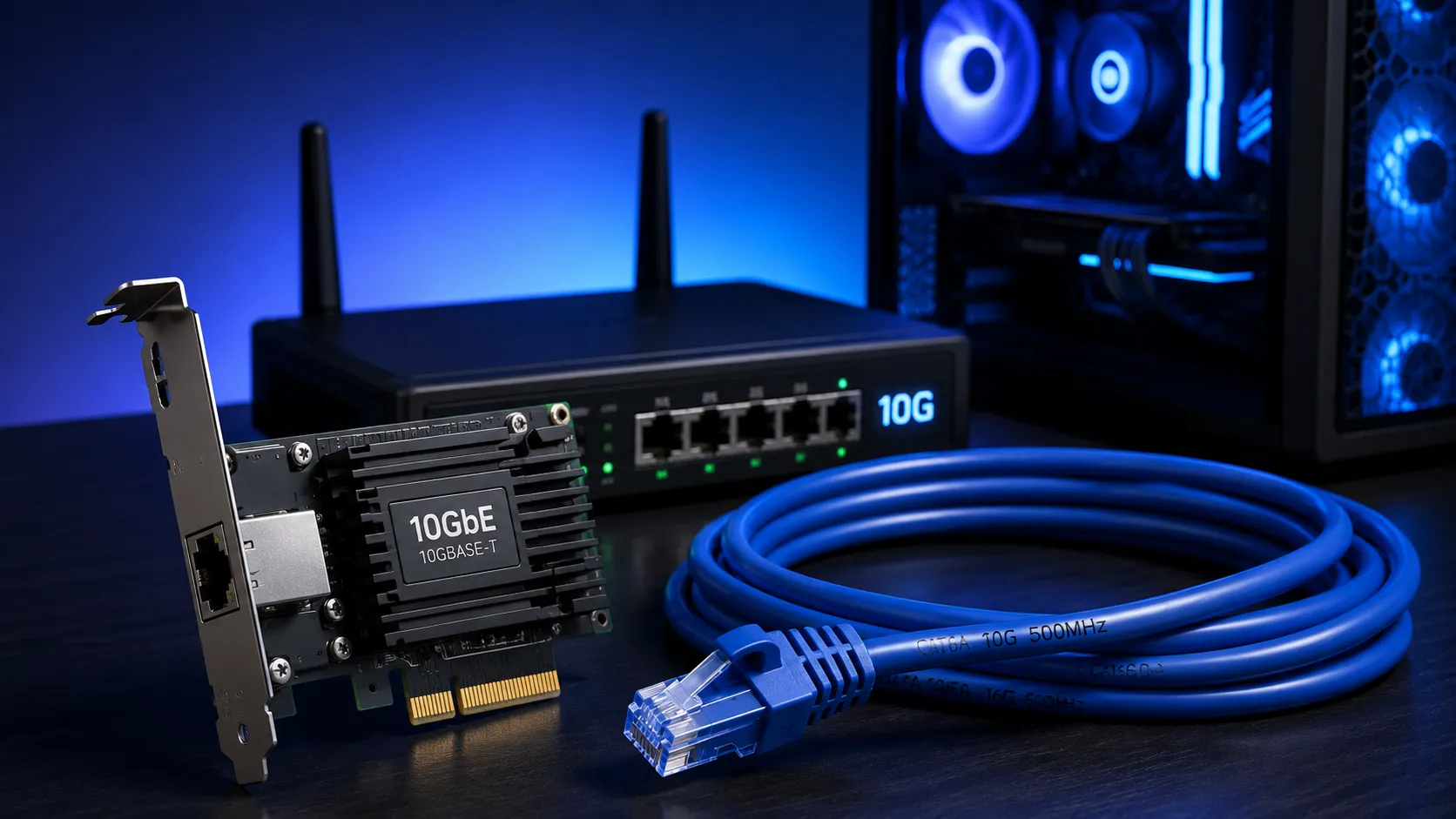
デスクトップPCに10GbEポートが搭載されていない場合は、PCI Express接続の10GbE LANカードを増設できます。
一般家庭で扱いやすいのは、通常のLANケーブルとRJ45端子を使用する10GBASE-T対応カードです。
10GBASE-T対応カードは、既存の有線LANに近い感覚で設置でき、製品によっては10Gbpsだけでなく、5Gbps、2.5Gbps、1Gbps、100Mbpsとの自動交渉にも対応します。IntelのX550-T2やX710-T2Lなどにも、10GbEから100Mbpsまで複数速度へ対応する製品があります。
出典:Intel Server System R1208WFQYSR(対応ネットワークアダプターの仕様を確認。2026年7月確認)
ただし、LANカードを購入するときは、端子の形だけでなくPCI Expressスロットの要件も確認しなければなりません。
10GbE LANカードには、PCIe x4やPCIe x8を要求する製品があります。ASUSの10GbE対応XG-C100Fは、PCI Express 2.0または3.0のx4スロットを動作条件としています。
出典:XG-C100F|Wired Solutions(ASUS公式製品ページ。2026年7月確認)
マザーボード上のスロットが物理的にx16サイズでも、内部の配線がx1やx2になっている場合があります。見た目だけでは判断せず、マザーボードのマニュアルで実際のレーン数を確認する必要があります。
レーン数空いているPCIeスロットならどこでもよいわけではない
ゲーミングPCへ10GbE LANカードを増設する場合、グラフィックボード以外の空きスロットを使用することになります。
ここで注意したいのが、スロットの物理サイズと電気的なレーン数は同じとは限らないことです。
マザーボード上ではx16サイズに見えても、実際にはPCIe x4やx1で動作するスロットがあります。また、M.2 SSDを追加すると特定のPCIeスロットが無効になったり、帯域が分割されたりする製品もあります。
| スロットの見た目 | 実際のレーン数 | 10GbEカードへの影響 |
|---|---|---|
| x16サイズ | x16で動作する場合と、x8/x4/x1に制限されている場合がある | x4以上あれば一般的な10GbEカードは動作しやすい |
| x4サイズ | 多くはそのままx4で動作 | PCIe x4を要求するカードの多くに対応 |
| x1サイズ | x1のみ | PCIe x4を要求するカードは物理的に挿さらない、または動作しないことがある |
10GbEカードが要求するPCIe世代とレーン数を満たしていない場合、カードが認識されない、リンクは確立しても十分な速度が出ない、ほかの拡張カードと競合するといった問題が起こる可能性があります。
購入前にはLANカードの動作条件と、マザーボードの拡張スロット仕様を照合しましょう。
特に小型のMini-ITXマザーボードは、PCIeスロットをグラフィックボードが使用していることが多いため、一般的なPCIe LANカードを追加できない場合があります。
ケーブル10Gbps通信にはCat6Aケーブルが無難
10GBASE-Tで安定した10Gbps通信を行うなら、LANケーブルはCat6Aを選ぶのが基本です。
Cat6Aは10Gbpsを最大100mまで伝送することを前提に設計されています。Ciscoも、Cat6A配線では10Gbpsを最大100mまで利用できると案内しています。
出典:Cisco Catalyst 9000 with Panduit Cables Ready for Wi-Fi 6(2026年7月確認)
Cat6でも10Gbps通信は可能ですが、一般的な基準では距離が最大55mに制限され、周囲の配線やノイズ環境の影響も受けやすくなります。IntelのX550-T2も、Cat6では最大55m、Cat6Aでは最大100mという条件を掲載しています。
出典:Intel Server System R1208WFQYSR(対応LANケーブル・距離条件を確認。2026年7月確認)
| カテゴリー | 10Gbps時の目安距離 | 特徴 |
|---|---|---|
| Cat5e | 条件により変動(保証外) | 短距離・好条件下で10Gbpsが成立する場合があるが、本来1000BASE-T向けの規格 |
| Cat6 | 最大55m前後 | 距離が伸びるとノイズの影響を受けやすい |
| Cat6A | 最大100m | 10GBASE-T向けに設計された規格。壁内配線や長距離配線でも安定しやすい |
PCとルーターを同じ部屋で接続する短いケーブルなら、品質の良いCat6で10Gbpsリンクが成立する可能性はあります。
しかし、これから新しくケーブルを購入するなら、価格差が許容できる範囲でCat6Aを選ぶ方が確実です。
壁内配線や複数の部屋をまたぐ長距離配線では、後から交換する手間も大きいため、Cat6Aを優先する価値があります。
Cat5eCat5eでも10Gbpsになることはあるが推奨しにくい
一部の10GbE対応機器では、短いCat5eケーブルでも10Gbpsリンクが成立する場合があります。
実際に、製品メーカーが独自の試験条件でCat5eによる10Gbps動作を掲載していることもあります。
出典:XG-C100C|Wired Networking(ASUS公式製品ページ。2026年7月確認)
ただし、Cat5eは本来、1000BASE-Tの利用を中心に普及した規格です。ケーブルの長さ、品質、コネクターの加工状態、周囲のノイズによって結果が変わるため、すべての環境で10Gbpsを保証できるわけではありません。
Cat5eでリンク速度が1Gbpsや5Gbpsへ落ちる場合や、通信が不安定になる場合は、Cat6Aへ交換して確認するのが適切です。
古いケーブルをそのまま流用して原因不明の速度低下に悩むより、10ギガ環境では最初からCat6Aへ統一した方がトラブルを減らせます。
上位規格Cat7やCat8を選ぶ必要はある?
家庭用の10GBASE-T環境であれば、基本的にはCat6Aで十分です。
Cat7やCat8という表記を見ると、数字が大きいほど高速で将来性が高いように感じます。しかし、10Gbpsを一般的なRJ45端子で利用するだけなら、Cat6Aが必要条件を満たしています。
Cat8は25Gbpsや40Gbpsクラスの短距離配線を想定した規格で、一般家庭の10ギガ回線には過剰になりやすいケーブルです。
また、通販サイトでは規格への適合が不明確な極端に細いケーブルや、「Cat7」「Cat8」を強調しながら一般的な製品情報が不足しているケーブルも販売されています。
カテゴリー表記だけで判断せず、信頼できるメーカーのCat6Aケーブルを選ぶ方が安全です。
平たいフラットケーブルや極端に細いケーブルは配線しやすい一方で、長距離やノイズの多い環境では安定性に影響する可能性があります。10ギガ環境では、取り回しだけでなくケーブル品質を重視しましょう。
ルータールーターはWAN側とLAN側の両方を確認する
市販ルーターを使用する場合は、「10ギガ対応」という製品名だけで判断してはいけません。
ルーターには、回線側へ接続するWANポートと、PCやスイッチへ接続するLANポートがあります。
WANポートが10GbEでも、LANポートがすべて1GbEなら、1台のPCへ10Gbpsで接続することはできません。
反対に、LAN側に10GbEポートがあっても、WAN側が1GbEなら、インターネットとの通信は最大1Gbpsに制限されます。
10ギガ回線をPCで使うには、回線側のWANポートとPC側のLANポートの両方が10GbEに対応している必要があります。
家庭用ルーターでは、10GbEポートが1個または2個だけで、残りは1GbEや2.5GbEという構成もあります。
ONUから接続するポートと、PCへ接続するポートの両方を確保できるか確認しましょう。
ONUにルーター機能が内蔵されており、10GbE LANポートへPCを直接つなげる構成なら、別の10GbEルーターが不要な場合もあります。
スイッチ10GbEスイッチは必要な場合だけ導入する
PCをONUやルーターの10GbEポートへ直接接続できる場合、スイッチングハブは必須ではありません。
10GbEで接続したいPCやNASが複数ある場合や、ルーターの10GbE LANポートが足りない場合に、10GbE対応スイッチを追加します。
このとき、スイッチの製品全体が10GbE対応なのか、一部のポートだけが10GbE対応なのかを確認する必要があります。
「10Gアップリンク対応」と書かれたスイッチでは、上位機器へ接続するポートだけが10GbEで、PCを接続する通常ポートは1GbEや2.5GbEという場合があります。
PCを10GbEで接続したいなら、PCを挿すポート自体が10GBASE-TまたはSFP+に対応していなければなりません。
家庭内で10GbE対応PCが1台だけなら、スイッチを使わず、ONUまたはルーターの10GbEポートへ直接接続する方が費用を抑えられます。
端子方式RJ45とSFP+はそのまま接続できない
10GbE製品には、一般的なLANケーブルを使うRJ45端子と、SFP+端子を使用する製品があります。
RJ45で10Gbps通信を行う方式が10GBASE-Tです。家庭用ルーターや10ギガ回線のONUでは、この方式が採用されることが多く、Cat6Aケーブルをそのまま接続できます。
一方、SFP+は、光トランシーバー、DACケーブル、対応する銅線モジュールなどを装着して使用する方式です。
SFP+対応LANカードへ一般的なRJ45ケーブルを直接挿すことはできません。
SFP+同士を近距離で接続する場合はDACケーブルが扱いやすく、機器によっては最大10m程度のDACをサポートしています。IntelのX710-DA2もSFP+のダイレクトアタッチケーブルを最大10mまで対応媒体として掲載しています。
出典:Intel Ethernet Network Adapter X710(2026年7月確認)
ただし、ONUがRJ45の10GBASE-Tで、PC側がSFP+の場合は、対応する変換モジュールや別のスイッチが必要です。
SFP+用10GBASE-Tモジュールは発熱や消費電力が大きくなりやすく、機器によって対応モジュールや最大距離が異なります。Ciscoの10GBASE-T SFP+モジュールにも、Cat6A以上で最大30mという製品があります。
出典:Cisco SFP+ 10GBASE-T Transceiver for Enterprise and(2026年7月確認)
一般家庭でONUとPCを直接つなぐなら、PC側もRJ45の10GBASE-T対応LANカードにそろえる方が構成を簡単にできます。
発熱10GbE対応機器は発熱にも注意する
10GBASE-T対応のLANカード、ルーター、スイッチは、1GbE対応機器より発熱が大きくなる傾向があります。
特に10GbE LANカードは大きなヒートシンクを搭載した製品が多く、ケース内のエアフローが悪いと高温になりやすくなります。
大型グラフィックボードのすぐ下へLANカードを取り付けると、GPUから排出された熱の影響を受ける可能性があります。
LANカードとグラフィックボードの間に余裕を確保し、ケースファンで空気が流れるように配置しましょう。
ファンレスの10GbEスイッチも、本体表面が高温になる場合があります。密閉された棚や、ONU、ルーター、スイッチを重ねた状態での設置は避けた方が安全です。
SFP+から10GBASE-Tへ変換するモジュールも発熱しやすいため、スイッチ側の対応状況や推奨モジュールを確認する必要があります。
単位10Gbpsは毎秒10GB転送できるという意味ではない
10Gbpsの「b」はビットを表します。ファイル容量で使われるGBの「B」はバイトです。
1バイトは8ビットなので、10Gbpsをバイトへ換算した理論上の最大値は毎秒1.25GBです。
さらに、実際の通信ではEthernet、IP、TCPなどの制御情報が加わります。そのため、ファイル転送時に確認できる実効速度は理論値より低くなります。
十分に最適化された10GbEのローカルネットワークでも、実効速度は毎秒1GB前後が一つの目安です。
インターネットの速度テストでは、回線事業者の混雑、測定サーバー、通信経路、ルーターの処理性能などが加わるため、さらに低くなることがあります。
「10ギガ回線なのに毎秒10GBでダウンロードできない」という状態は故障ではありません。
ボトルネック高速ダウンロードにはSSDやCPU性能も影響する
10GbEで受信したデータは、最終的にPCのストレージへ保存されます。
通信速度が高速でも、保存先が低速なHDDの場合は、ストレージの書き込み速度がボトルネックになります。
SATA SSDでも一般的な連続書き込み速度は10GbEの理論上限を下回るため、条件によっては回線を使い切れません。
NVMe SSDなら連続書き込み性能には余裕がある製品が多いものの、ゲームのダウンロードでは単純な連続書き込みだけが行われるわけではありません。
Steamなどでは、データの受信と同時に圧縮ファイルの展開、既存ファイルの更新、整合性確認などが行われます。CPUやSSDの処理が追いつかないと、ネットワーク使用率が上下し、10Gbpsを維持できません。
配信サーバー側が1ユーザーへ提供する速度にも上限があるため、10ギガ回線と10GbE環境を用意しても、すべてのゲームが高速でダウンロードできるわけではありません。
10ギガ回線の性能を確認するときは、インターネット上のゲーム配信だけでなく、対応した速度テストや、別の10GbE対応PC・NASとのローカル通信も分けて考える必要があります。
確認方法Windowsで10Gbpsリンクを確認する
機器を接続したら、最初にインターネットの速度テストを行うのではなく、PCとルーター間のリンク速度を確認します。
Windows 11では、「設定」から「ネットワークとインターネット」を開き、「イーサネット」のプロパティ画面でリンク速度を確認できます。
| Windowsのリンク速度表示 | 考えられる状態 |
|---|---|
| 10.0Gbps | PCと接続先機器の間で10Gbpsリンクが確立している |
| 5.0Gbps | 10Gbpsでの自動交渉に失敗し、5GbEで接続されている可能性 |
| 2.5Gbps | 10Gbpsでの自動交渉に失敗し、2.5GbEで接続されている可能性 |
| 1.0Gbps | LANカード・接続先ポート・LANケーブルのいずれかが1GbEになっている |
「2.5Gbps」や「5Gbps」と表示される場合は、10Gbpsでの自動交渉に失敗し、低い速度で接続されている可能性があります。
この場合は、Cat6Aケーブルへ交換し、ONUやルーターの10GbEポートへ接続しているか確認します。
LANカードのドライバーも、Windows標準のものではなく、カードまたはチップメーカーが提供する最新版を使用した方が安定する場合があります。ASUSも10GbEカードについて、OSに対応したドライバーの確認と公式サイトからの入手方法を案内しています。
出典:[PCIe Network Adapter] How to check the XG-C100C driver(ASUS公式サポート。2026年7月確認)
原因切り分けリンク速度が1Gbpsから上がらない原因
10ギガ回線でリンク速度が1Gbpsになる場合、最初に確認したいのは接続先のポートです。
ONUやルーターに10GbE端子と1GbE端子が混在している場合、ケーブルを挿す場所を間違えると1Gbpsで接続されます。
次に、PC側のLANポートが本当に10GbE対応か確認します。2.5GbE対応ポートは一般的なゲーミングPCで増えていますが、10GbEとは異なります。
古いLANケーブル、ケーブルの破損、壁内配線、LAN中継コネクターも原因になります。
ルーターとPCを短いCat6Aケーブルで直接接続し、10Gbpsリンクになるか確認すると、壁内配線や中継機器を切り分けやすくなります。
スイッチを使用している場合は、PCを接続しているポートが10GbE対応か確認します。
PCIe LANカードの場合は、ドライバー、PCIeスロットのレーン数、BIOS設定、ほかの拡張機器との帯域共有も確認が必要です。
速度テスト10Gbpsリンクなのに速度テストが遅い場合
Windows上のリンク速度が10Gbpsでも、インターネットの速度テストが10Gbpsになるとは限りません。
リンク速度は、PCとルーターまたはONUの間で確立している最大通信速度です。実際のインターネット速度は、その先にある光回線、回線設備、プロバイダ、測定サーバーまで含めて決まります。
速度テストのサーバーが10Gbpsに対応していない場合や、測定時に混雑している場合は、PC側に問題がなくても低い結果になります。
ブラウザー版の速度テストでは、ブラウザーの処理がボトルネックになる可能性もあります。
異なる時間帯や複数の測定サービスで比較し、常に同じ数値で頭打ちになるか確認しましょう。
約940Mbps前後で安定して止まる場合は、経路のどこかが1GbEになっている可能性が高いと考えられます。
約2.3Gbps前後で止まる場合は2.5GbE、約4.5Gbps前後なら5GbEの区間が含まれている可能性があります。
ただし、これらは通信のオーバーヘッドを考慮した大まかな見分け方であり、回線混雑でも同様の速度になる場合があります。
必要性ゲーム目的ならPCを10GbE化する必要はある?
オンラインゲームをプレイするだけなら、PCを10GbEへ対応させる必要性は高くありません。
ゲームプレイ中に使用する通信量は、1GbEや2.5GbEの上限より大幅に少ないためです。
10GbE化で大きな効果が出るのは、大容量ゲームのダウンロード、複数台のPCでの同時通信、高速NASとのファイル転送、動画素材のアップロードなどです。
Pingについても、10GbEへ変更しただけで大幅に下がるとは限りません。
現在の1GbE区間が大容量通信で埋まり、ゲームのパケットが待たされている場合は改善する可能性があります。しかし、通常時のPingは、ゲームサーバーまでの距離やプロバイダの通信経路に強く影響されます。
ゲーミングPCに2.5GbEポートが搭載されているなら、まず2.5GbEで利用し、実際のダウンロード速度や家庭内の使用状況を確認してから10GbEカードを追加する方法も現実的です。オンラインゲームに10ギガ回線がそもそも必要かどうかの判断軸はオンラインゲームに10ギガ回線は必要?で詳しく解説しています。
構成例10ギガ回線向けLAN環境の構成例
最も簡単なのは、10ギガ回線のONUに搭載された10GBASE-T端子と、PCの10GBASE-T端子をCat6Aケーブルで直接接続する構成です。
ONUにルーター機能があり、10GbE LAN端子を利用できるなら、追加のルーターやスイッチを購入せずにPCを10GbE接続できます。
PCに10GbE端子がなければ、対応するPCIe LANカードを追加します。
複数の10GbE機器を接続する場合は、ONUまたはルーターの10GbE LAN端子から10GbEスイッチへ接続し、スイッチからPCやNASへCat6Aケーブルを配線します。
この構成では、ルーターからスイッチまでの上位回線も10GbEでなければなりません。
PCだけ10GbEにしても、スイッチとルーターの間が1GbEなら、インターネット通信はその1GbE区間で制限されます。
- 10GbE化したいPCが1台だけ
- NASなど他の10GbE機器を使わない
- ONUまたはルーターに空いている10GbEポートがある
- 10GbEで使いたいPC・NASが複数台ある
- ルーターの10GbE LANポートが足りない
- 家庭内で複数台を同時に高速接続したい
対応機器10ギガ環境を整えるおすすめ機器
ここまで見てきたとおり、ルーター選びで見落としやすいのはWAN側だけでなくLAN側も10GbEに対応しているかという点です。また、PC側に10GbEポートがなければ、PCIe接続のLANカードを増設する必要があります。

※価格・在庫は変動します。最新の価格はAmazonの商品ページでご確認ください。
結論まとめ
10ギガ回線をPCで活用するには、ONUからPCまでの通信経路全体を確認する必要があります。
PCには10GbE対応LANポートが必要で、非対応の場合はPCIe接続の10GbE LANカードを増設できます。
LANケーブルはCat6Aを選ぶのが無難です。Cat6でも短距離なら10Gbps通信が可能ですが、新しく配線する場合や壁内配線ではCat6Aの方が安定性と距離の面で有利です。
市販ルーターを使う場合は、WANポートだけでなく、PCを接続するLANポートも10GbEに対応しているか確認しましょう。
複数の機器を10GbE化する場合は、10GbE対応スイッチが必要です。RJ45とSFP+は接続方法が異なるため、端子の種類も統一する必要があります。
また、10Gbpsは理論上毎秒1.25GBであり、実際の転送速度は通信のオーバーヘッドやSSD、CPU、配信サーバーの性能によって低くなります。
ゲームを遊ぶだけなら10GbEは必須ではありませんが、大容量ゲームのダウンロード、高速NAS、動画制作、複数台の同時通信まで重視するなら、PCと宅内LANを10GbEへ対応させる価値があります。
10ギガ回線の性能はPC側の対応状況で決まります。ONUの端子、PCIeレーン数、LANケーブルのカテゴリー、この3点を順番に確認すれば、契約したのに速度が出ないという状況を防げます。
あわせて読みたい