Keychron J9は買いか|14,960円の日本語配列・薄型ワイヤレス、ゲームは2.4GHz接続でラピトリ非対応、赤軸とバナナ軸の選び方
本記事にはアフィリエイト広告(Amazon・楽天市場等)のリンクが含まれています。
日本語配列の薄型ワイヤレス75%、ゲームは2.4GHz接続が前提
出典:SUPER KOPEK「Keychron J9」製品ページ、Keychron公式「Keychron J9」製品ページ、Keychron公式「Milk POM Low Profile Switch」にもとづきます(2026年9月30日時点)。
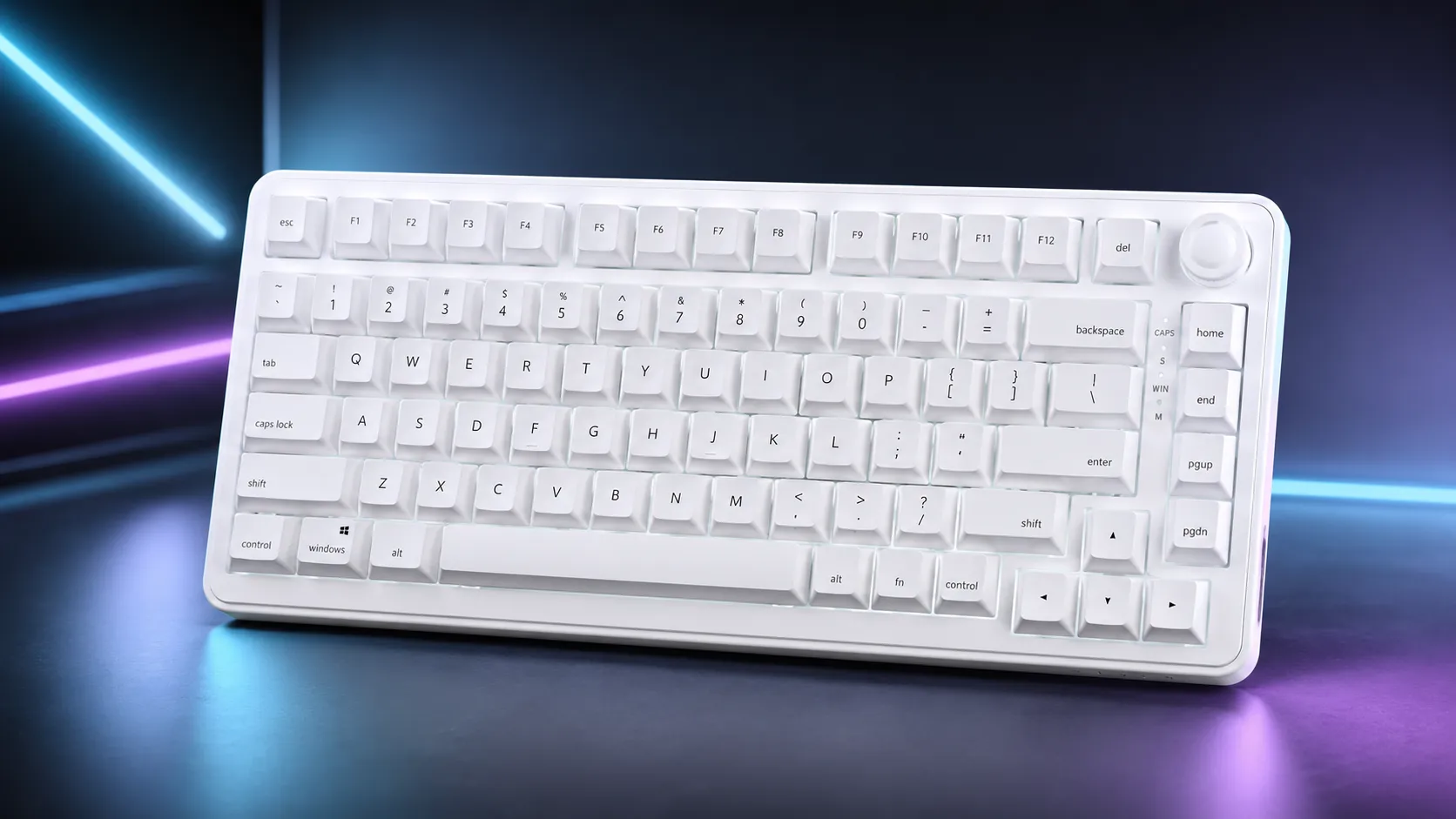
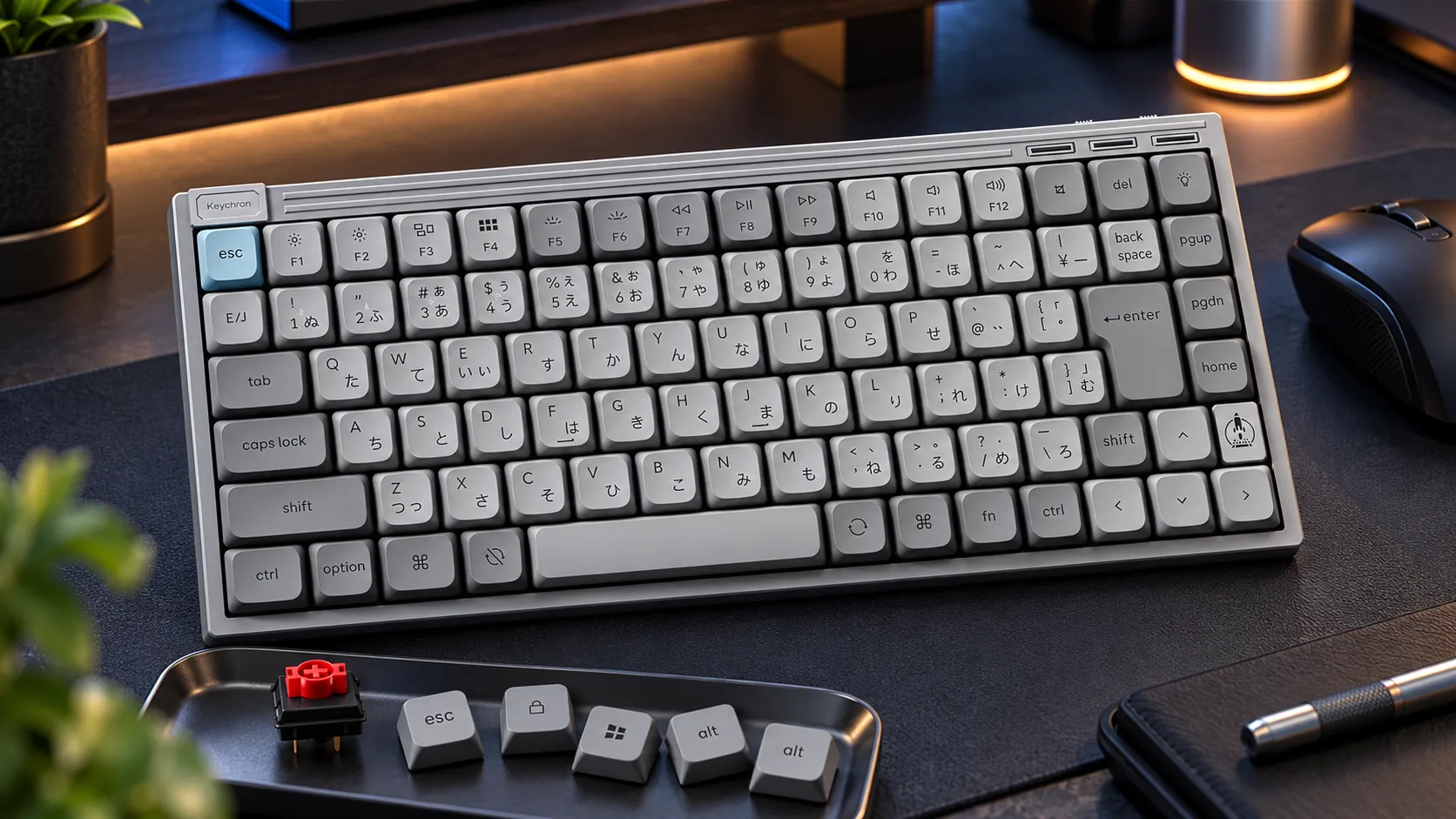
Keychron(キークロン)は、MacとWindowsの両方で使えるワイヤレスのメカニカルキーボードで知られるメーカーです。同社の「J9」は、キーの背が低いロープロファイル(薄型)スイッチを載せた75%サイズのキーボードで、2026年6月から国内でも販売されています。配列は日本語(JIS)と英語(US)、スイッチは赤軸とバナナ軸から選べ、4モデルとも14,960円です。
結論から言うと、J9は「日本語配列のまま、薄くて無線のキーボードに替えたい」人にとって、1万円台前半では数少ない選択肢です。ゲームにも使えますが、条件が2つあります。遅延の小さい2.4GHz接続か有線で使うこと、そしてラピッドトリガー(キーを戻し始めた時点で入力を切る機能)が無いことを受け入れられるかどうかです。
仕様を並べるだけでは選べないので、同じ「日本語配列・薄型・無線」で選べるKeychron K3 MaxとロジクールG G515 LIGHTSPEED TKL、ラピッドトリガー付きのKeychron K3 HEとAIM1 瞬 MATATAKIを横に置き、J9が何を削って14,960円に収めたのかを確かめます。

目次
結論J9を選ぶべき人、ほかを選ぶべき人
- 日本語配列のまま、薄型で無線のメカニカルに替えたい
- 文字入力とRPG・アクション・MMOを1台で兼ねたい
- PCとタブレットなどを切り替えて使う(Bluetooth3台+2.4GHz)
- 買ったあとで軸を差し替えて打ち心地を変えたい
- VALORANTやCS2でストッピングを詰めたい(ラピッドトリガー非対応)
- Bluetoothだけでゲームもしたい(90Hzに落ちる)
- とにかくいちばん薄いものが欲しい(K3 Maxのほうが約3mm低い)
- 刻印が光るキーボードが欲しい(キーキャップは光を通さない)
J9は、ゲーミングキーボードというより、文字入力を主役にしながらゲームも無理なくこなせる薄型キーボードです。2.4GHz無線で1000Hz、同時押しの取りこぼしを防ぐNキーロールオーバーも備えているので、普段のゲームで困る場面は少なく、弱点は競技FPS向けの入力機能を持たないことに集約されます。
仕様14,960円のJ9に何が付いているか
国内で販売されているのは、配列(JIS/US)とスイッチ(赤軸/バナナ軸)の組み合わせで4モデルです。本体色はグレーのみで、価格はどれも14,960円です。海外ではブラウン軸も選べますが、国内の4モデルには含まれていません。主な販路は、コペックジャパンが運営する直販サイトのSUPER KOPEKと、Amazon.co.jp(販売元Keychron Japan)です。
| 型番 | 配列 | スイッチ |
|---|---|---|
| J9-MH1-JIS | 日本語(JIS) | 赤軸(リニア) |
| J9-MH4-JIS | 日本語(JIS) | バナナ軸(タクタイル) |
| J9-MH1 | 英語(US) | 赤軸(リニア) |
| J9-MH4 | 英語(US) | バナナ軸(タクタイル) |
| 項目 | 内容 |
|---|---|
| 価格 | 14,960円(税込・SUPER KOPEK) |
| サイズ | 75%・315×132mm |
| 重量 | 約598g(±10g) |
| 高さ(キーキャップ込み) | 手前20.3mm・奥25.65mm、角度は3°・4°・7°の3段階 |
| 接続 | 2.4GHz無線・Bluetooth(最大3台)・USB Type-C有線 |
| ポーリングレート | 1000Hz(2.4GHz・有線)/90Hz(Bluetooth) |
| 同時押し | Nキーロールオーバー(有線・無線とも) |
| バッテリー | 2000mAh、最長160時間(バックライト消灯)/最長83時間(RGB最低輝度) |
| スイッチ | Keychron Milk POM(ロープロファイル)、ホットスワップ対応 |
| キーキャップ | ダブルショットPBT(光を通さないタイプ) |
| バックライト | 南向きRGB(22種類のエフェクト、キーごとの色設定に対応) |
| 筐体・内部 | ABS+PCフレーム、アルミ合金の底面プレート、IXPEとEPDMの内部フォーム |
| キー設定 | Keychron Launcher(ブラウザで設定、有線接続時) |
| 付属品 | USB Type-A to Cケーブル、2.4GHzレシーバー、レシーバー用延長ケーブル、キーキャップ・スイッチプラー、Windows用キーキャップ |
※重量・付属品はSUPER KOPEK、高さ・バッテリー・筐体と内部構造はKeychron公式の表記です。Keychron公式は重量を606gとしています。
価格のわりに削られていないのは、RGBバックライト、ホットスワップ、PBTキーキャップの3点です。同じKeychronの薄型75%「K3 Max」の日本語配列版で、RGBとホットスワップを備えた構成(茶軸・ABSキーキャップ)はKeychron Japanの公式ストアで24,536円です。J9はその2つの機能を約9,600円安く手に入れられる計算になります。
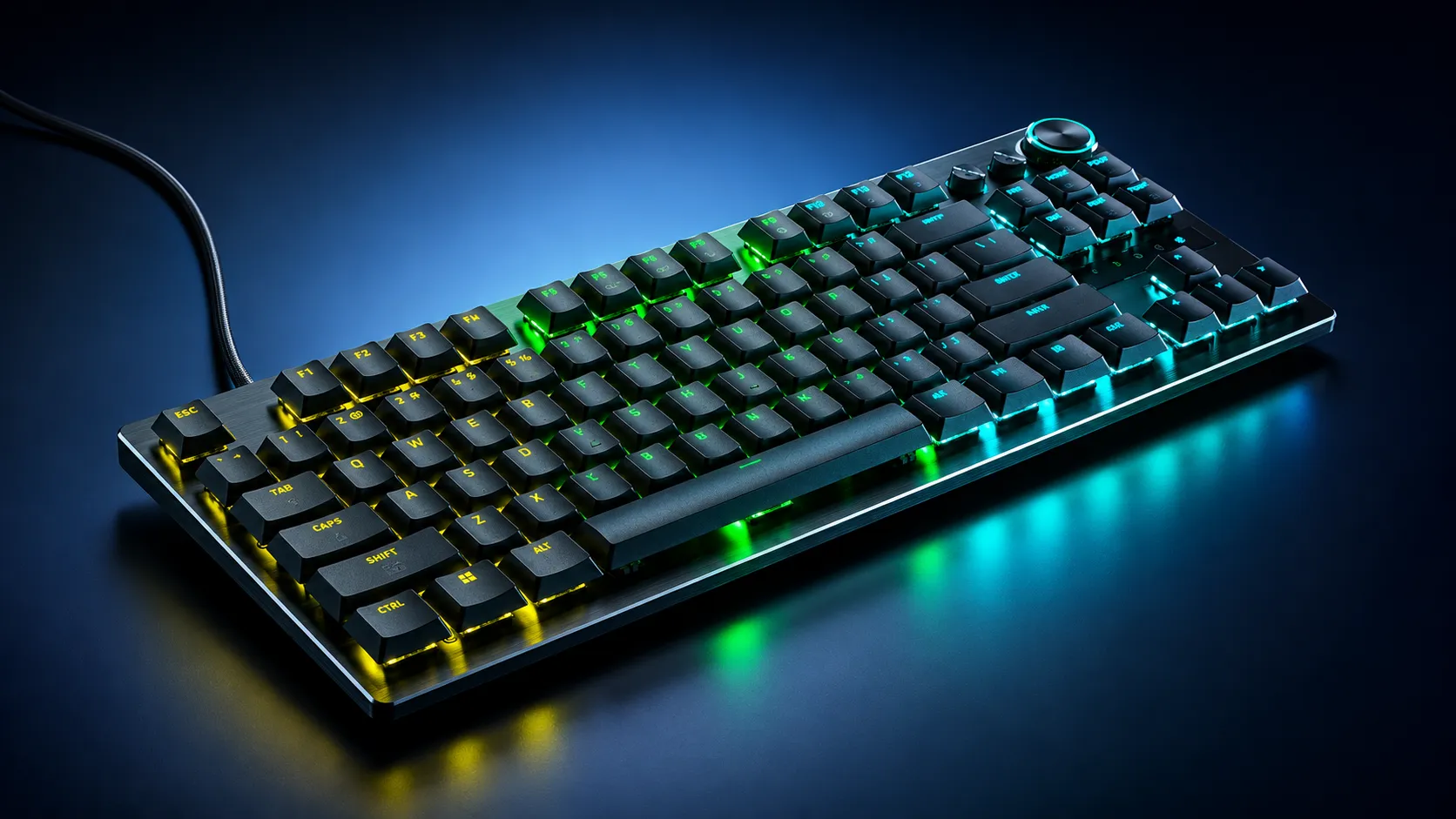
逆に削られているのは、ラピッドトリガーや可変アクチュエーションといったゲーミング向けの入力機能と、キーの刻印を光らせる仕組みです。キーキャップが光を通さないため、RGBはキーのすき間から漏れる光として見えるだけで、暗い部屋で刻印を読む助けにはなりません。
スイッチ赤軸とバナナ軸の違い、ゲームなら赤軸
J9のスイッチは、Keychronが自社で作る薄型の「Milk POM」スイッチです。POMと呼ばれる滑りのよい樹脂で軸とハウジングを作り、出荷時に潤滑されています。赤軸とバナナ軸の違いは、押したときの引っかかりの有無、押す重さ、反応する深さの3つです。
| 項目 | 赤軸 | バナナ軸 |
|---|---|---|
| 種類 | リニア(引っかかりなし) | タクタイル(押し始めに山) |
| 押下圧 | 45±10gf | 57±10gf |
| 反応する深さ | 1.3±0.4mm | 1.7±0.4mm |
| 底までの深さ | 3.1±0.3mm | 3.1±0.3mm |
| 耐久回数 | 最大5,000万回 | 最大5,000万回 |
※Keychron公式「Milk POM Low Profile Switch」の仕様表より。
ゲーム中心なら赤軸です。軽いうえに0.4mm浅い位置で反応するので、移動キーの押し直しやスキルの連打で指の動きが小さく済みます。そのぶん、指を乗せているだけで入力が入りやすいので、キーに指を置いたまま待つ操作が多い人は慣れが要ります。
文字入力が中心で、押した手応えが欲しいならバナナ軸です。押し始めに山があり、押し切る前に「入った」とわかります。押下圧は赤軸より12gf重く、反応する深さも1.7mmと深いため、移動キーを小刻みに押し直す操作では赤軸のほうが有利です。
SUPER KOPEKの商品説明には「リニアタイプの赤軸およびバナナ軸」という一文がありますが、Keychron公式の仕様表ではバナナ軸はタクタイルに分類されています。押し始めの引っかかりが苦手な人は、赤軸を選んでください。
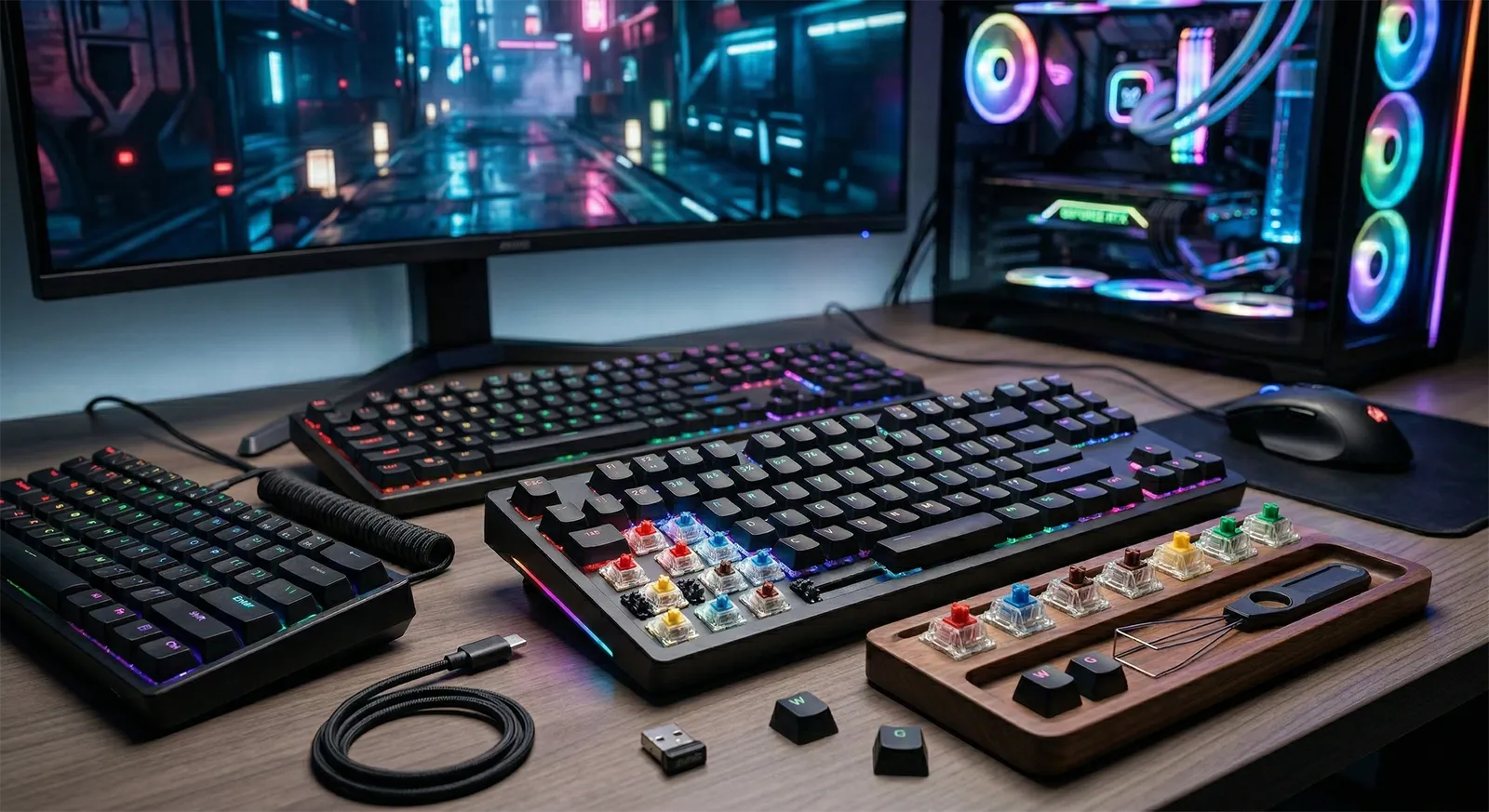
迷ったら、あとから替える手もあります。J9はホットスワップ対応で、Keychron Japanの公式ストアではMilk POMスイッチの赤軸・棕軸(ブラウン)・バナナ軸を、45個入り3,049円、110個入り5,458円で単品販売しています。84キーのUS版を全部替えるなら110個入りが必要ですが、WASDのまわりだけ赤軸にするなら45個入りで足ります。
ただし、使えるのはKeychronとGateronのロープロファイル用メカニカルスイッチだけです。通常の高さのスイッチや、ロープロファイルでも光学式のスイッチには対応していません。
配列JISとUSの選び方、ゲーム操作の差はない
公式の製品画像でJIS版とUS版を比べると、違いは右側とスペースキーのまわりに集まっています。
- JIS版はキーにかなが刻印され、Enterが縦長で、「¥」と「ろ」のキーがある
- JIS版はスペースキーが短く、その左右にキーが1つずつ加わる
- 数字の1の左は、US版が「`」キー、JIS版は「E/J」と刻印されたキー
- US版は横長のEnterで、色違いの交換用Enterキーキャップが付く
左手が触れるWASD、Shift、Ctrl、Tab、数字の1〜5の並びは両方とも同じです。ゲームの操作感で配列を選ぶ必要はなく、普段の文字入力に合わせて決めれば十分です。日本語の文章を多く打つ人や、ノートPCと同じ配列で迷わず使いたい人はJIS、英語配列に慣れている人はUSを選んでください。
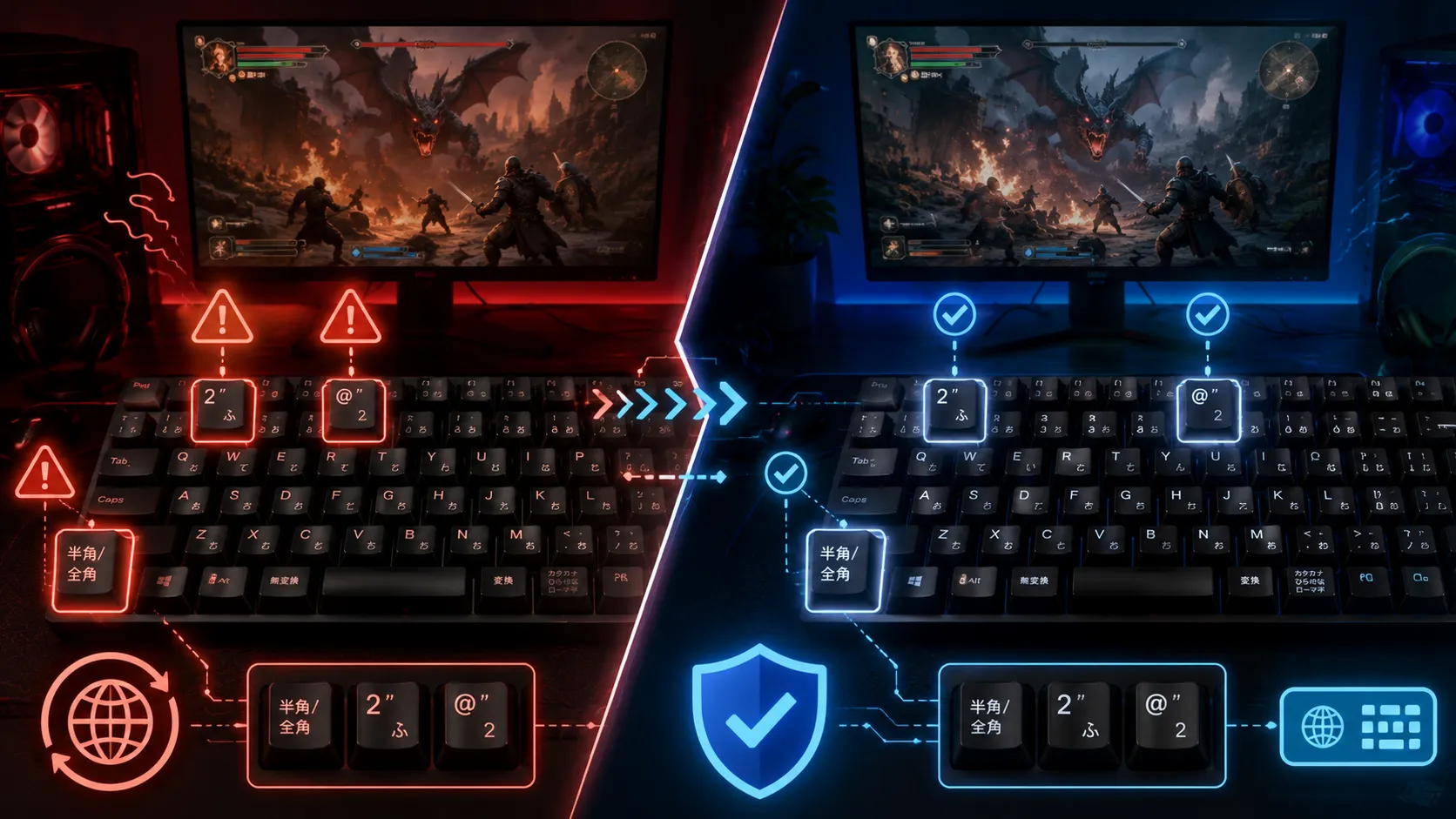
US版を日本語のWindowsにつなぐと、記号の位置がキーの刻印とずれることがあります。Windowsが日本語キーボード(106/109キー)として扱うためで、日本語の「言語のオプション」にあるキーボードレイアウトを「英語キーボード(101/102キー)」に変えて再起動すると刻印どおりになります。JIS版ならこの設定は要りません。デスクトップでは正常なのにゲーム中だけ記号がずれる場合は原因が別にあるので、ゲーム中だけキーボードが英語配列になる原因と直し方で切り分けてください。
刻印はMac向け(control・option・command)が標準です。本体のスイッチでMacとWindowsを切り替え、Windowsで使うなら付属のWindowsキーとaltのキーキャップに差し替えます。
ゲームゲームで使えるか、接続は2.4GHzか有線で
J9のポーリングレート(PCに入力を報告する頻度)は、2.4GHz無線と有線で1000Hz、Bluetoothで90Hzです。1000Hzは1msごと、90Hzは約11msごとの報告なので、報告の間隔だけで約10msの差があります。ゲームでは付属のレシーバーを使う2.4GHzか、ケーブルでつなぐ有線に切り替えてください。
レシーバーをPCの背面に挿すと、机の上のキーボードとのあいだにPCケースが挟まります。付属の延長ケーブルでレシーバーをキーボードの近くまで出しておくと、電波が遮られにくくなります。
Bluetoothは複数の端末を切り替えるための接続で、ポーリングレートは90Hzまで下がります。PCでゲームをするときは2.4GHzか有線、スマートフォンやタブレットで文字を打つときはBluetooth、と使い分けるのが前提です。
一方で、ラピッドトリガーには対応しません。J9のようなメカニカルスイッチは、決まった深さ(赤軸なら1.3mm)まで押すと入力が入り、戻して接点が離れるまで入力が切れません。ラピッドトリガー対応の磁気式キーボードは、キーが少し戻った時点で入力を切れるので、FPSで移動キーを離してから止まるまでの時間を詰められます。仕組みと設定の目安はラピッドトリガーのおすすめ設定で詳しく解説しています。
VALORANTやCS2で撃ち合いの精度を突き詰めたい人には、この差が物足りなさとして残ります。反対に、RPG、アクション、MMO、協力型のシューターのように、キーを離す速さが勝敗に直結しにくいジャンルなら、J9で困る場面はほとんどありません。
無線で使うときのバッテリーは2000mAhで、公称の連続使用時間はバックライトを消して最長160時間、RGBを最低輝度で点けて最長83時間です。1日8時間使うなら、消灯で約20日、点灯で約10日が目安になります。
比較同じ条件で選べるほかのキーボード
J9と比べたくなるのは、「日本語配列で薄型・無線」の機種と、「ラピッドトリガー付き」の機種です。価格はいずれもメーカーまたは国内販売元の公式ストアの表示です(2026年9月30日時点)。
| 製品 | 配列(国内) | 手前の高さ | 接続 | ラピトリ | 価格 |
|---|---|---|---|---|---|
| Keychron J9 | JIS・US | 20.3mm | 2.4GHz・BT・有線 | なし | 14,960円 |
| Keychron K3 Max | JIS・US | 17mm | 2.4GHz・BT・有線 | なし | 19,360円〜 |
| ロジクールG G515 LIGHTSPEED TKL | JIS | 22mm | LIGHTSPEED・BT・有線 | なし | 21,890円 |
| Keychron K3 HE | US・ISO | 22.0mm | 2.4GHz・BT・有線 | あり | 23,980円 |
| AIM1 瞬 MATATAKI | JIS・US | 約42mm | 有線のみ | あり | 14,980円 |
※高さはKeychronがキーキャップ込みの手前の値、G515とAIM1 瞬は本体の高さの公称値です。K3 Maxの価格は日本語配列版(白色バックライト・PBTキーキャップ)のもので、高さはKeychron公式(US配列)の仕様です。
いちばん近いのは、同じKeychronのK3 Maxです。手前の高さは17mmとJ9より約3mm低く、重さも525gと軽い一方、バッテリーは1550mAhで、バックライト消灯時の公称時間は約73時間とJ9の半分以下です。日本語配列版は19,360円からですが、Keychron Japanの公式ストアでは9月30日時点で全モデルが在庫切れです。薄さを最優先するならK3 Maxの再入荷を待つ手もありますが、在庫があって4,400円安いのはJ9です。
ゲーミングブランドで揃えたいなら、ロジクールGのG515 LIGHTSPEED TKLが候補です。日本語配列で高さ22mm、独自の2.4GHz無線LIGHTSPEEDとBluetooth、有線に対応し、スイッチは反応する深さ1.3mm、底まで3.2mmと、J9の赤軸(1.3mm・3.1mm)に近い仕様です。違いは、テンキーレスで横幅が368mmとJ9より53mm広いこと、公称のバッテリー時間が最大36時間であること、価格がロジクール公式ストアで21,890円と6,930円高いことです。対応するロジクールのマウスとレシーバーを共有したい人に向きます。
ラピッドトリガーが欲しく、配列にこだわらないならK3 HEです。磁気式スイッチで反応する深さを0.2〜2.9mmの範囲で変えられ、ラピッドトリガーにも対応します。高さはJ9とほぼ同じ手前22.0mmで、2.4GHz無線でも1000Hzで使えます。ただし、Keychron Japanの公式ストアで選べるのはUS配列とドイツ語配列(ISO)で、日本語配列はありません。
日本語配列とラピッドトリガーを両立させたいなら、AIM1 瞬 MATATAKIです。J9とほぼ同じ14,980円で、最大8000Hzのポーリングレートと0.01mm単位のラピッドトリガー調整に対応します。代わりに無線には対応せず、高さも約42mmと一般的なキーボードの高さなので、薄型の打ち心地は得られません。詳しくはAIM1 瞬 MATATAKIは買いかで解説しています。
薄型のままラピッドトリガーも欲しい場合は、有線のロジクールG G515 RAPID TKL(ロジクール公式ストアの通常価格25,850円)や、Razer Huntsman V3 Pro Low-profile Tenkeyless 8KHz(Razer公式価格37,980円)まで予算を上げることになります。
注意点買う前に確認しておきたいこと
- キー設定は有線で行う。キーの割り当てやマクロはブラウザで開くKeychron Launcherで変えます。ソフトのインストールは要りませんが、Chrome・Edge・Operaの最新版を使い、キーボードをケーブルでつないだ状態で設定します。
- レシーバーとケーブルはUSB Type-A。付属の2.4GHzレシーバーはType-A、ケーブルはType-A to Type-Cです。USB Type-Cの端子しかないノートPCやMacでは、変換アダプターかType-C to Cケーブルを用意してください。
- Windowsで使うならキーキャップを差し替える。標準の刻印はMac向けなので、本体のスイッチをWindows側にして、付属のWindowsキーとaltに替えます。
購入J9の4モデルと、ほかを選ぶ場合の候補
J9は4モデルとも同じ価格です。配列は普段の文字入力に合わせ、スイッチはゲーム中心なら赤軸、文字入力中心ならバナナ軸を選んでください。いずれもAmazon.co.jpでは販売元がKeychron Japanの国内正規品です。
ラピッドトリガーが欲しい人と、ゲーミングブランドの薄型無線で揃えたい人は、次の2機種を比べてください。

FAQよくある質問
まとめ日本語配列で薄型無線なら買い、競技FPS用には選ばない
Keychron J9は、日本語配列・薄型・無線・ホットスワップ・RGBを14,960円にまとめたキーボードです。同じ条件のK3 MaxやG515 LIGHTSPEED TKLより安く、バッテリーの持ちでも見劣りしません。ゲームは2.4GHzか有線で使えば1000Hzで、同時押しの取りこぼしもありません。
仕事や文字入力が中心で、RPGやアクションも同じキーボードで遊ぶなら、J9の赤軸を選んで問題ありません。文字入力の手応えを優先するならバナナ軸です。
FPSでラピッドトリガーを使いたいなら、J9ではなく、日本語配列ならAIM1 瞬 MATATAKI、薄型無線を残すならUS配列のK3 HEを選んでください。
あわせて読みたい