ラピッドトリガーのおすすめ設定|アクチュエーションポイントと感度の決め方・勝手に動く誤爆を止める手順とCS2の注意点【2026年版】
本記事にはアフィリエイト広告(Amazon・楽天市場等)のリンクが含まれています。
押し込みの深さは0.4〜0.7mm、リセットの感度は0.2〜0.5mmから——数字を下げすぎると逆に弱くなります
設定値の考え方はWooting公式ヘルプ「How to Set Up Rapid Trigger」および同社の競技向け設定ガイド、ゲーム側の扱いは2024年8月20日のValveの声明にもとづきます。設定項目の名称はメーカーごとに異なるため、本文では一般的な呼び方で統一しています。
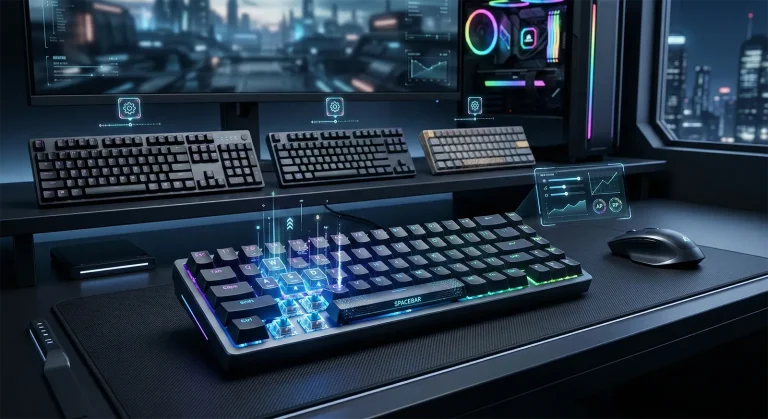
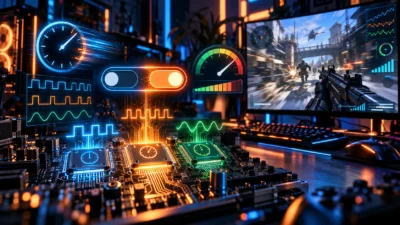
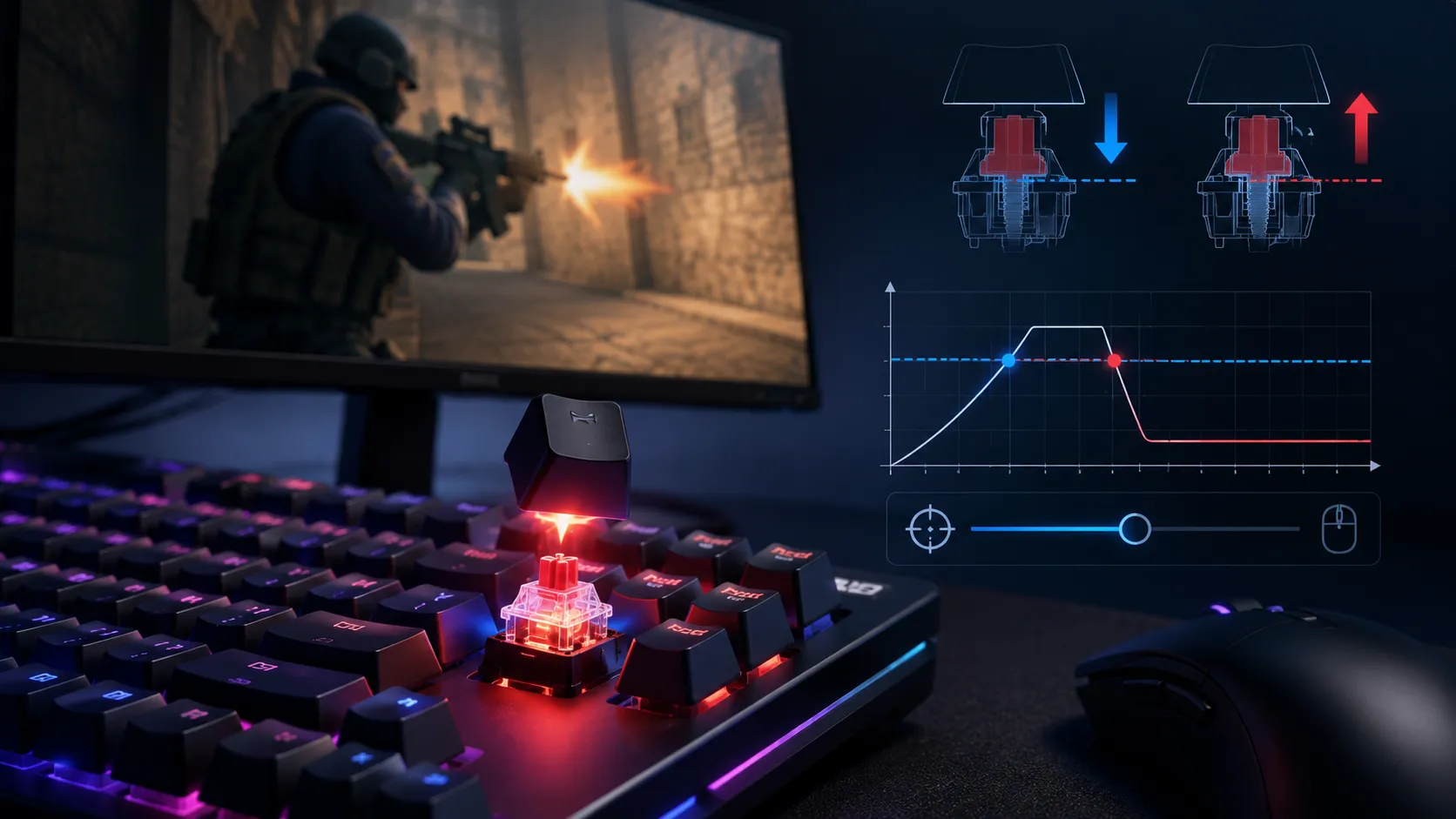
ラピッドトリガーは、キーを離した瞬間に入力が切れる機能です。指を最後まで戻さなくても入力がリセットされるため、左右の切り返しやストッピングが速くなります。ただし、この「離したと判定する距離」をどこに置くかで使い心地は大きく変わり、詰めすぎると指を置いているだけで入力が切れたり入ったりを繰り返します。
結論としては、押し込みの深さ(アクチュエーションポイント)は0.4mmから0.7mmあたり、リセットの感度は0.2mmから0.5mmあたりを起点にして、そこから自分の指の癖に合わせて動かすのが安全です。いきなり最小値にすると、速くなる前に誤爆で崩れます。
この記事では、2つの設定の違い、数値の詰め方の手順、勝手に動くときに戻す場所、そして『Counter-Strike 2』では同時押しを補助する機能が禁止されている点まで順に整理します。キーボードの買い替えを検討している段階の人は、先に選び方の記事を読んだほうが早いはずです。
目次
要点先に結論だけ押さえる
押し込みの深さは0.4mmから0.7mm、リセットの感度は0.2mmから0.5mmが出発点です。数値を小さくするほど反応は速くなりますが、指の力がわずかに揺れただけで入力が切れて再入力され、意図しない移動が発生します。変更は必ず一度に一項目だけにして、実際にゲームで動かしてから次を触ってください。なお『Counter-Strike 2』では同時押しを自動処理する機能の使用が禁止されており、公式サーバーで検出されるとマッチからキックされます。
用語アクチュエーションポイントと感度は別の設定
この2つを混同したまま数値をいじると、いつまでも安定しません。役割がまったく違います。
深さまず押し込みから合わせる
順番としては、アクチュエーションポイントを先に決めます。ここが決まらないと、感度をいくら触っても手応えが安定しません。
メーカーの競技向けガイドでは、移動に使うWASDのアクチュエーションを0.4mmから0.7mmの範囲に置くことが勧められており、基準となる設定値としては0.7mmが提示されています。理由もはっきり書かれていて、浅くするほど入力は速くなるものの、速さより一貫性と信頼性が勝るという考え方です。
0.1mmのような最小値にすると、キーの上に指を乗せているだけで入力が始まることがあります。移動キーは常に指を置いている場所なので、待機中に勝手に動き出す原因になります。まずは0.7mm前後で普通に動かし、反応が遅いと感じたら0.1mmずつ浅くしていくほうが、結果的に早く落ち着きます。
アクチュエーションポイントはキーごとに設定できる製品がほとんどです。切り返しが重要な移動キーだけ浅くして、スキルキーやリロードなど押し間違えたくないキーは深いままにしておくと、誤爆を抑えながら移動の速さだけを取れます。全キー一律で浅くする必要はありません。
感度リセットの距離は0.2〜0.5mmを起点にする
押し込みが決まったら、次はラピッドトリガー感度です。公式ガイドでは0.2mmから0.5mmのあいだが推奨されています。幅があるのは、指をどれだけ安定して置いていられるかに個人差があるためです。
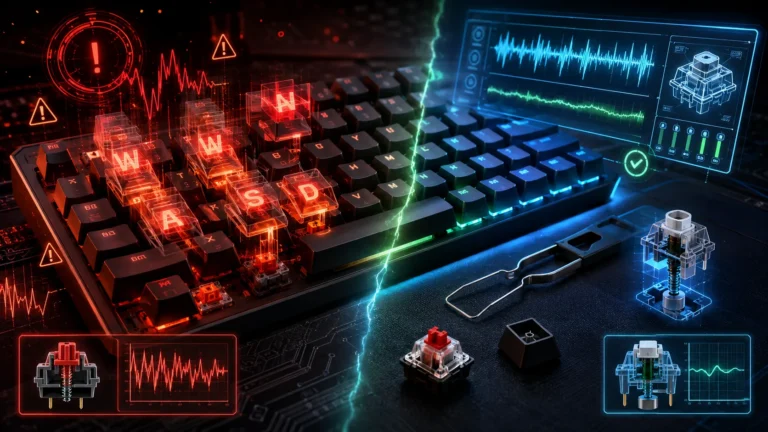
この設定を小さくしすぎたときに何が起きるかも、公式ガイドは具体的に説明しています。キーを押さえている最中に指の圧力がわずかに変動すると、キーが一瞬だけ離れて入力し直され、意図しない移動が起きるという現象です。「感度を上げたのに逆に動きが乱れる」と感じる場合、たいていこれが原因です。
目安としては、まず0.4mm前後から始めて、切り返しが遅いと感じたら0.3mm、0.2mmと詰めていきます。詰めた結果、立ち止まったつもりの場所でわずかに滑るようになったら、直前の値へ戻すのが正解です。0.1mm台まで下げて安定させられるのは、指の力を一定に保てる人に限られます。
解説記事や動画では、ラピッドトリガー感度を0.1mmに設定する例がよく紹介されます。反応そのものは確かに最速になりますが、これは指の力をほぼ一定に保てる前提の値です。メーカーが公式に示している推奨範囲は0.2mmから0.5mmで、その理由も「指の圧力がわずかに揺れると誤って再入力される」という具体的なものです。最初から0.1mmに合わせて「なぜか安定しない」と悩むより、0.4mm前後から始めて詰められるところまで下げるほうが、結果的に自分の限界値へ早くたどり着けます。
詰め方一度に一項目だけ変えて追い込む
設定が沼になる最大の原因は、複数の項目を同時に動かしてしまうことです。公式ガイドも一度に一つずつ調整することを明記しており、感度を一気に攻めると意図しない移動を招くため、少し戻してから段階的に詰めるよう案内しています。
誤爆勝手に動く・入力が途切れる時に戻す場所
症状ごとに、触るべき設定は決まっています。手当たり次第に動かす必要はありません。
- アクチュエーションポイントが浅すぎます。0.1mm台にしている場合は0.4mm前後まで戻してください
- 指を乗せているだけで反応しているので、待機中や照準中に滑る症状が出ます
- 移動キーだけ深めに戻し、それでも出るならキーキャップの干渉やスイッチの個体差を疑います
- ラピッドトリガー感度が小さすぎます。0.2mm未満にしている場合は0.3〜0.4mmへ戻します
- 指の力のわずかな揺れでリセットが走っている状態で、走っている最中に一瞬止まる形で出ます
- それでも直らない場合は、押し込み側と戻し側の距離を別々に設定できる機能を使うと分離できます
どちらの症状も設定を戻して直らない場合は、設定ではなくキーボード側の問題である可能性があります。1回の打鍵で2回入力される症状の切り分け方は、下の関連記事で手順化しています。
常時動作Continuous Rapid Triggerは必要か
多くの製品には、ラピッドトリガーを常に働かせ続ける設定が用意されています。名称はメーカーによって異なりますが、Wootingの場合はContinuous Rapid Triggerと呼ばれます。
通常のラピッドトリガーは、アクチュエーションポイントを超えて押し込んでいるあいだだけ働きます。公式ヘルプによると、この設定を有効にするとアクチュエーションポイントより上に戻した時点で解除されるのではなく、キーを完全に離すまで働き続けるようになります。
ただし公式ヘルプには、アクチュエーションポイントを0.1mmにしている場合、この設定はほぼ意味がないという趣旨の注記もあります。押し込みを浅く設定しているなら、わざわざ有効にする必要はありません。まずは切って使い、深めの設定にしていて戻しきる前に反応が消えるのが気になる場合だけ試す、という順番で十分です。
規約『Counter-Strike 2』では同時押しの補助が禁止されている
設定の話とは別に、必ず押さえておきたいのがゲーム側のルールです。ラピッドトリガー本体ではなく、左右キーを同時に押したときの処理を自動で解決する機能が対象になります。メーカーによってSnap Tapなどの名前が付いている機能です。
Valveは2024年8月20日、『Counter-Strike 2』についてこの種の機能を認めない方針を明らかにしました。声明では、スクリプトであれハードウェアであれ、中核となる操作技術を迂回する自動化はもう許可しないとしたうえで、1回のゲーム入力から複数のプレイヤー動作を自動化していると疑われるプレイヤーは、マッチからキックされる可能性があると説明されています。ゲーム内で複数の移動や攻撃を1つのキーにまとめる設定も対象で、いわゆるnull bindsやjump-throw bindsも使えなくなりました。
一方『VALORANT』については、開発元が同種の機能を明確に禁止するという表明は確認できず、『Counter-Strike 2』のような自動キックの報告も見当たりません。ただし、この状態が今後も続く保証はありません。大会に出る予定がある人は、その大会のレギュレーションを毎回確認しておくのが安全です。ゲーム側の方針が変われば、キーボードの設定は変えていなくても違反になり得ます。
禁止されているのは同時押しを自動で解決する機能であって、キーを離した瞬間に入力を切るラピッドトリガーやアクチュエーションポイントの調整ではありません。『Counter-Strike 2』でも、この記事で扱っている押し込みの深さと感度の設定は問題なく使えます。混同して機能ごと切ってしまわないようにしてください。
併用タイピングと同じキーボードで両立させる
ゲーム向けに浅く設定したまま文章を打つと、指を置いただけで文字が入ったり、同じ文字が連続したりします。かといって毎回スライダーを動かすのは現実的ではありません。
解決策は単純で、プロファイルを分けることです。ゲーム用は移動キーを浅く、文字入力用はアクチュエーションポイントを1.5mmから2mm程度の深さに戻し、ラピッドトリガーを切ったプロファイルを作っておきます。多くの設定ソフトは、キーボード本体にプロファイルを保存して、キー操作で切り替えられるようになっています。
アプリケーションごとに自動で切り替える機能を持つ製品なら、そちらを使うほうが確実です。ゲームを起動したら自動でゲーム用、閉じたら通常用に戻る設定にしておけば、切り替え忘れによる誤入力がなくなります。
FAQよくある質問
まとめ速さより再現性を優先すると設定は安定する
ラピッドトリガーの設定でつまずく人の多くは、アクチュエーションポイントとラピッドトリガー感度を混同したまま、両方を同時に最小値へ寄せています。前者は押したと判定される深さ、後者は離したと判定される距離で、役割はまったく別です。まず押し込みを0.4mmから0.7mmで決め、その後で感度を0.2mmから0.5mmの範囲で詰めるという順番を守るだけで、手応えはかなり安定します。
数値を攻めるときは一度に一項目だけにして、練習モードで止まりたい位置に止まれるかを確認します。勝手に動くならアクチュエーションポイントを深く戻し、押しているのに入力が途切れるなら感度を大きめに戻す。この対応表を覚えておけば、設定沼にはまらずに済みます。指は設定に慣れるので、変更後は数日固定して判断するのが結局は近道です。
ゲーム側のルールにも注意してください。『Counter-Strike 2』では左右キーの同時押しを自動処理する機能が禁止されており、検出されるとマッチからキックされる可能性があります。禁止対象はあくまで同時押しの自動化であって、ラピッドトリガーやアクチュエーションポイントの調整そのものではありません。『VALORANT』は明確な禁止表明こそないものの、公式に許可されたわけでもないため、大会に出る場合はレギュレーションを都度確認するのが安全です。
あわせて読みたい