CS2 GPU別ベンチマーク【2026年版】RTX 5060 Ti・RX 9060 XT対応|Source 2移行後のfps実態と240Hz〜360Hz別おすすめGPU完全ガイド
本記事にはアフィリエイト広告(Amazon・楽天市場等)のリンクが含まれています。
- Source 2移行でCS2のGPU負荷はCS:GOより大幅に増加。ボリュームスモーク展開中はfpsが10〜20%低下するのがCS2特有の挙動で、設定最適化だけでは完全に回避できない
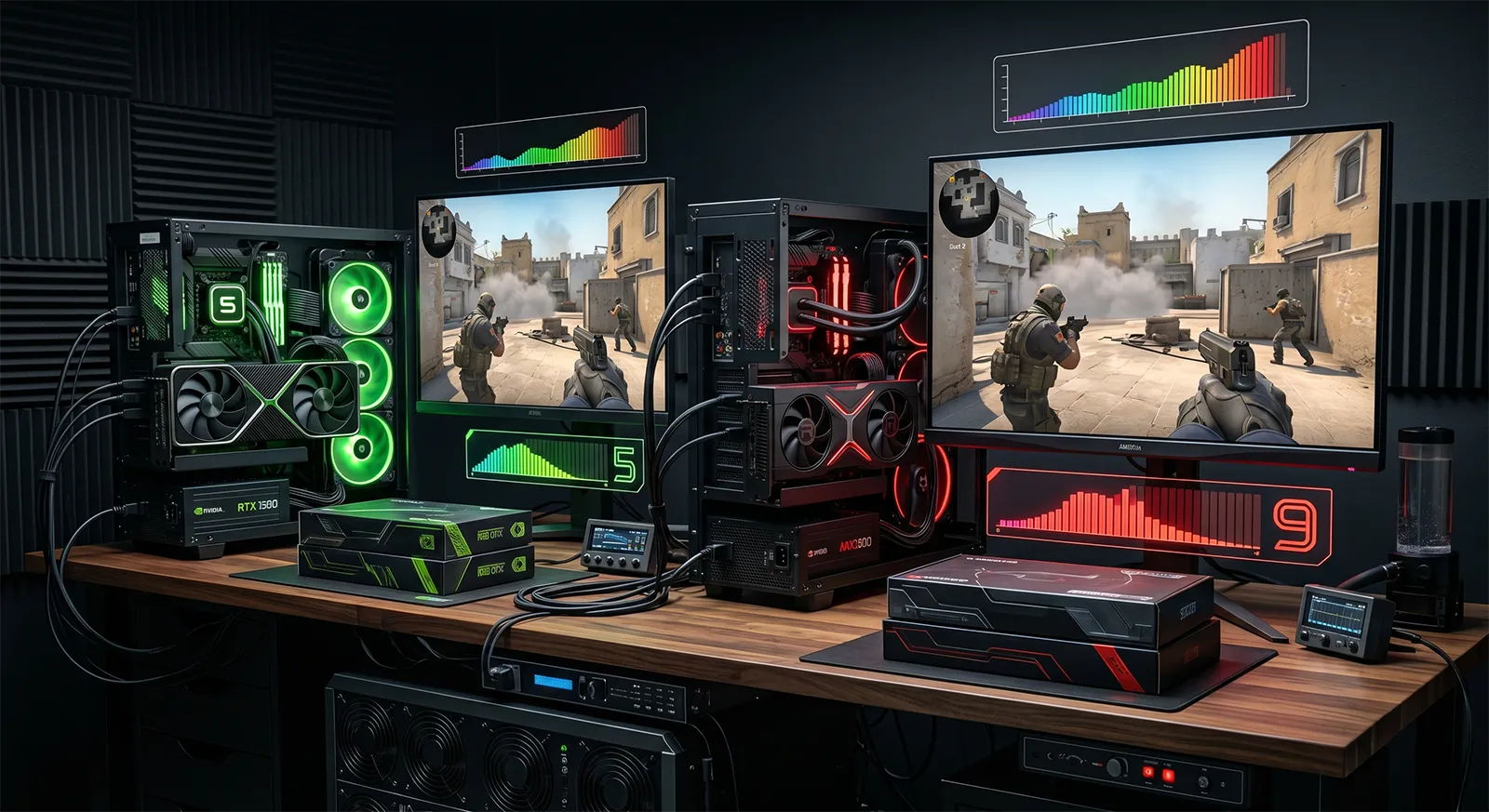
- 1080p Highの一例ではRX 9070 XT(301fps)とRTX 5070 Ti(289fps)が僅差。CS2のAMD/NVIDIA優劣は設定プリセット依存で、低〜中設定はAMD有利、Very High・高解像度では RTX 5070 Ti が逆転する
- DX11(デフォルト)はVulkanより約3〜4%高fps。ただしIntel ArcはVulkanで20%速くなるハードウェア依存の例外あり
- AMD Anti-Lag 2はCS2世界初対応タイトルとして Source 2エンジンに直接統合。NVIDIA Reflexとほぼ同等の遅延削減効果を持ち、VACバンリスクもない
- 1080p Very High設定でのVRAM使用量は最大6.25GB。RTX 5060 Ti 8GBは最高設定での使用が厳しく、16GBモデルを強く推奨
目次
Source 2移行でCS2のGPU要件はどう変わったか
Counter-Strike 2はCS:GOと同じゲームと思って取り組むと、スペック選びで痛い目を見ます。エンジンがSource 1からSource 2に刷新されたことで、同じGPUでも消費するリソースが大幅に増えました。最も影響が大きいのが「ボリュームトリックスモーク」——立体的な3D処理で描画されるCS2の煙エフェクトです。複数スモークが展開する激戦区でのfps低下は、上手くゲームを進める上でも無視できない問題です。
- 2Dビルボードの平坦なスモークエフェクト
- GPU負荷が低く、GTX 1050 Tiでも快適
- VRAM 4GBで1080p最高設定が可能
- スモーク展開中のfps変動がほぼゼロ
- ボリュームトリックスモーク(立体的3D処理)を採用
- 複数スモーク展開時にfpsが10〜20%低下
- 1080p Very High設定でVRAM最大6.25GB消費
- DLSS / FSR非対応でGPU性能が直結(アップスケーリングなし)
スモーク時のfps低下を緩和する設定。ゲーム内の「エフェクト詳細」をLowにすることで、スモーク展開時のfps低下を25〜40%抑制できます。「シェーダー詳細Low」も同様に効果があり、競技プレイヤーの多くはこの2項目だけLowに設定しています。スモーク1本あたりのGPU負荷は設定によって大きく変わるため、グラフィック設定を最適化する前にこの2項目を確認してください。
GPU別fps参考データ——1080p・High設定
以下は1080p・High設定・CPU: Core i9-14900(スモーク展開なしの状況)を基準とした各GPUの参考fps値です。CS2はSource 2移行後もシングルスレッド依存の傾向が残るため、使用CPUによって結果が変わります。Ryzen 7 9800X3Dを使用すると特に高fps帯で2〜3割の上積みが見込めます。スモーク展開の実戦環境では、下記の値から10〜20%低いフレームレートを想定してください。
| GPU | 1080p Avg fps | 1% Low | ティア | 相対性能 |
|---|---|---|---|---|
| RTX 5090 | 409 | 239 | S | |
| RTX 4090 | 345 | 201 | S | |
| RX 7900 XTX | 328 | 192 | S | |
| RTX 5080 | 315 | 193 | S | |
| RX 9070 XT 設定次第 | 301 | 183 | S | |
| RTX 5070 Ti | 289 | 178 | A | |
| RX 9070 | 283 | 171 | A | |
| RTX 5070 | 269 | 165 | A | |
| RTX 4060 Ti 16GB | 255 | 158 | A | |
| RX 9060 XT 16GB | 252 | 157 | A | |
| RTX 5060 Ti 16GB | 252 | 164 | A | |
| RTX 5060 Ti 8GB | 248 | 154 | A | |
| RTX 5060 | 245 | 145 | A | |
| RTX 4060 Ti 8GB | 242 | 148 | A | |
| RTX 4060 | 240 | 145 | A | |
| RX 7600 XT | 236 | 143 | B | |
| RX 7600 | 222 | 134 | B | |
| RX 6700 XT | 214 | 129 | B | |
| RTX 3070 | 210 | 127 | B | |
| RTX 3060 Ti | 192 | 116 | B | |
| RTX 3060 | 175 | 105 | B |
※参考値。1080p / High設定 / CPU: Core i9-14900 / DX11 / スモーク展開なし。テスト環境・マップ・シーン・ドライバーバージョンにより実際の数値は前後します。スモーク展開時はここから10〜20%低い値になります。Ryzen 7 9800X3D使用時は高fps帯でさらに2〜3割の上積みが期待できます。
ティア定義。S=300fps以上(360Hzモニター対応)/ A=240fps以上(240Hzモニター対応)/ B=144fps以上(144Hzモニター対応)。High設定でのGPU性能差が顕著に出るのはS〜Aティア境界(300fps付近)です。RTX 5070 Ti(289fps)とRX 9070 XT(301fps)はこの1080p Highでは僅差ですが、CS2は低〜中設定でAMD・Very High/高解像度でNVIDIAが優位になる設定依存の傾向があります。
ボリュームスモーク時のfps低下——実戦は1〜2割落ちる
上のベンチマーク表は「スモーク展開なし」での数値です。CS2の実戦環境でこの通りのフレームレートが出ると期待するのは危険です。ミッドに複数のスモークが投げられた場面、エントリー直後のスモーク越し交戦——こうしたCS2らしい状況でこそ、GPU負荷は跳ね上がります。
単発のフラッシュバングやスモークグレネード1本程度。影響は軽微で、多くの場面では体感しにくい。
Bラッシュやミッドコントロール時の標準的な状況。RTX 5060 Ti(平均252fps)なら実戦では215〜227fps程度まで落ちる計算。
複数スモーク+火炎グレネードが重なる最悪パターン。240Hzモニターを使っている場合、この瞬間だけ144fps帯まで落ちることがある。
スモーク低下対策の最優先設定。「エフェクト詳細: Low」にするだけでスモーク展開時のfps低下が25〜40%抑制されます。見た目への影響は最小限で、スモークのシルエット確認精度にほぼ変化はありません。240Hzモニターを使っているのに実戦でfpsが安定しないと感じる場合、まずこの設定を確認してください。
DX11とVulkan——どちらが速いか(2025年11月更新後)
CS2はDirectX 11(デフォルト)とVulkanの2つのAPIに対応しています。2025年11月19日のアップデートで両APIの性能バランスが調整された結果、現在はDX11がわずかに優位な状況が続いています。ただしハードウェアによって傾向が異なり、特にIntel ArcではVulkanの方が大幅に速くなるという注目すべき例外があります。
| API | 平均fps(参考) | フレームペーシング | 推奨環境 |
|---|---|---|---|
| DirectX 11(デフォルト) | 732fps標準偏差±11.7 | やや不安定 | NVIDIA / AMD RX 6000〜9000 |
| Vulkan | 706fps標準偏差±1.8 | 非常に安定 | Intel Arc / 競技より安定志向 |
※Ryzen 5 7600 + RTX 4070での計測参考値(2025年11月19日アップデート後)。低設定での数値。
DX11は平均fps(+約3.7%)に優れますが、フレームペーシングのばらつきが大きい傾向があります。Vulkanは平均fpsがやや低い代わりに、フレームタイムのぶれが非常に小さく、「引っかかり感」が出にくい特性があります。高リフレッシュレートモニターで安定感を優先したい場合、Vulkanも試す価値があります。Intel Arc B580など一部GPUではVulkanで20%以上速くなる例も確認されており、Intel Arc使いはVulkanを優先すべきです。
AMD Anti-Lag+(旧バージョン)のVACバン問題について。2023年に旧仕様のAMD Anti-Lag+(AMD Adrenalin 23.11.1ドライバーで導入)がCS2でVACバンを引き起こす問題が発生しました。これはドライバーレベルでゲームコードを書き換える実装だったことが原因です。現在のAMD Anti-Lag 2(CS2専用)はSource 2エンジンに直接統合されたまったく別の仕組みであり、VACバンリスクはありません。「Anti-Lag+がCS2でバンされた」という情報は旧バージョンの話です。
競技設定の現実——Low設定でCPUが律速になる
CS2の競技プレイヤーの多くはグラフィック設定を全Low(もしくは最低に近い状態)にして、とにかくフレームレートを最大化する戦略を取ります。Low設定にすると上記のHigh設定と比べてfpsが6〜8割近く上昇しますが、そこで起きるのが「CPUボトルネック」です。GPUがどれだけ高性能でも、CPUのシングルスレッド性能が上限を決めてしまいます。
CPU律速で全GPU帯が横並び。GPU交換の意味がない
GPU差が現れ始める。高GPUが活きるCPU
現時点でのCS2最高設定。GPU性能差が最大限発揮される
360fps以上はCPU、240fps以下はGPUがボトルネック。Ryzen 5 5600以下のCPUでRTX 5070 Ti以上のGPUを積んでも、1080p Low設定での恩恵はほとんど得られません。まず「今使っているCPUで何fpsが上限か」を確認してから、GPU選びを始めてください。逆に言えば、240fps以下の帯域ではGPU交換が直接的な効果をもたらします。
4:3 stretched解像度の効果。プロプレイヤーの約45%が採用する1280×960ストレッチ(1080p → 4:3)では、16:9と比べてfpsが約17%向上します。低解像度ほどCPUボトルネックが早く現れますが、ミッドレンジCPUでも360fps台に到達しやすくなる利点があります。1280×960での240fpsなら、RTX 4060でも達成できる計算です。
VRAM 8GBは足りるか——CS2の実測使用量
CS2はSource 2移行後、ボリュームスモークの処理でVRAM消費量が大幅に増えました。特に1080p最高設定での6.25GB使用という数値は、8GB VRAMカードにとって黄色信号です。RTX 5060 Ti 8GBの購入を検討している場合、この数値は必ず確認しておく必要があります。
| 解像度 | 設定 | VRAM使用量 | 8GB判定 | 16GB判定 |
|---|---|---|---|---|
| 1080p | Low(競技設定) | 〜2.5GB | 余裕 | 余裕 |
| 1080p | Medium | 〜4.0GB | 余裕 | 余裕 |
| 1080p | High | 〜5.0GB | 問題なし | 余裕 |
| 1080p | Very High(最高) | 〜6.25GB | 注意 | 余裕 |
| 1440p | High | 〜7.3GB | 不足気味 | 問題なし |
| 4K | Very High | 〜10GB | 明確に不足 | 注意 |
RTX 5060 Ti 8GBについて。1080p競技設定(Low)であれば2.5GB程度しか使わないため、8GBモデルで十分です。ただし「一応フレンドとワイワイ遊ぶ時は最高設定にしたい」という使い方を想定するなら、6.25GBという数字は8GBモデルの余裕をほぼ使い切ります。スモーク展開の瞬間に6.5〜7GB超えてVRAM溢れが起きると、フレームタイムが跳ね上がります。CS2専用で競技設定縛りなら8GBでOK、将来の選択肢を残したいなら16GBを選んでください。
AMD Anti-Lag 2 vs NVIDIA Reflex——遅延を削る2つの技術
CS2は競技ゲームとして入力遅延の削減に特に敏感なタイトルです。NVIDIAのReflexとAMDのAnti-Lag 2は、どちらもシステムレイテンシを大幅に削減する技術ですが、CS2での立ち位置が異なります。特筆すべきは、CS2がAMD Anti-Lag 2の「世界初対応タイトル」として、Source 2エンジンに直接統合された経緯です。
- 対応GPU: RTX 20シリーズ以降
- システムレイテンシを最大35%削減
- CS2 + Ultra設定でPC側遅延を最小化
- 「Boost」モードでGPUを最高優先度で動作
- GeForce Experience / NVIDIA Overlayと連携
- 対応GPU: RX 7000シリーズ以降
- Source 2エンジンに直接統合(世界初)
- 最低11msのインプット遅延を実現
- ドライバーレベルの改変なし → VACバン無縁
- Reflexとほぼ同等の遅延削減効果
Anti-Lag 2の有効化方法。CS2のゲーム設定 → ビデオ → 「AMD Anti-Lag 2」の項目からオンにします(RX 7000シリーズ以降かつ最新Adrenalinドライバーが必要)。旧来の「AMD Anti-Lag」(AMD Settingsから設定するドライバーレベルのもの)とは別物であり、CS2のゲーム内設定から有効化するものだけが安全です。
フレームレート目標別——どのGPUを選ぶべきか
1080p High設定で安定144fps以上を確保するなら、現行世代のRTX 3060やRX 6700 XTで十分です。ただしCS2の将来的なアップデートや設定を上げたい場面を考えると、RTX 4060以上が安心です。RTX 4060は1080p Low競技設定で460fps(9800X3D使用時)にも達するため、予算が限られているなら最良の選択肢の一つです。スモーク多発時の瞬間的なfps低下を考慮すると、「平均200fps以上のGPU」を選ぶのが144Hzモニターとの相性がいい目安です。
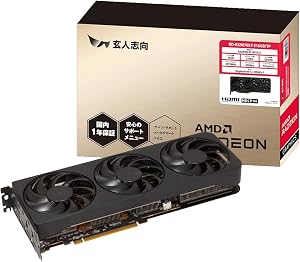
240Hzモニターで安定したfpsを維持するには、High設定で240fps以上を出せるGPUが必要です。この帯域での最良選択肢はRX 9060 XT 16GB(252fps)とRTX 5060 Ti 16GB(252fps)のほぼ同率トップです。CS2専用の用途であれば、AMD Anti-Lag 2の恩恵とコスパを考えるとRX 9060 XTがわずかに有利です。VRAMは両方16GBを選ぶことを強く推奨します。8GBでは最高設定時にVRAMが逼迫します。
- AMD Anti-Lag 2(CS2世界初統合)対応
- RTX 5060 Ti 16GBとほぼ同等のfps
- 価格はRTX 5060 Ti 16GBより安価な傾向
- 16GB VRAMで将来のアップデートも安心
- NVIDIA Reflex + DLSS 4.5対応
- CS2以外の重量級タイトルでも活躍
- 1% Lowが164fps(RX 9060 XTの157より高い)
- 16GB VRAMでVRAM不足リスクなし
以下のおすすめGPU・CPUの価格は2026年6月時点のAmazon実売の目安です(変動あり)。


360Hzモニターで常時360fps以上を維持するには、High設定で300fps以上出せるGPUと、Ryzen 7 9800X3DクラスのCPUが必要です。この帯域での注目ポイントはRX 9070 XT(301fps)とRTX 5070 Ti(289fps)が僅差であること。ただしこれは1080p High時点の一例で、CS2は設定依存(低〜中設定はAMD、Very High・高解像度ではNVIDIA有利)です。CS2を低〜中設定中心で遊ぶならRX 9070 XTが割安ですが、高設定や他の重量級タイトルも視野に入れるならRTX 5070 Ti / RTX 5070が総合力で勝ります。


GPUと合わせるCPU選び——360fps超えはCPUが決める
CS2でフレームレートをとことん追い求めるなら、GPUと同等かそれ以上にCPUの選択が重要です。Ryzen 7 9800X3DはCS2において3Dキャッシュ(3D V-Cache)の恩恵が顕著で、同世代の通常Ryzenと比べて20〜40%以上の差が出ます。360fps超えの環境を整えるには、9800X3Dがほぼ必須の選択肢です。一方、競技設定での240fps帯なら、Core Ultra 7 265Kでも十分なフレームレートを維持できます。
3D V-Cacheが単純なシングルスレッド性能を超えた速さをCS2で発揮。360Hz環境を本気で使い切るなら選択肢はこれ一択。OCできない代わりにゲーム性能に特化したチューニングが施されている。
9800X3Dほどではないがゲームとクリエイティブ作業の両立が得意。CS2の240Hz環境なら余裕で対応できる。OC前提で最高fpsを狙うなら9800X3Dに軍配が上がる場面が多い。


- 360Hz帯RX 9070 XTまたはRTX 5070 Ti + Ryzen 7 9800X3Dが必要条件。CS2専用ならRX 9070 XTが301fps対301fps(vs 289fps)でコスパ優位
- 240Hz帯RX 9060 XT 16GBとRTX 5060 Ti 16GBが252fps同率トップ。CS2専用ならAnti-Lag 2対応のRX 9060 XT、マルチゲームならRTX 5060 Ti
- 144Hz帯RTX 4060(240fps avg)が高コスパ。競技設定(Low)にすれば9800X3D組み合わせで460fps以上も狙える
- CPU選び360fps超えを本気で目指すならRyzen 7 9800X3D一択。Ryzen 5 5600以下では高性能GPUを活かせず、GPU投資の意味が薄れる
- VRAM競技設定縛りなら8GBで問題なし。高設定も使いたいなら16GB一択(1080p Very High = 6.25GB使用)
あわせて読みたい



Amazonの価格・在庫情報について


Amazonの価格・在庫情報について