タルコフ(EFT)PC版おすすめ設定ガイド【2026年10月】|シャドウと視界距離が最優先・TAAとBorderlessは両論で判断
本記事にはアフィリエイト広告(Amazon・楽天市場等)のリンクが含まれています。
最初に触るのはシャドウと視界距離
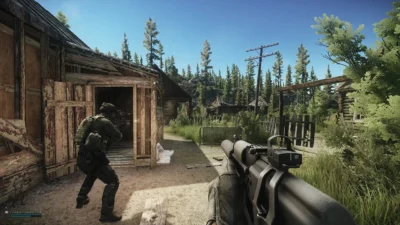
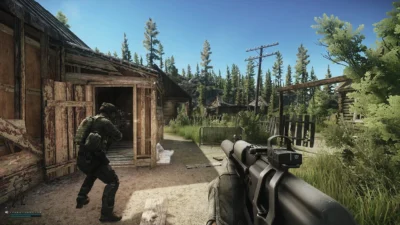
タルコフ(Escape from Tarkov)はマップごとにfpsが大きく変わるゲームで、画質設定の順番を間違えると、見やすさを削ったのにfpsが伸びない結果になりがちです。
最初に下げるのはShadows QualityをLowにすることと、Overall Visibility(描画する視界距離)を1000〜1500前後に絞ることの2つです。海外の設定ガイドの多くが、この2項目を最優先に挙げています。HBAOとSSRのOff、Grass ShadowsのOff、Object LOD Qualityを2〜2.5に落とすことが続きます。
一方で、アンチエイリアスをTAAにするかFXAAにするか、画面モードをFullscreenにするかBorderlessにするかは、ガイドによって推奨が逆になる項目です。どちらが正解とは言い切れないので、見え方と遅延のどちらを取るかで選べるようにしています。長時間レイドで重くなる症状は画質設定では直らず、メモリ容量の問題です。
目次
優先順位最初に触る設定と、触らなくてよい設定
タルコフの画質設定は、見た目をほとんど変えずにfpsを稼げる項目と、下げると遠距離の敵が見えにくくなる項目が混ざっています。下の順に変えていくと、見やすさを落とさずにfpsを伸ばせます。
出典:GGRecon、EFT-Ammo、BLAST.tvの設定ガイド(2026年10月に確認)。fpsの改善幅はGPU・CPU・マップで変わるため、数値は載せていません。
設定一覧全項目のおすすめ値
項目名はゲーム内の表記に合わせています。値が2つある項目は、競技寄りがfpsと視認性を優先した値、画質寄りが見た目を残した値です。VRAMやマップで最適値が変わる項目は、補足の列に判断基準を書きました。
| 設定項目 | おすすめ値 | 補足 |
|---|---|---|
| Screen Mode | 競技寄り:Fullscreen 画質寄り:Borderless | 後述。Alt+Tabが多いならBorderless |
| VSync | Off | 有効にすると入力遅延が増えます |
| Texture Quality | 競技寄り:Medium 画質寄り:High | VRAM 8GBはMedium、12GB以上はHigh。メモリ32GB未満ならMedium以下 |
| Shadows Quality | Low | 最優先で下げる項目 |
| Object LOD Quality | 競技寄り:2 画質寄り:2.5 | 上げてもfpsを食うだけになりやすい |
| Overall Visibility | 競技寄り:1000 画質寄り:1500 | fps優先なら400〜1000まで下げられる |
| Anti-Aliasing | 競技寄り:TAA または FXAA 画質寄り:TAA | 後述。評価が割れる項目 |
| Resampling | 1x(Off) | 上げると負荷が大きく増える |
| DLSS / FSR | 競技寄り:Quality か Balanced 画質寄り:Off または Quality | GPUが足りないときだけ。CPUが足りないなら効きません |
| NVIDIA Reflex | On | GeForce専用。後述 |
| HBAO | Off | fpsに響く割に見た目の差が小さい |
| SSR | Off | 反射の処理。戦術上の情報はありません |
| Anisotropic Filtering | 競技寄り:Off 画質寄り:On | ガイドで推奨が割れます。負荷は小さい項目です |
| Mip Streaming | Off | 有効にするとテクスチャが極端に粗くなる不具合が報告されています |
| Grass Shadows | Off | 草むらの敵を見つけやすくなる |
| Z-Blur / Chromatic Aberrations / Noise | すべて Off | 画面のにじみ・ざらつきを消す設定。見やすさのためOff |
※推奨値はGGRecon、EFT-Ammo、BLAST.tvの設定ガイドで共通している値を中心にまとめています。ガイド間で食い違う項目は補足の列に、その旨を書きました。
評価が割れる設定TAA・画面モード・Reflexはどう選ぶか
ここの3項目は、海外のガイドどうしでも推奨が逆になっています。fpsが伸びるかではなく、見え方と遅延のどちらを優先するかで決めます。
複数の設定ガイドがTAAを推奨しています。ジャギーが減って、遠くの敵の輪郭を追いやすくなるという理由です。一方、FXAAかSMAAを挙げるガイドもあります。TAAは動くものが少し尾を引いて見えやすい方式なので、速い視点移動で敵の残像が気になる人はFXAAも試してください。まずTAAにして、残像が気になったらFXAAに替えて見比べるのが確実です。
一般に、排他フルスクリーンはWindowsの合成処理を通らないぶん遅延が少なく、Borderlessはわずかにfpsや遅延で不利になるとされます。一方でBorderlessを推奨するガイドもあり、タルコフ固有の遅延やfpsの差を数値で測った資料は見つかりませんでした。遅延を最小にしたい競技プレイならFullscreen、Alt+Tabで攻略情報やボイスチャットを頻繁に切り替えるならBorderlessで、この2択で決めて問題ありません。
タルコフはゲーム内のグラフィック設定にNVIDIA Reflexがあります。NVIDIAは対応時に、システム遅延を最大38%減らせると案内しています(測定条件は非公開)。GTX 900シリーズ以降のGeForceが対象で、RadeonやIntel Arcでは使えません。On + Boostを勧めるガイドがある一方で「マップ間でfpsが大きく落ちる」としてOffを推奨するガイドもあります。自分の環境でOnにしてfpsが不安定になったら、Offに戻して比べてください。
出典:NVIDIA(タルコフへのReflex対応)、GGRecon、EFT-Ammo。
画質以外画質設定では直らない2つの症状
ここまでの設定を済ませても重いときは、原因が画質にありません。
アップスケーラーDLSS・FSRを使うか
タルコフにはDLSSとFSR 2.2のアップスケーラーがあります。メニューに出る名称とバージョンはパッチで変わることがあるので、手元のメニューで選べるものを使ってください。GPUが律速のときだけ有効にし、使うならQualityかBalancedから始めます。それより強い設定は、遠距離の敵や照準器の中の見え方が崩れやすくなります。フルHDでもBalancedまで落とすと粗さが目立つ、と書くガイドもあります。FSRはDLSSが使えないRadeonやGTX世代向けの代替で、見た目の安定性はDLSSのほうが上です。
おすすめタルコフを快適に動かす構成
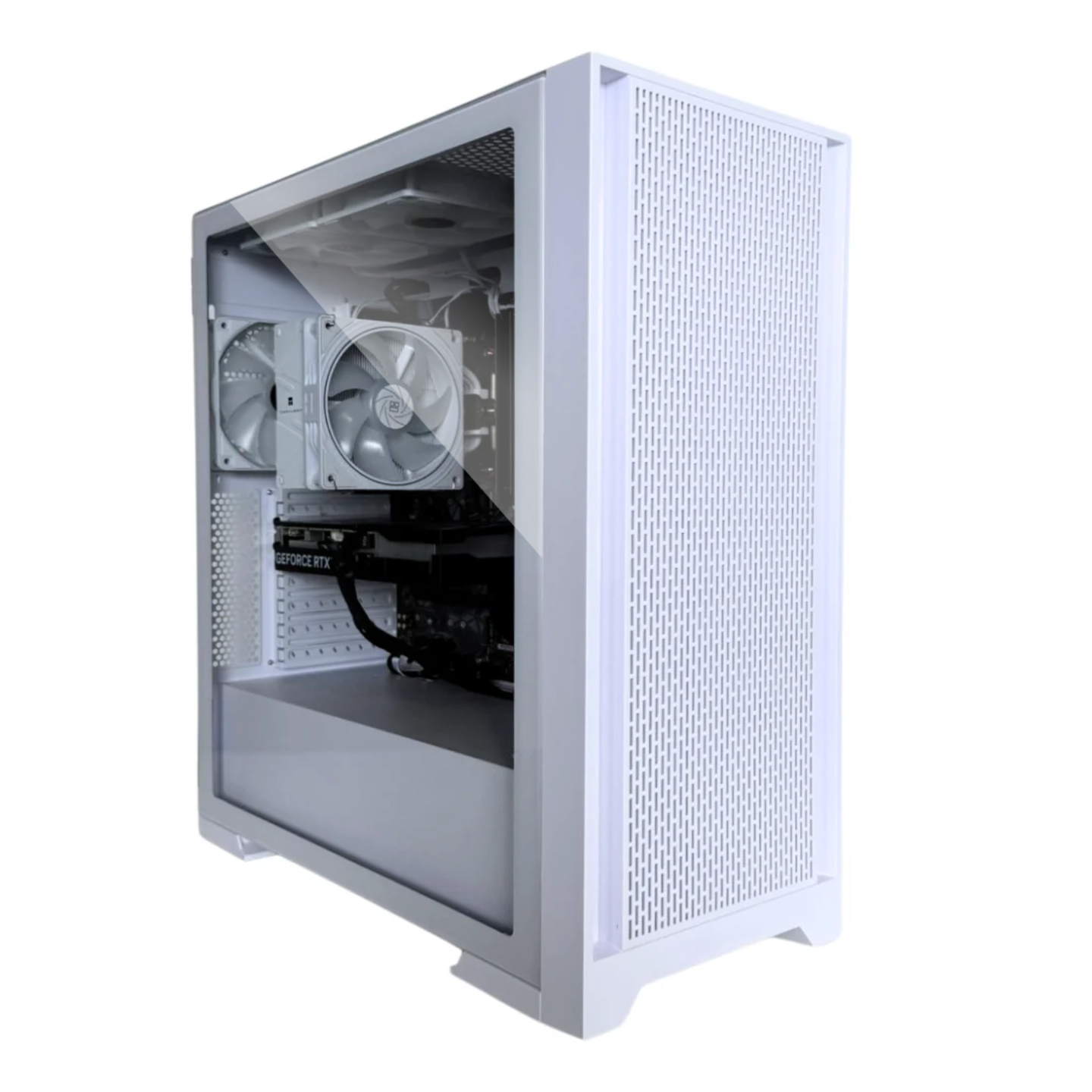
タルコフはCPUとメモリの影響が大きいゲームなので、GPUより先にこの2つを整えるのが近道です。完成品PCは、どちらも標準のメモリが16GBなので、購入後に32GBへ増設する前提で選んでください。



※価格・在庫・構成は変動します。最新情報は各商品ページでご確認ください。
FAQよくある質問
まとめまとめ|まずシャドウと視界距離、残りは好みで選ぶ
最初に変えるのはShadows QualityのLowとOverall Visibilityの1000〜1500、HBAOとSSRのOffです。TAAと画面モードは評価が割れるので、見え方と遅延のどちらを取るかで決め、GeForceならReflexを試してください。レイドで重くなるならメモリ、画質を下げても伸びないならCPUが原因です。
設定の優先順位は、シャドウLow、視界距離1000〜1500、HBAOとSSRのOff、Object LOD 2〜2.5の順です。TAAとFullscreenは見え方と遅延の好みで選び、改善しない重さはメモリとCPUを見直してください。
あわせて読みたい




Amazonの価格・在庫情報について




Amazonの価格・在庫情報について