Warzone PC版 FPS最大化おすすめ設定ガイド【2026年版】|シェーダー品質・DLSS・Texture Streamingの正解
本記事にはアフィリエイト広告(Amazon・楽天市場等)のリンクが含まれています。
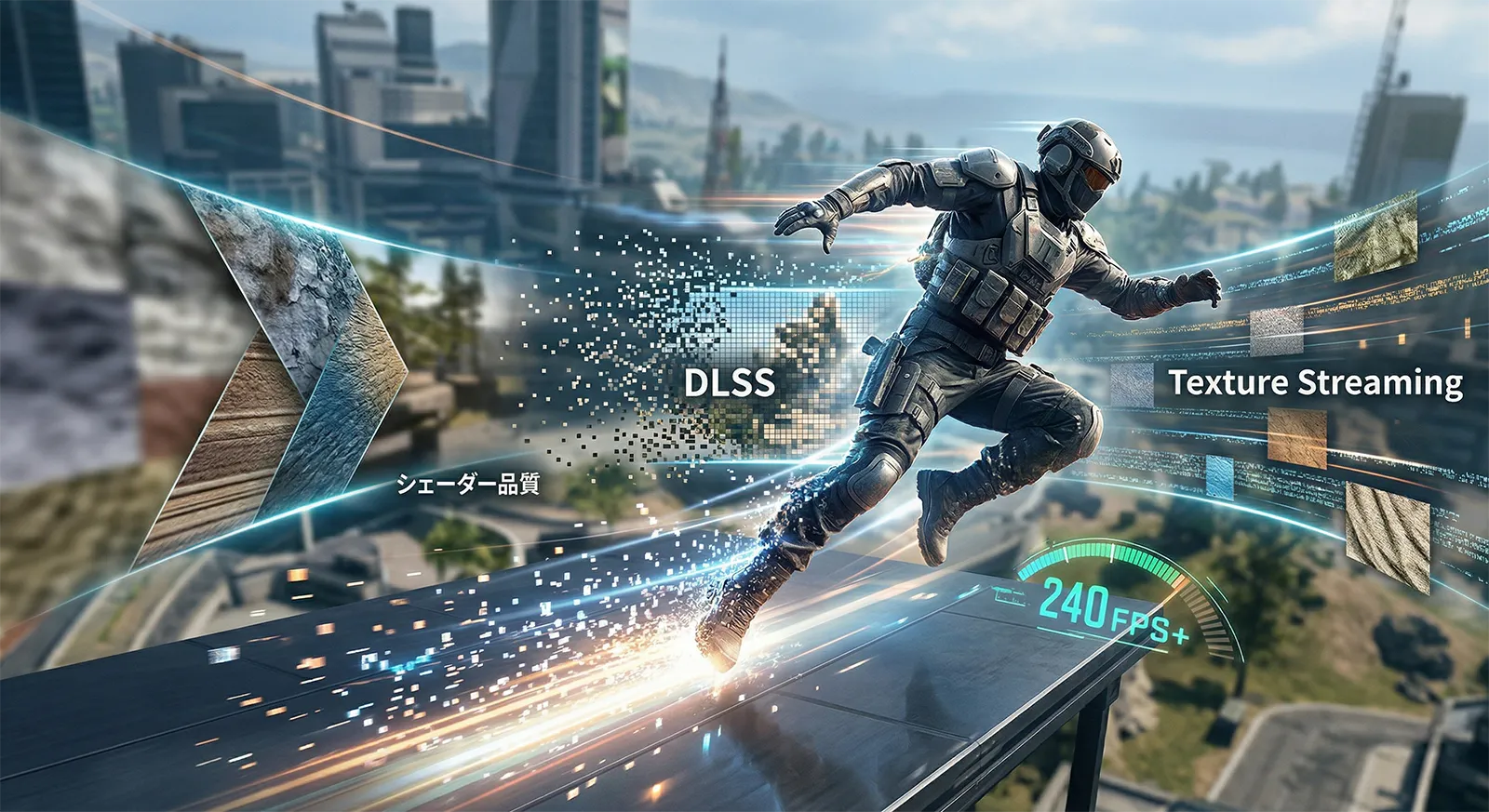
WarzoneのPC設定で最もFPSが上がる項目は何か。答えは「シェーダー品質をLowにする」と「On-Demand Texture Streamingを無効化する」の2つです。「全部Low」にしても大して変わらないと感じているなら、この2つを見逃しているからです。
この記事では、Black Ops 6統合後(2024年11月〜)の現行Warzoneに対応した全設定項目の推奨値を、競技向け(240fps狙い)とバランス(144fps)の2パターンで解説します。日本語の既存ガイドのほとんどはWarzone 2.0/MWIII時代の古い情報なので、BO6統合後に変わった点も合わせて確認してください。
この記事の射程は「設定」「DLSS / FSR」「Windows最適化」「GPU・CPU別プリセット」の4軸。読み終える頃には、グラボを変えずに今のFPSを1.5〜2倍に引き上げる準備が整います。
設定最適化だけでFPSはここまで変わる
グラボを買い替えなくても、正しい設定に変えるだけでこれほど変わります。以下はデフォルト(Extreme品質)から最適設定に変えた場合のFPS改善目安です。RTX 4070・フルHD環境での計測値を参考にしています。
WARZONE — OPTIMIZATION GAINS
設定最適化による FPS改善の目安
WarzoneはほかのFPSと違い、「シェーダー品質(Shader Quality)」が突出してFPSに影響します。LowにしてもExtremeと見た目の差がほぼわかりませんが、フレームレートには20〜25%の改善が期待できます。他の設定を10個調整するより、この1項目の効果が上回ります。
FPS大改善「下げ得」設定5選
効果の大きい順に並べています。特に上位3つは圧倒的な効果があります。まずここだけ設定して、あとは全設定表で微調整してください。
Warzoneで最もFPSに効く設定です。ExtremeからLowに下げると平均で20〜25%の向上が得られます。シェーダーはGPUが行う描画計算の精度を制御しますが、ゲームプレイ中の敵の見えやすさ(視認性)には影響しません。Lowにしても地形や建物の見た目がほぼ変わらず、プレイ中に気づくことはまずないです。競技設定の中で最も先に変えるべき項目です。
おすすめ: Low光の反射・影の精度が向上しますが、GPU負荷が著しく増加します。RTX 5070クラスでも有効にすると15〜30%のフレームレート低下が生じます。競技プレイに必要な情報は「敵がどこにいるか」であり、リアルな光の演出は不要です。カジュアルにプレイする場合でもOff推奨で、映像美を求めるなら他のゲームで楽しむのが賢明です。
おすすめ: 無効WarzoneはODTSという機能でプレイ中にインターネット経由でテクスチャデータを動的ダウンロードします。これはVRAMが4〜6GBしかない古い環境向けの設計ですが、8GB以上のVRAMを搭載したGPUでは逆効果になるケースがあります。有効にするとバックグラウンドのダウンロード処理がVRAMを消費し、ゲームのコア描画に使えるVRAMが減ります。VRAM 8GB以上なら無効化(Disabled)が最善です。無効化後はローカルのテクスチャキャッシュが使われるため、マップ切り替え直後のちらつきも減少します。
おすすめ: Disabled(VRAM 8GB以上)/ 上限8GBに制限(4〜6GB)霧・煙・スモーク内を光が通り抜ける表現をリアルにする設定です。LowにするとFPSが8〜12%向上します。さらに競技面でも有利で、スモーク弾の視認性が改善し、煙の中の敵を見つけやすくなる副効果があります。FPS向上と視認性強化が同時に得られる数少ない項目です。
おすすめ: Low建物の角や物体の接地部分に自然な陰影を付ける処理です。DisabledまたはStatic Objects Onlyにすると5%前後のFPS改善が見込めます。Disabledにすると若干のっぺりした見た目になりますが、競技プレイ中に気になるレベルではありません。バランス設定ならDynamic Objects Onlyが視認性と処理負荷のバランスが良いです。
おすすめ: Disabled(競技)/ Dynamic Objects Only(バランス)全グラフィック設定 おすすめ値一覧
Black Ops 6統合後(2024年11月〜)の現行Warzoneの全グラフィック設定をカテゴリ別にまとめました。「競技(240fps狙い)」と「バランス(144fps)」の2パターンで推奨値を掲載しています。
| 設定名 | 競技(240fps狙い) | バランス(144fps) | 補足 |
|---|---|---|---|
| ディスプレイ | |||
| 表示モード | フルスクリーン | フルスクリーン | 遅延最小 ウィンドウモードより入力遅延が少ない |
| レンダリング解像度 | 100 | 100 | 基準 DLSSを使う場合はここを下げるのではなくDLSSで調整 |
| V-Sync(ゲームプレイ) | 無効 | 無効 | 遅延軽減 有効にすると入力遅延が大幅増。必ず無効に |
| フレームレート制限 | モニター最大値 +1 | モニター最大値 +1 | 安定化 無制限より1% lowsが安定しやすい |
| NVIDIA Reflex Low Latency | 有効 + Boost | 有効 + Boost | 遅延 −5〜15ms RTX系GPUなら最優先で有効にすること |
| アップスケーリング / AA | |||
| アップスケーリング方式 | DLSS(NVIDIA RTX系) FSR 3(AMD RX系) FidelityFX CAS(それ以外) | 同左 | FPS +30〜50% 使用GPUに合わせて選択する |
| DLSSモード | バランス | 品質 | 大幅向上 競技は解像感よりフレームレート優先 |
| FSR 3モード(AMD) | バランス | 品質 | 大幅向上 フレーム生成は有効推奨 |
| FidelityFX CAS 強度 | 85 | 75 | 影響なし シャープネス補正。高すぎると輪郭がギラつく |
| アンチエイリアシング | SMAA T2X | SMAA T2X | 影響小 DLSS/FSR使用時はOff可 |
| テクスチャ / 詳細 | |||
| テクスチャ解像度 | Normal | High | VRAM依存 Lowは視認性低下あり。Extremeは非推奨 |
| テクスチャフィルタリング(異方性) | Normal(4x) | High(8x) | 影響極小 FPSへの効果は1%未満。下げる価値がほぼない |
| パーティクル品質 | Low | Low | FPS +3〜5% 爆発・煙エフェクトの精細さ |
| 弾痕と噴射痕(Bullet Impacts & Sprays) | 有効のまま | 有効のまま | 必須 無効にすると着弾確認ができなくなる |
| シェーダー品質 | Low | Low | FPS +20〜25% 最大の改善ポイント。見た目への影響は最小限 |
| テッセレーション | 無効 | 無効 | FPS +2〜4% 地面の凹凸描画。無効にしても見た目の変化は小さい |
| On-Demand Texture Streaming | Disabled | Disabled | VRAM節約 VRAM 8GB以上は必ず無効に |
| シャドウ / ライティング | |||
| シャドウマップ解像度 | Low | Normal | FPS +3〜5% 影の精細さ。Lowでも戦闘中はほぼ気にならない |
| スポットシャドウキャッシュ | 無効 | 無効 | VRAM節約 有効にしてもVRAMを余計に消費するだけ |
| サンシャドウキャッシュ | 無効 | 無効 | VRAM節約 同上 |
| DirectX Raytracing | 無効 | 無効 | FPS +15〜30% 競技プレイに必要ない。カジュアルでも基本Off推奨 |
| アンビエントオクルージョン | Disabled | Dynamic Objects Only | FPS +5% 物体の接地部の陰影。DisabledでもFPSの安定感が増す |
| スクリーンスペースリフレクション | 無効 | Low | FPS +3〜5% 水面・床面の映り込み |
| ボリューメトリックライティング | Low | Low | FPS +8〜12% スモーク内の視認性改善も兼ねる |
| ポストプロセス | |||
| 被写界深度(Depth of Field) | 無効 | 無効 | 視認性 有効にするとADS時に周囲がぼける。競技では不要 |
| ワールドモーションブラー | 無効 | 無効 | 視認性 動き回る敵を追いにくくなる |
| 武器モーションブラー | 無効 | 無効 | 視認性 照準ぶれ感。競技では邪魔になることが多い |
| フィルムグレイン | 0.00 | 0.00 | 視認性 ざらつきノイズ。0が最も視認しやすい |
| 静的反射品質 | Low | Normal | FPS +1〜2% 壁・床の静止した映り込み |
| 視野角 / カメラ | |||
| Field of View(FOV) | 110〜120 | 105〜115 | 個人差 バトルロイヤルは広めが有利。120超で魚眼になる |
| ADS FOV | Affected | Affected | 視認性 ADS時もFOVを維持して周囲が見えやすい |
| 武器のFOV | Wide | Wide | 視認性 武器表示を小さくして視野を広げる |
| 1人称カメラの動き | 最小(50%) | 最小(50%) | 酔い防止 カメラ揺れを抑えて照準を安定させる |
「弾痕と噴射痕(Bullet Impacts & Sprays)」は必ず有効のままにしてください。無効にすると弾丸の着弾エフェクトが消え、自分の弾が当たっているかどうかの視覚的フィードバックが失われます。FPSへの影響はほぼゼロなので、他を削っても絶対に有効のままにすべき設定です。
目標FPS別 おすすめプリセット
「どのGPUで何fpsを目標にするか」によって変更すべき設定をまとめました。GPU別の詳しいフレームレート目安はWarzone推奨スペック記事を参照してください。
Warzone特有のパフォーマンスTips
-
NVIDIA Reflexは最優先で有効にすべき設定。「Low Latency Mode」を「有効 + Boost」にすると、入力からモニターへの映像表示までの遅延を5〜15ms削減できます。RTX系GPUを使っているなら真っ先に有効にしてください。GPU使用率の最適化も行うため、フレームレートの安定性も向上します。ゲーム内設定のDisplay項目にあります。AMDユーザーはAnti-Lagを有効にすることで同様の効果が得られます。
-
On-Demand Texture StreamingはゲームをいったんOFFにしてから再起動して反映。設定メニューでDisabledにした後、ゲームを完全に終了して再起動してください。起動したままでは既にキャッシュされたデータが残り、VRAMの解放が不完全です。無効化後はローカルのテクスチャが優先されるため、マップ切り替え時のちらつきも減少します。なお再起動後の初回ロードはやや長くなる場合がありますが、2回目以降は通常通りです。
-
BO6統合後(2024年11月〜)のスタッターにはシェーダー再ビルドが有効。BO6統合でゲームエンジンが変わり、古いシェーダーキャッシュが残っているとフレームレートが不安定になることがあります。「設定 > グラフィック > Advanced > Shaders」から「Rebuild Shaders」を実行してください。ビルドには10〜30分かかりますが、完了後はスタッターが大きく改善します。アップデートのたびに実行する必要はありませんが、大きなシーズンアップデート後に試してみる価値があります。
-
Windows側でHAGS(ハードウェアアクセラレーテッドGPUスケジューリング)を有効にする。HAGSをONにするとCPUがGPUのメモリ管理に介入する回数が減り、Warzoneのような高フレームレートゲームでCPU負荷が軽減されます。Windows 11では「システム > ディスプレイ > グラフィック > 規定のグラフィックス設定を変更」からHAGSを有効にできます。特にCPUがボトルネックになりやすい240fps帯では効果が出やすいです。
-
ゲームモードをWindowsで「高パフォーマンス」に設定する。「設定 > システム > 電源 > 電源モード」を「高パフォーマンス」または「最高のパフォーマンス」に変更してください。「バランス」モードのままではCPUのブーストクロックが抑制され、特に240fps帯では数十fpsの差が出ることがあります。ノートPCでプレイしている場合は必ず確認してください。デスクトップPCでも「バランス」のままのユーザーが多く、変更だけで体感が改善するケースがあります。
Conclusion 2026
Warzone PC設定
最適化まとめ
Warzoneで最初に変えるべきはシェーダー品質(Low)・レイトレーシング(Off)・On-Demand Texture Streaming(Disabled)の3つです。この3項目だけで平均30〜40%のFPS向上が期待でき、その他の設定を1つずつ下げるよりもはるかに効果的です。
240fps帯を狙う場合はさらにAO無効化・ボリューメトリックLow・シャドウLowを加えてください。ただし240fps安定にはGPU以上にCPU性能が重要で、Ryzen 7 9800X3D以上が実質必要になります。使用GPUに合わせてDLSS/FSRを組み合わせれば、設定最適化だけで現在の1.5〜2倍近いフレームレートを引き出せます。
Warzoneは広いマップで遠距離の撃ち合いが発生するため、ping値が30msを超えると弾が届かない違和感が露骨に出ます。光回線・IPv6 IPoEの選び方はオンラインゲーム向け光回線おすすめ7選【2026年版】でまとめています。
参考|Warzoneを240fpsで遊ぶためのおすすめパーツ
記事内で繰り返し触れた「240fps帯はGPUよりCPUのシングルスレッド性能が律速」「WQHD 144fps安定にはRTX 5060 Ti 16GB以上」と完全整合する2点を紹介します。Warzoneは広いマップ+多人数戦闘でCPU負荷が極端に高くなるゲーム。まずCPU、次にGPUという優先順位がWarzoneの正解です。


参考|Warzone向けおすすめゲーミングPC(BTO構成)
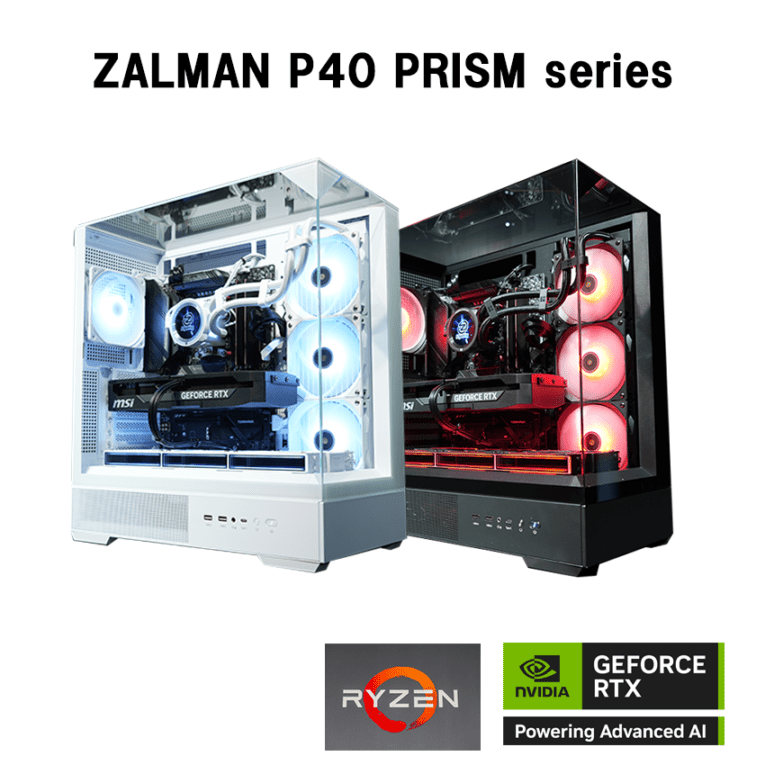
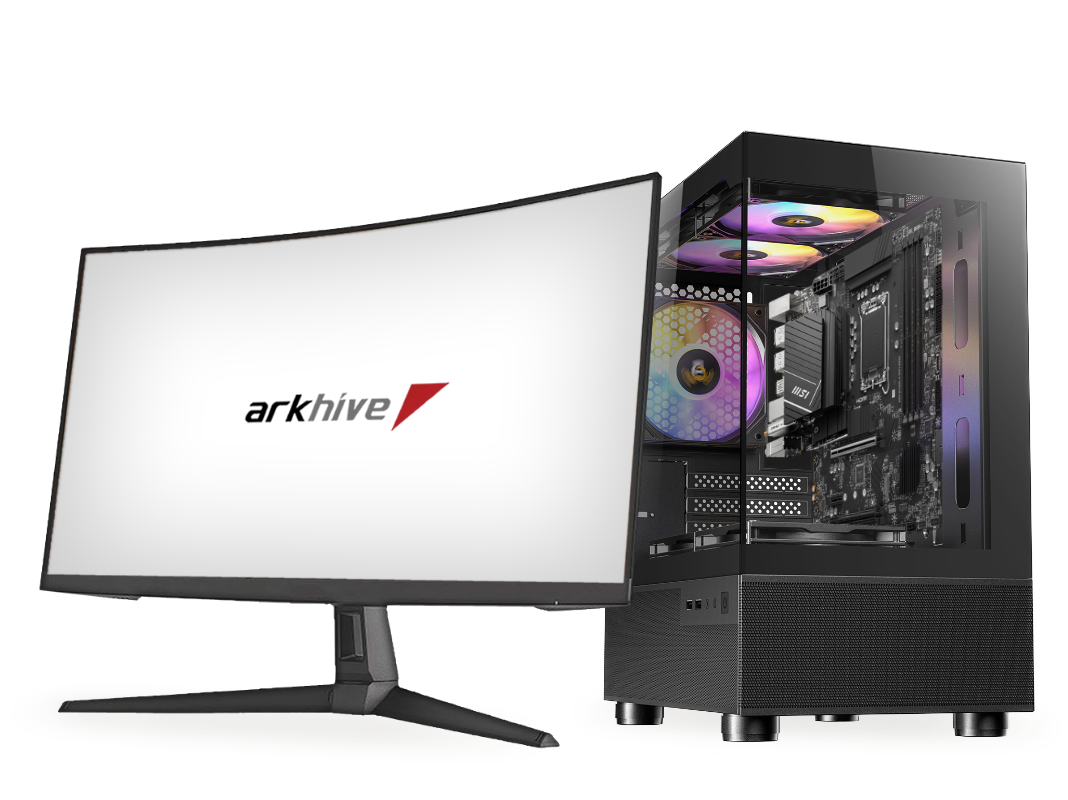
「自作はハードルが高い」「組んだ後の保証が欲しい」という方向けに、Warzone の240fps帯/144fps帯を実現する完成品BTOを2台紹介します。どちらも本記事で推奨した「9800X3D 系CPU+16GB VRAM GPU」「9700X+16GB VRAM」のレシピを満たした構成です。
あわせて読みたい



※価格は2026年8月時点の目安・変動あり


※価格は2026年8月時点の目安・変動あり