起動時の「CPU FAN Error」の直し方|CPU_FAN・回転数の下限・簡易水冷のポンプ配線を確かめてからIgnoreを検討
本記事にはアフィリエイト広告(Amazon・楽天市場等)のリンクが含まれています。
出るのは「回転数の信号が読めない」とき。冷却が動いているかを先に確かめる
最終確認日:2026年10月25日。ASUS公式FAQ(最終更新2023年7月7日)とNZXT公式サポートの案内をもとに書いています。メニュー名や設定値はASUSの例で、他社や別機種では異なります。参照した資料:システム起動時にCPUファンエラーが表示されるのはなぜですか?(ASUS公式FAQ)、Should I connect the 3-pin fan connector on the Kraken to CPU_FAN or AIO_PUMP/CPU_OPT?(NZXT Support)
パソコンの電源を入れた直後に「CPU FAN Error」と出て、F1キーを押すまで先へ進まない。ファンは回っているように見えるのに、なぜ警告が出るのか分からない、という場面があります。
この警告は、システムがCPUファンを検出していない状態を示します。見ているのは温度ではなく、マザーボードが回転数の信号を読めているかどうかです。原因は、CPU_FAN以外のヘッダーへの接続、回転数が下限を下回っている、簡易水冷の配線が合っていない、のいずれかであることが多く、順に確かめれば絞れます。
ただし、警告が実際にファンやポンプの停止を知らせている場合もあります。BIOS画面でCPU温度が上がり続ける、ファンやポンプが動いていない場合は、配線や設定を試す前に電源を切ってください。Ignore(無視)の設定は原因を直す方法ではなく、冷却と配線が正しいと確認できたあとの選択肢です。
目次
原因警告の意味と、止めるべき場合の見分け方
電源を入れた直後に、CPUクーラーのファンが回っているか、簡易水冷ならラジエーターのファンに加えてポンプが動いているかを確かめます。回っていない、BIOS画面に入ってCPU温度が上がり続ける、焦げたようなにおいがする場合は、すぐに電源を切って使い続けないでください。
警告の出方は大きく2通りです。冷却そのものが止まっている場合と、冷却は動いているのに回転数の信号が読めていない場合です。後者は配線や設定の見直しで直ることがあります。
手順解決のステップ
ASUSの公式FAQの順に進めます。配線を触るときは電源を切り、電源ケーブルを抜いてから作業します。ここに出てくるメニュー名はASUSのUEFI BIOS Utilityの例です。
- CPUクーラーがマザーボードにプッシュピンやネジでしっかり固定されているかを確かめる
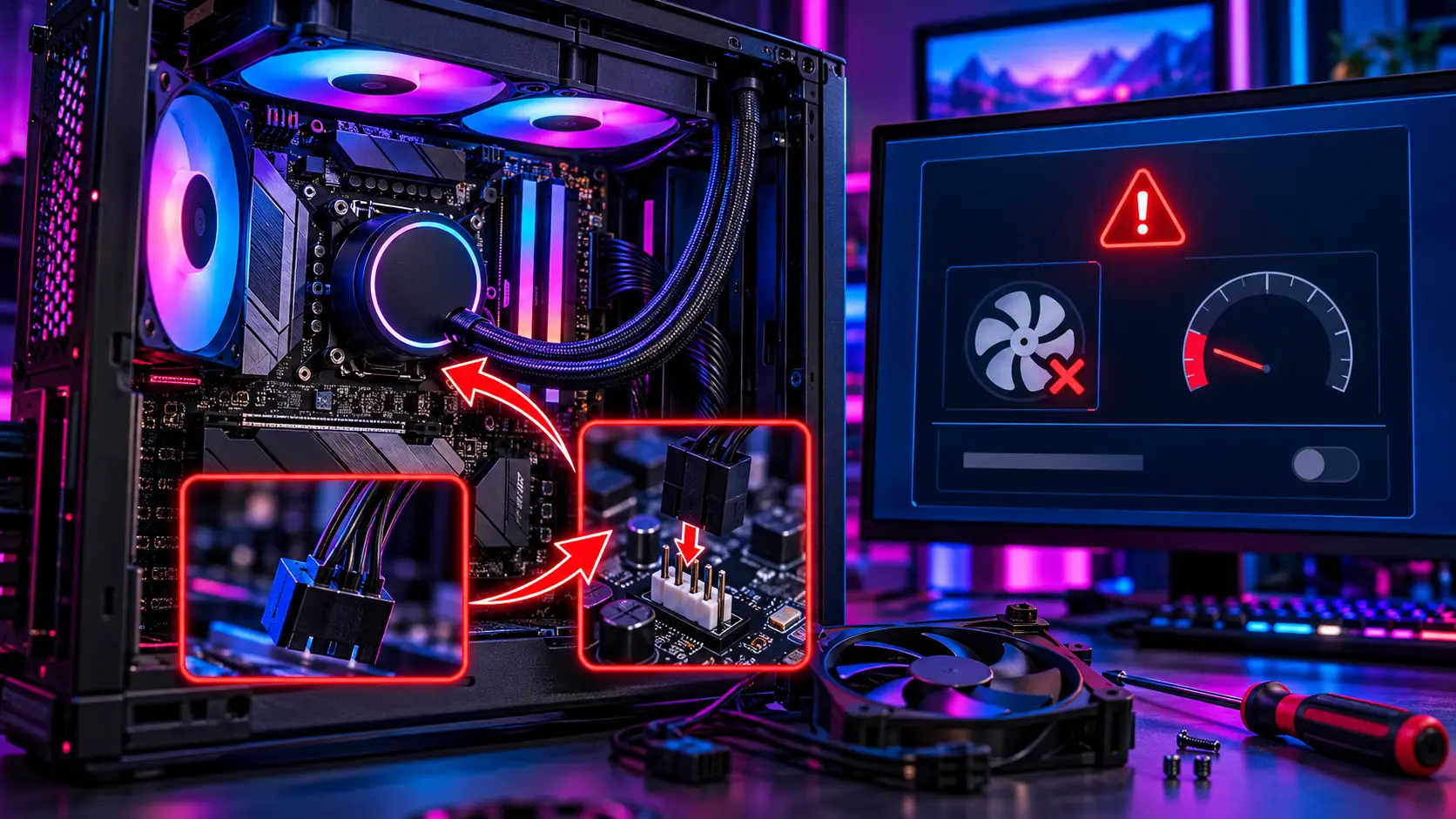
- クーラーのファンケーブルが、マザーボードのCPU_FANヘッダーに接続されているかを確かめる(ほかのヘッダーなら挿し替える)
- 回転数の低いファンなら、UEFI BIOS UtilityでAdvanced > Monitor > Q-fan Configuration > CPU Fan Speed Lower Limitを「200 RPM」などの低い値にする
- 簡易水冷なら、次の節の配線を確かめる
- BIOSを最新版に更新する
挿し替えたあとは、BIOSのモニター画面でCPUファンの回転数が表示されるかを見ます。数字が出れば、信号は読めています。
回転数の下限を変えるときは、変更前の値をメモしておきます。警告が消えても回転数の表示がおかしい場合は、元の値に戻して配線を見直します。
配線ヘッダーの名前と役割
CPU周りのヘッダーは、名前が似ていても役割が違います。次の表は、公式の案内から確認できた範囲です。
| ヘッダー | つなぐもの | 確認できた根拠 |
|---|---|---|
| CPU_FAN | CPUクーラーのファン。簡易水冷ではラジエーターファン、またはクーラーの構成に応じたポンプの信号線 | ASUS:ほかのヘッダーでは警告が出る。NZXT:ファンの接続先で変わる |
| AIO_PUMP/W_PUMP+ | 簡易水冷・液冷のポンプ(CPUブロック) | ASUS:ポンプをここへ、ラジエーターファンをCPU_FANへ |
| CPU_OPT | ポンプの信号線(クーラーによる) | NZXT:AIO_PUMPかCPU_OPTにつなぐ構成がある |
名前は機種によって違います。NZXTは、2つ目のCPUファン用ヘッダーの名前が「CPU_OPT、AIO_PUMP、CPU_FAN2など」と一定でないことを案内しています。どのヘッダーが何用で、どれが回転数の監視対象になるかは、使っているマザーボードの説明書で確かめてください。回転数の下限や警告の対象を決める設定項目も、メーカーと機種で名前が異なります。
簡易水冷ラジエーターファンが回っていても、ポンプが動いているとは限らない
簡易水冷は、冷却液を循環させるポンプが止まると、ラジエーターのファンが回っていても冷えません。ファンだけを見て「回っているから大丈夫」と決めないでください。
ASUSは、ポンプ(CPUブロック)をAIO_PUMPまたはW_PUMP+、ラジエーターファンをCPU_FANに接続するよう案内しています。一方で、配線はクーラー側の構成でも変わります。NZXT Kraken 120のFAQでは、ポンプから出る3ピンのケーブルはポンプに電力を供給せず、回転数(TACH)の信号を伝えるためだけのものとされています。そのうえで、接続先は次のように分かれます。
| ファンの接続 | 3ピンのポンプケーブルの接続先 | ファンの接続先 |
|---|---|---|
| ファンをクーラーの分岐ケーブルにつなぐ | CPU_FAN | クーラー側のケーブル |
| ファンを分岐ケーブルにつながない | AIO_PUMPまたはCPU_OPT | CPU_FAN |
この表はNZXT Kraken 120の案内です。ほかのクーラーにそのまま当てはめず、クーラーの説明書とマザーボードの説明書の両方で、どのケーブルをどのヘッダーにつなぐかを確かめてください。
簡易水冷で警告が出たら、BIOSのモニター画面で、ポンプの信号を読んでいるヘッダーの回転数が出ているかを見ます。回転数が出ない、または0のままで、CPU温度も上がり続けるなら、ポンプの停止か信号線の不良が疑われます。使い続けず、クーラーの販売元やメーカーのサポートに相談してください。
最後の手段Ignoreにしてよい条件
ASUSの公式FAQには、下限の設定項目がない機種では、Monitor > CPU Fan Speedを「Ignore」にできる、とあります(ページ上の表記は「Ignor」)。これは警告を出さなくする設定で、回転数の信号を直す方法ではありません。
設定すると、ファンやポンプが後から止まっても、起動時に警告が出なくなります。次の4点がすべて当てはまるときだけにしてください。
- ファンが回っている、簡易水冷ならポンプも動いていると確認できた
- BIOS画面で見たCPU温度が、時間がたっても上がり続けない
- 使っているクーラーとマザーボードの説明書どおりの配線になっている
- 下限を下げる設定や配線の見直しでは直らなかった
設定したあとも、ゲーム中のCPU温度は時々見ておきます。温度と回転数の見方はPC騒音計測・ファンカーブ設定の記事でも扱っています。
直らないときそれでも出るときの進め方
| 状況 | 次にやること | 理由 |
|---|---|---|
| ファンが回っていない | 電源を切り、ケーブルの挿し直しとファンの交換を検討する | 冷却が止まっているため。使い続けない |
| ファンは回るが回転数が表示されない | CPU_FANに挿し直し、別のファンがあれば替えて試す | ファンかケーブルの信号線の不良を切り分けるため |
| 簡易水冷でポンプの回転数が出ない | クーラーの説明書で信号線の接続先を確かめ、直らなければ販売元へ | ポンプの停止は目視で分かりにくいため |
| 配線は正しく、回転数も温度も正常 | BIOSの更新、下限の設定の見直し | ASUSのFAQの手順 |
画面が映らない、起動そのものに失敗している場合は、ゲーミングPCが起動しない・画面が映らないときの切り分けを見てください。
FAQよくある質問
まとめまとめ|冷却が動いているか、回転数の信号が読めているかを分ける
「CPU FAN Error」は、マザーボードがCPUファンの回転数を読めていないときの警告です。先に冷却が動いているかを見て、止まっていれば電源を切ります。動いているなら、CPU_FANへの接続、回転数の下限、簡易水冷の配線の順に確かめます。IgnoreはASUSの公式FAQにある選択肢ですが、配線と冷却を確認したあとだけにします。
ファンとポンプが動き、CPU温度が上がらないことを確かめてから、CPU_FANと水冷の配線、回転数の下限の順に見直してください。メニュー名や接続先は機種で違うため、マザーボードとクーラーの説明書も確認します。
あわせて読みたい




Amazonの価格・在庫情報について





Amazonの価格・在庫情報について