SSDが突然読み取り専用になった原因|保存・削除できないときの確認手順とデータ退避・交換判断【Windows 11・NVMe対応】
本記事にはアフィリエイト広告(Amazon・楽天市場等)のリンクが含まれています。
保存も削除もできないときは、解除より先にデータを逃がす
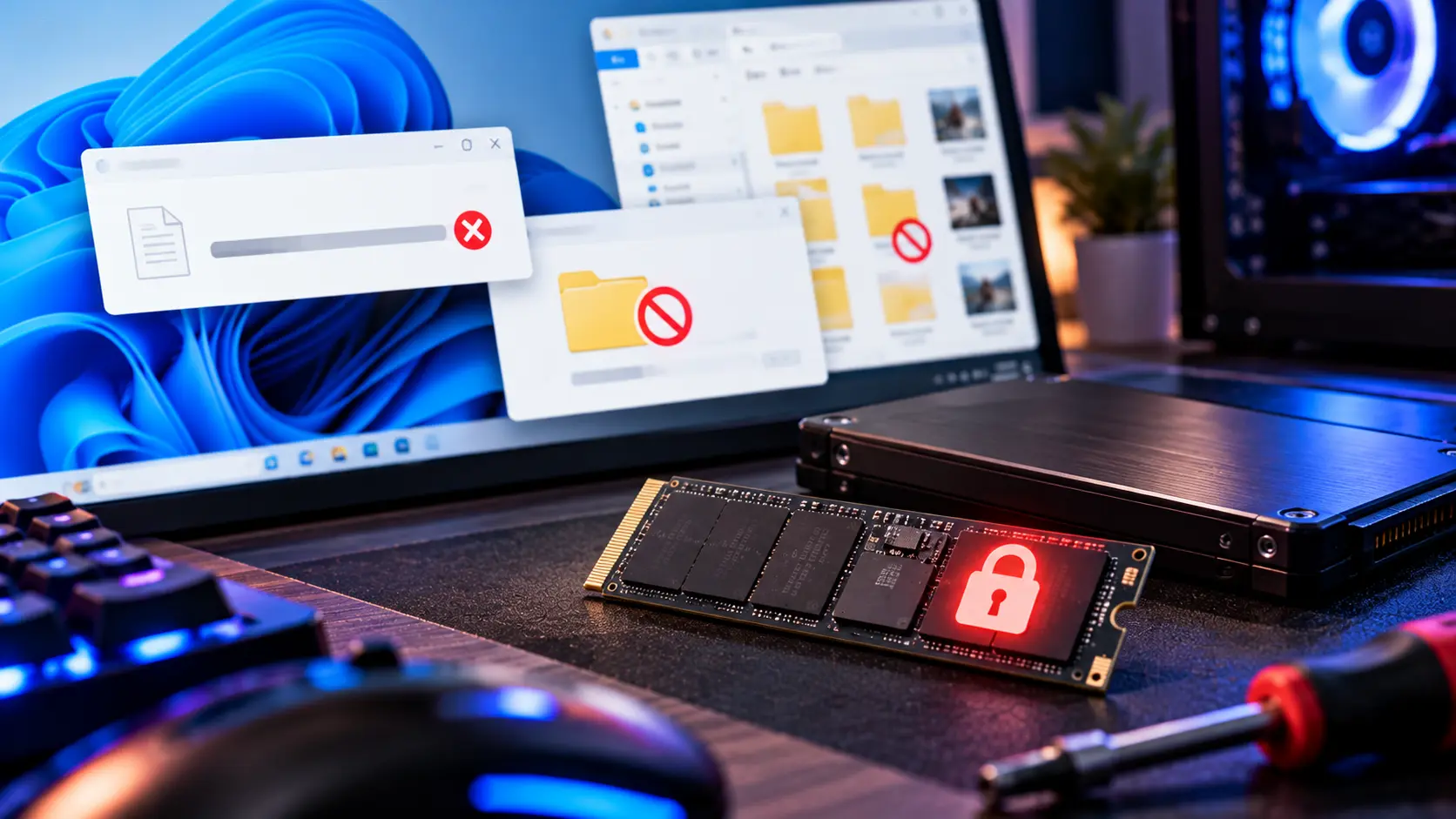
昨日まで普通に使えていたSSDに、ファイルを保存しようとすると「書き込み禁止」や「アクセスが拒否されました」と出て、削除もできない。この症状は、SSDが壊れたと決めつける前に、書き込みを止めているのがどの層なのかを切り分ける必要があります。
止めている可能性があるのは、ファイル・フォルダー単位の設定、Windowsのセキュリティ機能、Windowsのディスク属性、ファイルシステムの不整合、SSD自身の読み取り専用状態の5つです。前の4つはWindows側の操作で戻せますが、SSD自身が読み取り専用になっている場合は、コマンドでは戻せません。
どの層でも最初にやることは同じで、読み出せるデータを別のドライブへコピーすることです。属性の解除、フォーマット、chkdskの修復はそのあとにします。NVMe SSDはWindowsの画面でSSD側の状態を確認できますが、SATA SSDと外付けSSDでは確認できる項目が変わります。
目次
層の見分け書き込みを止めているのはどの層か
「読み取り専用」に見える症状でも、止めている場所は一つではありません。エラーの出方と範囲で、疑う層が絞れます。
| 層 | 症状の出方 | 確認の入口 |
|---|---|---|
| 1. ファイル・フォルダー | 特定のファイルやフォルダーだけ保存・削除できない | プロパティの「読み取り専用」、セキュリティタブの権限、使用中のアプリ |
| 2. セキュリティ機能 | ドキュメントやピクチャなど特定フォルダーで、特定のアプリだけ書けない | Windowsセキュリティの通知と保護の履歴 |
| 3. Windowsのディスク属性 | ドライブ全体に書けない。読み出しはできる | PowerShellの Get-Disk の IsReadOnly |
| 4. ファイルシステムの不整合 | 電源断や強制終了のあとから書けない。ディスクのチェックを促される | fsutil dirty query |
| 5. SSD自身の読み取り専用 | ドライブ全体に書けない。Windows側の設定を戻しても変わらない | NVMeならWindowsの「ドライブの正常性」とCritical Warning |
エラーの文言も手がかりです。Microsoftのシステムエラーコード一覧では、5が「Access is denied」、19が「The media is write protected」、32が「別のプロセスが使用中」、23が「Data error (cyclic redundancy check)」、29が「The system cannot write to the specified device」と定義されています。「アクセスが拒否されました」は権限や保護機能、使用中の表示は他のアプリが握っているファイルが多く、書き込み保護や書き込みエラーはドライブ側を疑います。ただし19の「書き込み禁止」はWindows側の属性でもSSD側でも出る文言なので、これだけで層は決められません。
最優先解除より先に、読めるデータを別のドライブへコピーする
フォーマット、DiskPartの clean、chkdsk /r や /b、Windowsの再インストールは、データを失ったり、傷んだSSDへ余計な負荷をかけたりするおそれがあります。読み出せる状態のうちは、コピーを先に済ませます。
Microsoftのchkdskの資料では、/f は修復のためにドライブをロックし、/r は不良セクターを探して読み出せる情報を回収するためにディスク全体を読みます。SSDでは、全面スキャンの /r を何度も繰り返すと書き込みと消去の回数がわずかに増えて寿命が縮むとも書かれています。症状の原因がまだ分からない段階では、修復コマンドよりコピーを優先してください。
- コピーする順番は、ゲームのセーブデータ、書類、写真、動画、設定ファイルが先で、Steamなどで再ダウンロードできるゲーム本体は後回しです。
- 退避先は、そのSSDとは別の物理ドライブにします。同じSSDの別パーティションは、退避先になりません。
- コピーは「移動」ではなく「コピー」で行います。移動は元ファイルの削除を伴うので、読み取り専用のドライブでは途中で止まったり、半端な状態で残ったりします。
- コピーが終わったら、フォルダーのファイル数とサイズを元と退避先で見比べます。
数が多いときや、読めないファイルが混じっているときは、エクスプローラーのコピーだと一つのエラーで止まりがちです。robocopyなら、読めないファイルを飛ばして残りを進められます。
robocopy D:\Users E:\Rescue\Users /E /R:1 /W:1 /LOG:E:\Rescue\robocopy-users.logこの例は、Dドライブの Users フォルダーを、Eドライブの Rescue\Users へコピーします。/E は空のフォルダーを含めてサブフォルダーをコピーし、/LOG は結果をログファイルに残します。大事なのは /R:1 /W:1 の指定です。Microsoftの資料では、失敗したコピーの再試行回数の既定値は1,000,000回、待ち時間の既定値は30秒です。読めないファイルに当たると、指定しない限り事実上終わらない待ちに入ります。
ドライブの直下(D:\)をそのままコピー元にすると、コピー先のフォルダーに「隠し」と「システム」の属性がつくと資料に書かれています。上の例のようにフォルダー単位で指定してください。/MIR と /MOV は、コピー元やコピー先のファイルを削除する動きがあるので使いません。
手順コピーのあとに行う切り分けの順番
- 書き込みを止められる範囲を調べます。同じドライブの別フォルダーに、新しいテキストファイルを作れるかを試します。特定のファイルだけなら層1か層2、ドライブ全体なら層3以降です。
- エラーの文言を控えます。表示された文章をそのまま写真かメモに残します。層の見当と、メーカーサポートへ伝える材料になります。
- ファイルの設定を見ます。対象のファイルを右クリックして「プロパティ」を開き、「読み取り専用」にチェックが入っていないか、「セキュリティ」タブで自分のアカウントに書き込みの許可があるかを確認します。複数のファイルに及ぶなら、コマンドプロンプトの
attribで属性を一覧できます。attrib +rが読み取り専用の設定、attrib -rが解除で、複数のフォルダーをまとめて変えるときは/sを付けます。 - フォルダーアクセス制御の通知を見ます。この機能はWindows標準のセキュリティの一つで、信頼されていないアプリが、ドキュメント・ピクチャ・ビデオ・ミュージック・お気に入りなどの保護フォルダーを変更するのをブロックします。初期状態ではオフです。ブロックされるとWindowsセキュリティに通知が出て、保護の履歴に記録が残ります。
- Windowsから見たディスクの状態を確認します。PowerShellを管理者として開き、次のコマンドを実行します。
IsReadOnlyがTrueなら、層3のWindows側の属性です。IsOfflineがTrueのときは、読み取り専用ではなくオフライン状態なので別の扱いになります。Get-Disk | Format-List Number,FriendlyName,BusType,IsReadOnly,IsOffline,OperationalStatus,HealthStatusGet-PhysicalDiskでも、HealthStatusがHealthy・Warning・Unhealthy・Unknownのどれかを見られます。 - ファイルシステムの状態を確認します。コマンドプロンプトを管理者で開き、
fsutil dirty query D:を実行します(Dは対象のドライブ文字に読み替えます)。ダーティビットは「ファイルシステムが整合していない可能性がある」ことを示し、変更の保存前にシャットダウンされた場合や、ボリュームの破損が見つかった場合に立ちます。立っていれば、次の起動時にchkdskが走ります。 - NVMe SSDなら、SSD側の警告を見ます。Windows 11では「設定」→「システム」→「記憶域」→「記憶域の詳細設定」→「ディスクとボリューム」を開き、対象ディスクの「プロパティ」を選びます。次の章で説明します。
1〜6のどれにも当たらず、ドライブ全体に書き込めない場合は、層5のSSD側を疑います。
Windows側IsReadOnlyがTrueのときの解除と、そのあとの確認
Windows側のディスク属性が読み取り専用になっているだけなら、コピーを済ませたうえで解除できます。MicrosoftのSet-Diskの資料には、読み取り専用のディスクを書き込み可能に戻す例が載っています。
Set-Disk -Number 1 -IsReadOnly $falseNumberは、先ほどの Get-Disk で確認した対象ディスクの番号です。番号を間違えると別のドライブの属性を変えてしまうので、FriendlyNameとサイズを見て照合してください。DiskPartを使うなら、select disk 1 でディスクを選んだあと、attributes disk clear readonly で解除します。ボリュームの属性は別で、select volume のあとに attributes volume clear readonly を使います。MBRの基本ディスクでは、この指定がディスク上のすべてのボリュームに及びます。GPTのディスクでは選んだボリュームだけです。
解除コマンドがエラーになる場合や、解除してもすぐ読み取り専用に戻る場合は、Windows側の属性だけが原因ではありません。その状態でコマンドを繰り返すより、次のSSD側の確認へ進みます。
SSD側SSD自身が読み取り専用になっているとき
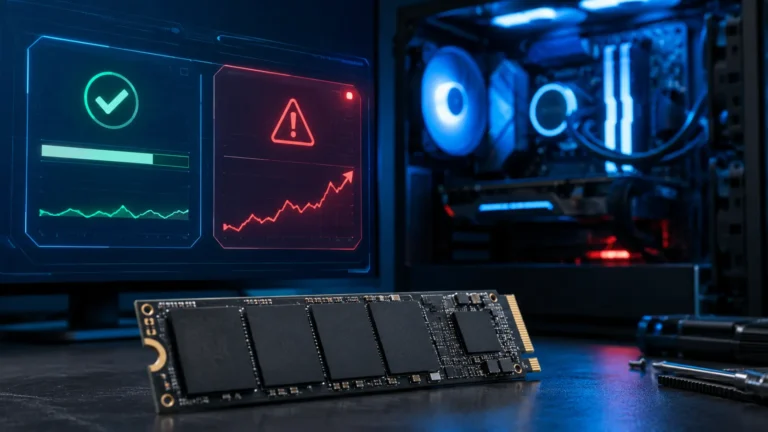
NVMe SSDには、SMART / Health情報の中にCritical Warningがあり、その一つが「ReadOnly」です。このビットが1のとき、メディアは読み取り専用モードに置かれています。Windowsの通知としては「Drive is set to read-only」にあたり、保存済みのデータにはアクセスできるものの、書き込みはできない状態です。通知が出たら、まずデータをバックアップするのがMicrosoftの案内です。
このフィールドのビットは現在の状態を表すもので、永続的に残る記録ではありません。確認できたタイミングで画面を撮っておくと、メーカーへの問い合わせで説明しやすくなります。
同じ画面には、ほかに「Spare capacity is low(予備容量が低い)」と「Reliability is degraded(信頼性の低下)」の警告があります。ReadOnlyだけが単独で出ているのか、この2つと同時なのかは、原因を見立てる材料になります。予備容量や寿命の見方は、Available Spareがしきい値を下回ったときの判断で、MDIE(Media and Data Integrity Errors)などSMART項目の意味はNVMe SSDのMedia and Data Integrity Errorsの解説で扱っています。
Critical WarningのReadOnlyはSSDが報告する状態で、Set-Disk や DiskPartで切り替えるWindowsのディスク属性とは別の項目です。層3の属性を解除しても、SSD側のReadOnlyは変わりません。確認できたら、退避を終えて交換の判断に進みます。
接続方式NVMe・SATA・外付けで確認できること
SSD側の状態をどこまで確認できるかは、接続方式で変わります。
| 接続 | SSD側の状態の見え方 | 確認の手段 |
|---|---|---|
| M.2 NVMe(内蔵) | WindowsがCritical Warningを監視し、通知と「ドライブの正常性」に出る | 設定の「ディスクとボリューム」、SMART表示ツール |
| SATA SSD | Windowsの警告通知の対象外 | メーカー純正ツール、SMART表示ツール。見られる項目は機種で異なる |
| 外付けSSD(USB) | USB変換部を経由するため、SMARTが見えるかは製品しだい | 外付けケースやSSDのメーカー案内。内蔵のM.2を別のPCへつなぐと見られることがある |
Windowsが監視するのはNVMe SSDで、SATA SSDとHDDは対象外です。SATAや外付けでWindowsの通知が出ないことは、SSDが正常である証拠にはなりません。層1〜4は接続方式に関係なく、どのSSDでも同じ手順で確認できます。そのうえで層5を調べる手段が見つからないときは、次の入れ替えで切り分けます。
SDカードのような物理ロックスイッチ付きの媒体は、最初にスイッチの位置を見ます。SSDではまれですが、外付けケースにスイッチがある製品もあります。
入れ替え別のPCや別のケースで同じ症状が出るか確かめる
SSD側かPC側かを決めるいちばん確実な方法は、同じSSDを別の環境につないで再現するかを見ることです。内蔵のM.2 SSDなら、USB接続のM.2ケースに入れて別のPCへつなぐと、元のPCの設定やドライバーの影響を外せます。
- 別のPCでも書き込めない、またはWindows側の属性を戻しても書き込めない: SSD側の可能性が高くなります。
- 別のPCでは書き込める: 元のPCのポリシー、セキュリティ機能、ドライバー、接続部分を疑います。
- 別のPCでは認識すらしない、読み出しも不安定: 退避を急ぎます。NVMe SSDのトラブル診断まとめで、症状別の入口を確認できます。
OSを入れているSSDが読み取り専用になった場合は、Windowsが起動中の書き込みに失敗して動作が不安定になることがあります。そのときは起動したまま作業を続けず、別のPCや外付けケース経由でデータを読み出すほうが安全です。
退避コピーの途中で止まるとき
判断交換するかどうかの分かれ目
| 確認できたこと | 判断 | 次の行動 |
|---|---|---|
| 層1〜2 設定・セキュリティ機能 | 交換は不要 | 権限の修正、アプリの許可、使用中のアプリの終了 |
| 層3 解除後に書き込める | 直ったが、原因は残る | 退避済みであることを確かめ、再発するか様子を見る |
| 層4 ダーティビットあり | 修復の余地がある | コピー後に chkdsk を実行し、直ったら書き込みを再確認する |
| 層5 ReadOnlyまたは別PCでも不可 | 交換を前提にする | 退避を完了し、新しいSSDへ移行する。保証期間は購入店とメーカーで確認する |
| 状態が見えず書き込みだけ失敗 | 入れ替え試験で判断 | 別のPCやケースで再現するかを確認する |
層4で使う chkdsk は、パラメーターなしだとエラーを表示するだけで修復しません。/f を付けると修復し、そのとき対象のドライブをロックできなければ、次の再起動時に確認するかを聞かれます。SSD側の状態が怪しいうちは、/r のような全面スキャンは避け、まず /f までにとどめます。
層5で交換を決めたら、新しいSSDに移したあとの古いSSDの扱いにも注意します。書き込めないSSDは、通常の消去操作が効かない可能性があります。手放す前に、メーカーのサポートへ処分や返品の手順を確認してください。
予防再発したときに困らないための備え
- セーブデータや書類は、SSDとは別の場所にも常に1つ持っておきます。クラウド同期でも、別の外付けドライブでも構いません。
- NVMe SSDは、月に一度ほど「ドライブの正常性」を開き、予備容量と残り寿命の推移を見ます。
- 突然の電源断やゲーム中の強制終了の後は、書き込みの不調が出ていないかを早めに確認します。
- フォルダーアクセス制御を有効にしているなら、書き込みたいアプリを許可の一覧に入れておきます。
データの退避先と、取り外したM.2 SSDを別のPCで読むための製品は、次のとおりです。
おすすめ退避先と読み出しに使える製品
1台目は、PC間でデータを持ち出せる外付けSSD、2台目は、取り外したM.2 SSDを外付けにして別のPCへつなぐためのケースです。


まとめまとめ|コピーを済ませてから、層を一つずつ外していく
SSDに保存も削除もできなくなったら、解除や修復を試す前に、読み出せるデータを別の物理ドライブへコピーします。そのあとで、ファイルの設定、セキュリティ機能、Windowsのディスク属性、ファイルシステム、SSD自身の順に確認し、Windows側の層は解除や修復で戻せるかを見ます。
NVMe SSDでCritical WarningのReadOnlyが確認できた場合や、別のPCでも書き込めない場合は、SSD側の読み取り専用状態と考え、退避を終えて交換へ進みます。SATA SSDや外付けSSDでSSD側の状態が見えないときは、別のPCやケースにつないだ入れ替え試験で判断します。
最初にやるのはコピーで、フォーマットやchkdsk /rは後回しです。範囲とエラー文言、Get-DiskのIsReadOnly、ダーティビット、NVMeのドライブの正常性の順に調べ、Windows側なら解除か修復、SSD側のReadOnlyなら退避して交換します。
確認日:2026年10月25日。出典:Microsoft Learn:NVME_HEALTH_INFO_LOG、Microsoft サポート:What to do about a critical warning for a storage device、Microsoft Learn:attributes disk、Microsoft Learn:attributes volume、Microsoft Learn:Set-Disk、Microsoft Learn:fsutil dirty、Microsoft Learn:chkdsk、Microsoft Learn:robocopy、Microsoft Learn:Controlled folder access、Microsoft Learn:System Error Codes (0-499)にもとづきます。
あわせて読みたい





Amazonの価格・在庫情報について




Amazonの価格・在庫情報について