NVMe SSDのAvailable Spareは何%なら危険?Thresholdとの比較で見る交換の目安【2026年版】

本記事にはアフィリエイト広告(Amazon・楽天市場等)のリンクが含まれています。
Thresholdとの比較でしか判断できない理由と、交換の目安
出典:NVM Express公式 NVM Express Base Specification Revision 2.3・Microsoft公式 NVME_HEALTH_INFO_LOGドキュメント・Microsoft公式サポート Critical Warningへの対処・CrystalDiskInfo公式 「注意」「異常」表示時の対処・NVM Express公式 SMART/Health情報の解説にもとづきます。
CrystalDiskInfoやHWiNFOでNVMe SSDの状態を確認していると、「Available Spare」という項目が100%から99%、90%へと少しずつ減っていることに気づく場合があります。同じNVMe SMART情報にあるPercentage Usedについては、新品でも数日で減る理由をSSDの健康状態が99%になった原因で解説しましたが、Available Spareは別の仕組みで動く項目のため、同じ感覚で「まだ90%あるから大丈夫」と流していいのか、判断材料がありません。
結論からいうと、Available SpareはNVMe公式仕様で「利用可能な残りの予備容量を0〜100%で正規化した値」と定義されている項目で、この数値だけを見て「50%なら安全」「10%なら危険」と決められる共通の基準はありません。同じ仕様には、SSDごとに設定される「Available Spare Threshold」という別の値があり、Available SpareがこのThresholdを下回った時点でCritical Warningが発生する仕組みになっています。つまり「何%なら危険か」という問いへの答えは、現在のAvailable Spareの値そのものではなく、そのSSD自身が持つThresholdとの比較でしか出せません。
この記事では、姉妹記事で扱ったPercentage UsedやMedia and Data Integrity Errorsとの違いを踏まえたうえで、Available Spareそのものの読み方に絞って掘り下げます。Available Spare Thresholdとは何か、Thresholdを下回った時に何が起きるか、Windows 11の標準機能での確認方法、そして99%・90%・50%・10%といった具体的な数値がThreshold次第でどう意味を変えるかまで、NVM Express公式仕様とMicrosoft公式資料にもとづいて整理します。
目次
定義Available Spareとは何か
SSD内部に確保された予備ブロックの残量を示す値です
Available SpareはNVMe SSDのSMART / Health Information Logに含まれる項目のひとつです。NVM Express公式のNVMe Base Specification Revision 2.3では「AVSP」と略され、「Available Spare (AVSP): Contains a normalized percentage (0% to 100%) of the remaining spare capacity available.(Available Spareは、利用可能な残りの予備容量を0%から100%で正規化した値を示す)」と定義されています。Microsoft公式のNVME_HEALTH_INFO_LOGドキュメントでも、対応するAvailableSpareフィールドについて「Indicates a normalized percentage (0 to 100) of the remaining spare capacity available.(利用可能な残りの予備容量を0から100で正規化した値を示す)」とほぼ同じ内容が説明されています。
予備領域は、NANDの不良ブロックを内部で置き換えるための領域です
NVMe SSDのコントローラーは、購入時にユーザーが目にする容量よりも多くのNANDブロックを内部に確保しており、書き込みや消去を繰り返して劣化したブロックを、この予備領域にあるブロックへ内部的に置き換えながら運用しています。Available Spareは、この置き換え用に確保された予備ブロックのうち、まだ使われずに残っている割合を示す数値です。エクスプローラーやディスクの管理画面に表示されるドライブの空き容量とは別の数値で、Available Spareが90%に減っていても、ユーザーが保存できるファイルの容量が減るわけではありません。逆にドライブの空き容量を増やすためにファイルを削除しても、Available Spareの数値が回復することもありません。
しきい値Available Spare Thresholdとは何か
Available Spareと対になっているのが、Available Spare Thresholdという項目です。NVM Express公式仕様では「AVSPT」と略され、「Available Spare Threshold (AVSPT): When the Available Spare falls below the threshold indicated in this field, an asynchronous event completion may occur. The value is indicated as a normalized percentage (0% to 100%). The values 101 to 255 are reserved.(Available Spareがこの項目に示されたしきい値を下回ると、非同期のイベント通知が発生する場合がある。値は0%から100%で正規化した割合として示され、101から255は予約されている)」と定義されています。Microsoft公式のNVME_HEALTH_INFO_LOGドキュメントでも、対応するAvailableSpareThresholdフィールドについて同様の内容が説明されています。
重要なのは、このThresholdの具体的な数値がNVMe規格で一律に定められているわけではなく、SSDのメーカーやモデルごとに設定される値だという点です。0から100の範囲で表現されることは規格で決まっていますが、あるSSDがThresholdを何%に設定しているかは、そのSSD自身のSMART情報を確認しない限り分かりません。CrystalDiskInfoやHWiNFOのSMART詳細画面、あるいはLinux環境のnvme-cliのようなコマンドラインツールでSMART情報を表示すると、Available SpareとAvailable Spare Thresholdの両方が個別の項目として並んで表示されます。実際に流通しているNVMe SSDの出力例を見ると、Thresholdが数%から10%程度に設定されている製品が確認できますが、これはあくまで一部製品の実例であり、全てのNVMe SSDに共通する初期値ではありません。
核心「何%なら危険か」への答えはThresholdとの比較でしか出せない
CrystalDiskInfoでAvailable Spareが90%や50%になっているのを見ると、真っ先に浮かぶのは「あと何%まで減ったら危険なのか」という疑問です。しかしNVMe公式仕様が定義しているのは、Available Spareという現在値と、Available Spare Thresholdというしきい値の2つの数値と、両者の関係を判定する仕組みだけです。仕様のどこにも「Available Spareが◯%を下回ったら危険」という、全SSD共通の固定された数値は書かれていません。「危険かどうか」は、Available Spareの数値そのものではなく、そのSSDが設定しているThresholdとの位置関係でしか判断できない、というのがNVMe規格の設計です。
たとえばThresholdが10%に設定されているSSDであれば、Available Spareが90%というのはThresholdまでまだ大きな余裕がある状態です。一方、同じ90%でも、Thresholdが80%に設定されている(仕様上はあり得る設定です)SSDであれば、すでにThresholdまであとわずかという、まったく違う意味を持つ数値になります。Available Spareの数値だけを他人のSSDや別の記事の数値と比較しても、実際の余裕度は分かりません。確認すべきは、自分が使っているSSD自身のAvailable SpareとAvailable Spare Thresholdの差です。
警告Thresholdを下回るとCritical Warningが発生する
Available SpareがThresholdを下回ると、何も起きないわけではありません。NVM Express公式仕様は、Critical Warningのビット0を「Available Spare Capacity Below Threshold (ASCBT): If this bit is set to ‘1’, then the available spare capacity has fallen below the threshold.(Available Spare Capacity Below Thresholdは、このビットが1にセットされている場合、利用可能な予備容量がしきい値を下回ったことを示す)」と定義しています。Microsoft公式のNVME_HEALTH_INFO_LOGドキュメントでも、対応するCriticalWarning.AvailableSpaceLowビットについて「Indicates whether the available spare space has fallen below the threshold. When this value is set to 1, the available spare space has fallen below the threshold.(利用可能な予備領域がしきい値を下回ったかどうかを示す。値が1の場合、利用可能な予備領域がしきい値を下回っている)」と説明されています。
つまりThresholdを下回った瞬間は、単なる数値の通過点ではなく、NVMe規格とWindowsの両方が「注意すべき状態」として扱う境界線です。Available Spareが50%や30%でも、Thresholdをまだ大きく上回っているなら急いで対応する必要はありませんが、Thresholdに近づいている、あるいは下回ったことが分かった時点では、原因の追究より先に重要なデータのバックアップを優先してください。
確認方法Windows 11の標準機能でAvailable Spareを確認する
サードパーティ製ソフトを入れなくても、Windows 11には対応するNVMe SSDのAvailable Spareを確認できる標準機能があります。「設定」から「システム」→「ストレージ」→「ストレージの詳細設定」→「ディスクとボリューム」と進み、確認したいドライブの「プロパティ」を開くと、Microsoft公式サポートが案内する項目を確認できます。
Microsoft公式サポートは、この機能について「Windows only monitors NVM SSD and not SATA SSD or hard disk drives (HDD).(Windowsが監視するのはNVMe SSDのみで、SATA SSDやHDDは対象ではない)」と明記しています。SATA接続のSSDを使っている場合は、この画面でAvailable Spareに相当する情報を確認できないため、CrystalDiskInfoなどメーカーごとのSMART属性に対応したソフトで確認する必要があります。
ケース別Available Spareが99%・90%・50%・10%の場合はどう見るか
ここからは、CrystalDiskInfoなどでよく見かける具体的な数値について、Thresholdとの関係でどう受け止めればよいかを整理します。以下はあくまで考え方の整理であり、Thresholdの実際の値はSSDごとに異なるため、同じAvailable Spareの数値でも意味は変わります。自分のSSDのThresholdを確認したうえで参考にしてください。
どの数値であっても、共通して言えるのはAvailable Spareの絶対値だけで安全か危険かを決めつけないという点です。Thresholdとの差、そしてCritical Warningの有無をセットで確認する習慣をつけてください。
他指標との違いPercentage Used・Media and Data Integrity Errorsとの違い
Percentage Usedとは別軸の指標です
Available SpareとPercentage Usedは、どちらもNVMe SMART / Health Information Logに含まれますが、示している内容は別です。Percentage Usedはメーカーが予測するNVM寿命に対する使用済み割合の推定値で、書き込み量に応じて自然に増えていくのが正常な動作です。100を超えて254まで増えることも仕様上許容されており、詳しい仕組みと交換の見極め方はNVMe SSDのPercentage Usedが100%になったら寿命?で解説しています。これに対してAvailable Spareは、不良ブロックの発生状況によって減っていく予備容量の指標です。Percentage Usedが低い(書き込み量がまだ少ない)SSDでも、不良ブロックの発生ペースが早ければAvailable Spareだけが先に減っていくことがあり、逆にPercentage Usedが90%を超えていてもAvailable Spareがほとんど減っていないSSDもあります。どちらか一方だけを見て判断せず、両方を別々に確認する必要があります。
Media and Data Integrity Errorsとも無関係に変動します
Media and Data Integrity Errorsは、コントローラーが検出した訂正不能なデータ整合性エラーの回数を積算したカウンターで、Available Spareの予備容量とは別の仕組みで記録されます。詳しい定義や0と1の違いはNVMe SSDのMedia and Data Integrity Errorsとはで解説していますが、ここで押さえておきたいのは、Available Spareが100%のままでもMedia and Data Integrity Errorsが増えることがあるという点です。予備容量に余裕があることと、実際に訂正不能なエラーが発生していないことは、それぞれ独立した確認項目です。Available Spareの数値だけを見て「100%だから安心」と判断せず、Critical WarningやMedia and Data Integrity Errorsもあわせて確認してください。
深刻なケース0%になった場合とRead Onlyとの関係
Available Spareが0%になった場合、それはすでに確保されていた予備ブロックを使い切った状態を意味します。この時点で必ず即座にデータが失われるとは限りませんが、新たに発生する不良ブロックを置き換える余地がなくなっているため、通常よりも深刻な状態として扱う必要があります。
特に注意したいのが、Critical WarningのReadOnlyビットと同時に発生しているケースです。NVMe公式仕様では、このビットは「All Media Read-Only (AMRO)」という名称で定義されており、Microsoft公式のNVME_HEALTH_INFO_LOGドキュメントでも、対応するCriticalWarning.ReadOnlyビットについて「Indicates whether the media has been placed in read only mode. When this value is set to 1, then the media has been placed in read only mode.(メディアが読み取り専用モードに置かれたかどうかを示す。値が1の場合、メディアは読み取り専用モードに置かれている)」と説明されています。Available Spareが0%に近づいた状態でコントローラーが安全のためにReadOnlyへ切り替えると、それ以上の書き込みができなくなります。この状態になった場合は、原因の切り分けより先に、読み取りが可能なうちに重要なデータを別のドライブへコピーしてください。
同時にReliabilityDegradedビットが立っている場合も同様です。このビットはMicrosoft公式ドキュメントで「Indicates whether the NVM subsystem reliability has been degraded. When this value is set to 1, the NVM subsystem reliability has been degraded due to significant media related errors or any internal error that degrades NVM subsystem reliability.(NVMサブシステムの信頼性が低下しているかどうかを示す。値が1の場合、重大なメディア関連エラーまたはNVMサブシステムの信頼性を低下させる内部エラーによって、信頼性が低下している)」と説明されています。Available SpareのThreshold割れと、ReliabilityDegradedやReadOnlyが重なっている場合は、Available Spareの数値がまだ0%に達していなくても、優先度を最も高くしてバックアップを進めてください。
原因Available Spareが低下する原因と増やす方法
Available Spareが減っていく主な原因は、NAND内部で不良ブロックが発生し、コントローラーがそれを予備領域のブロックへ置き換える処理を繰り返すことです。書き込みや消去を繰り返すNANDフラッシュメモリの性質上、使用期間や書き込み量が増えるほど不良ブロックが発生しやすくなり、それに伴って予備領域も消費されていきます。この処理はコントローラーが内部で自動的に行うもので、利用者が意識して操作するものではありません。
ファイルを削除したりドライブをフォーマットしたりしても、Available Spareの数値は増えません。これらの操作はユーザーが保存したデータを整理するものであり、コントローラーが管理している予備ブロックの残量には影響しないためです。Secure Eraseのような初期化コマンドを実行した場合も同様で、Available Spareを新品の状態まで回復させる操作は、通常のユーザー操作の範囲には存在しません。
判断交換不要なケースとバックアップを優先すべきケース
- Available SpareがThresholdを大きく上回っている
- Critical Warningが一切表示されていない
- Percentage UsedやMedia and Data Integrity Errorsにも異常がない
- 短期間での急激な低下が見られない
- Available SpareがThresholdに近づいている、または下回っている
- Critical Warning「Available Spare Capacity Below Threshold」やWindowsの「予備領域の不足」通知が出ている
- ReliabilityDegraded・ReadOnlyも同時に発生している
- Available Spareが短期間で連続して低下し続けている
確認する際は、次の順序で見ていくと判断しやすくなります。
- 現在のAvailable Spareの数値を確認する
- 同じSSDのAvailable Spare Thresholdと比較する
- Critical Warning(特にAvailable Spare Capacity Below Threshold・ReliabilityDegraded・ReadOnly)が出ていないか確認する
- Percentage UsedやMedia and Data Integrity Errorsなど、別の指標にも異常がないか確認する
- 数日おきに数値を記録し、低下のペースが速まっていないか推移を監視する
この順序のどこかで異常が見つかった場合、特にThresholdを下回っている、あるいはCritical Warningが表示されている場合は、原因の特定より先にバックアップを最優先にしてください。ゲーム専用のSSDでSteamの再ダウンロードで復旧できるデータしか置いていない場合でも、OSや設定ファイルまで含めて考えると、バックアップを後回しにする理由にはなりません。
おすすめバックアップと交換に使えるSSD
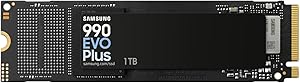
Available SpareがThresholdに近づいている、あるいは下回ったことが分かった場合、まず必要なのは重要データの退避先です。内蔵SSDの交換作業に時間がかかっても、外付けのポータブルSSDがあれば、ゲームのセーブデータや仕事のファイルをその場ですぐバックアップできます。交換用の内蔵SSDを選ぶ際は、現在の容量に余裕を持たせ、TBWが明記されているPCIe Gen4以降のモデルを基準に検討すると、次に同じ状況へ到達するまでの期間を延ばせます。

Q&Aよくある質問
まとめまとめ|危険かどうかはThresholdとの比較で判断する
NVMe SSDのAvailable Spareは、NVMe公式仕様で「利用可能な残りの予備容量を0〜100%で正規化した値」と定義されている項目です。この数値だけを見て「何%なら危険」と判断できる、全SSD共通の基準はありません。判断材料になるのは、SSDごとに設定されているAvailable Spare Thresholdとの比較だけです。
Available SpareがThresholdを下回ると、NVMe仕様のCritical Warning「Available Spare Capacity Below Threshold」と、Windowsの「予備領域の不足」という通知が発生します。この境界線を越えているかどうかが、実務上もっとも重要な判断ポイントです。Windows 11を使っているなら、設定のストレージ画面からAvailable Spareを含む3つの項目を標準機能だけで確認できます。
実用的な判断は次の順番で進めてください。まず現在のAvailable SpareとThresholdを比較し、Thresholdをまだ大きく上回っているなら急ぐ必要はありません。短期間で急速に低下している場合や、Thresholdに近づいている場合は、原因の特定より先にバックアップを優先してください。そしてThresholdを下回った、あるいはReliabilityDegraded・ReadOnlyが同時に出ている場合は、バックアップを最優先にしたうえでSSD交換を検討する段階です。Percentage Usedとの違いはNVMe SSDのPercentage Usedが100%になったら寿命?、Media and Data Integrity Errorsとの違いはNVMe SSDのMedia and Data Integrity Errorsとは、他の症状に心当たりがある場合はNVMe SSDのトラブルを症状から探す診断チャートもあわせて確認してください。
あわせて読みたい







Amazonの価格・在庫情報について





Amazonの価格・在庫情報について