
NVMe SSDのMedia and Data Integrity Errorsとは|1は危険?増加傾向で見る交換判断【2026年版】
本記事にはアフィリエイト広告(Amazon・楽天市場等)のリンクが含まれています。
0以外になったら何を見る?増加傾向とCritical Warningで判断する
CrystalDiskInfoやメーカー製のSSD管理ソフトでNVMe SSDの状態を見ていると、「Media and Data Integrity Errors」という項目が0から1や10へ変わっていることがあります。NVM Express公式仕様では「コントローラーが回復できなかったデータ整合性エラーを検出した回数」と定義されており、Percentage Usedのように「100でも故障を意味しない」と明言された項目ではありません。だからといって1が出た瞬間に交換を急ぐ数字でもなく、増加傾向とCritical Warningを合わせて見る必要があります。
出典:NVM Express公式 NVM Express Base Specification Revision 2.3・Microsoft公式 NVME_HEALTH_INFO_LOGドキュメント・Microsoft公式 NVME_ERROR_INFO_LOGドキュメント・Microsoft公式サポート Critical Warningへの対処・CrystalDiskInfo公式 「注意」「異常」表示時の対処にもとづきます。
ゲームをインストールしたあとやファイルコピーの直後にCrystalDiskInfoを開いたら、「Media and Data Integrity Errors」という見慣れない項目が0ではなく1や10になっていた。そんな場面で真っ先に浮かぶのは「このSSD、もう壊れかけているのでは」という不安です。同じNVMe SMARTの項目でも、Percentage Usedなら100を超えても動き続けるSSDが珍しくないと分かっていても、この項目については同じ感覚で流していいのか判断がつきません。
結論からいうと、Media and Data Integrity ErrorsはNVM Express公式仕様で「コントローラーが回復できなかったデータ整合性エラーを検出した回数」と定義されている項目です。Percentage Usedの仕様書には「100になってもNVMサブシステムの故障を示すとは限らない」という文言が明記されている一方、Media and Data Integrity Errorsの定義にはそうした安心材料の一文がありません。1という数字は、少なくとも1回はコントローラーが訂正しきれないエラーを検出したという事実の記録であり、軽く扱ってよい数字ではない一方、NVMe仕様はこの1回だけで即座に「故障」や「交換ライン」を引いているわけでもありません。
この記事では、姉妹記事で解説したPercentage Usedとの違いを踏まえたうえで、Media and Data Integrity Errorsそのものの読み方に絞って掘り下げます。0と1で何が変わるのか、似た名前のError Information Log Entriesとは何が違うのか、増加傾向をどう確認するか、Critical WarningのReliabilityDegraded・ReadOnyビットとの関係、そしてイベントID129・153やゲームのフリーズとどこまで関連づけてよいかまで、NVM Express公式仕様とMicrosoft公式ドキュメントにもとづいて整理します。
目次
定義Media and Data Integrity Errorsとは何か
Media and Data Integrity Errorsは、NVMe SSDが持つSMART / Health Information Logの項目のひとつです。NVM Express公式のNVMe Base Specification Revision 2.3では「MDIE」と略され、次のように定義されています。
「Media and Data Integrity Errors (MDIE): コントローラーが回復できなかったデータ整合性エラーを検出した回数を示す。訂正不能なECCエラー、CRCチェックサムの不一致、LBAタグの不一致などがこの項目に含まれる。Write Uncorrectableコマンドの結果として生じたエラーは、この項目に含まれる場合と含まれない場合がある」
Microsoft公式のNVME_HEALTH_INFO_LOGドキュメントでも、Windows実装上のMediaErrorsフィールドについて「Indicates the number of occurrences where the controller detected an unrecovered data integrity error.(コントローラーが回復できなかったデータ整合性エラーを検出した回数を示す)」と、ほぼ同じ内容が説明されています。含まれるエラーの種類は、訂正しきれないほど壊れたNANDのビットエラー(ECC)、保存・転送データのチェック値が一致しないCRCチェックサム不一致、期待した論理ブロックと違うデータを読んでしまうLBAタグ不一致の3種類です。それぞれの詳しい仕組みは別記事でも扱っているため、ここでは定義の確認にとどめます。なお、末尾のWrite Uncorrectableコマンドは意図的に不良ブロックとして扱う特殊なコマンドで、通常のゲーム用途で発行されることはまずありません。
Percentage Usedのように自然に増えていく前提の消耗カウンターとは性質が異なり、正常に動作しているSSDであれば0のまま増えないのが基本です。この項目単体を見ているだけでは寿命の消費量やAvailable Spareの残量は分からないため、あくまで「回復不能なデータ整合性エラーの検出履歴」として個別に扱う必要があります。
0と1の違い0なら正常、1になったら何が変わるのか
0は最も望ましい状態です。新品のSSDで0になっているのは自然で、数年間使ったSSDでも0のまま使い続けられることは珍しくありません。ただし「0だからほかは何も心配ない」という意味ではなく、Percentage UsedやAvailable Spare、Critical Warning、温度はそれぞれ別々に管理されている指標です。Media and Data Integrity Errorsが0であることは、あくまで「この種類のエラーが検出された履歴はない」という一点を示しているにすぎません。
1になった場合の受け止め方は、Percentage Usedが1になった場合とは根本的に違います。NVMe仕様書のPercentage Usedの項目には「値が100になったことは推定耐久性を消費したことを示すが、NVMサブシステムの故障を示すとは限らない」という、利用者を安心させる文言が明記されています。一方でMedia and Data Integrity Errorsの定義には、そうした「故障を意味しない」という補足はどこにもありません。1という数字は、コントローラーが少なくとも1回、回復できなかったデータ整合性エラーを実際に検出し、記録したという事実そのものです。この項目は電源サイクルをまたいで保持される累積値のため、再起動したら0に戻るような性質のものでもありません。
とはいえ、NVMe仕様はこの1回の記録だけで「交換すべき」という基準を定めているわけでもありません。仕様が用意している次の判断材料は、単発のMDIEの値そのものではなく、後述するCritical WarningのReliabilityDegradedビットです。1が出た時点でまずやるべきことは、原因の特定より先に重要データのバックアップ状況を確認することです。そのうえで、数値がその後も増えているかどうかを継続して見ていく、という順番で進めてください。
対Percentage UsedPercentage Usedとの違い
この2つはどちらもNVMe SMART / Health Information Logに含まれますが、示している内容はまったく別です。Percentage Usedはメーカーが予測するNVM寿命に対する使用済み割合の推定値で、書き込み量に応じて自然に増えていくのが正常な動作です。100を超えて254まで増えることも仕様上許容されており、詳しい仕組みと交換の見極め方はNVMe SSDのPercentage Usedが100%になったら寿命?で解説しています。
これに対してMedia and Data Integrity Errorsは、書き込み量や使用期間とは無関係に「訂正不能なデータ整合性エラーを検出したか」だけを数えるカウンターです。Percentage Usedが10%台の低い数値でもMDIEが増えているSSDはあり得ますし、逆にPercentage Usedが90%を超えていてもMDIEが0のまま維持されているSSDも珍しくありません。寿命の消費量とデータ整合性エラーの発生は別の軸で管理されているため、どちらか一方だけを見て「このSSDは大丈夫」と判断しないことが大切です。両方を定期的に確認し、片方だけ悪化しているサインを見逃さないようにしてください。
対エラーログError Information Log Entriesとの違い
名前が似ていて混同しやすいのが、同じSMART / Health Information Logに含まれる「Number of Error Information Log Entries」です。NVM Express公式仕様では「NEILE」と略され、「コントローラーの生涯にわたるError Information Logのエントリー数を示す」と定義されています。Microsoft公式のNVME_HEALTH_INFO_LOGドキュメントでも、対応するErrorInfoLogEntryCountフィールドについて同じ内容が説明されています。
この項目が指すError Information Logの中身は、Microsoft公式のNVME_ERROR_INFO_LOGドキュメントで確認できます。1件のログエントリーには、エラーの通し番号、対象コマンドのSubmission Queue ID・Command ID、コマンドが返したStatus、該当するLBA、Namespace ID、コマンド固有の追加情報などが記録されます。つまりError Information Log Entriesは「コマンドがエラーで完了した回数全般」を数えたカウンターで、パラメータ不正やタイムアウトなど、データ整合性とは無関係なコマンドエラーも含まれます。
一方Media and Data Integrity Errorsは、このError Information Logに記録された内容のうち「回復不能なデータ整合性エラー」に該当するものだけを数えたカウンターです。そのためError Information Log Entriesが増えていてもMDIEが0のまま、というケースは十分に成立します。この場合はデータの破損ではなく、コマンドのパラメータエラーや一時的なタイムアウトなど、別の種類のエラーが記録されている可能性を考えた方が実情に近くなります。反対にMDIEが増えているのにError Information Log Entriesが動いていないという逆転は基本的に起こりません。MDIEに計上されるエラーは、必ずError Information Logの中にも記録されるためです。CrystalDiskInfoやメーカー製ソフトでこの項目を確認する場合、どちらの数値が動いているかを見比べると、データ破損寄りの問題か、それ以外のコマンドエラーかをある程度切り分けられます。
重大度の判断Critical WarningのReliabilityDegraded・ReadOnyビットとの関係
単発のMDIEより優先して確認したいのが、NVMe SMART情報に含まれるCritical Warningです。Microsoft公式ドキュメントでは、Media and Data Integrity Errorsと直接関係が深いビットとして次の2つが定義されています。
Windows 11もこの2つのビットを監視しており、Microsoft公式サポートは「We strongly recommend you pay attention to this message.(このメッセージには十分注意することを強く推奨します)」としたうえで、データのバックアップを案内しています。整理すると、NVMe仕様が用意している重大度の段階は「個々のMDIEが単発で記録される」→「同種のエラーが積み重なりReliabilityDegradedとして扱われる」→「必要に応じてReadOnlyへ移行する」という流れです。MDIEが1のままCritical Warningが一切表示されていない状態と、MDIEの増加と同時にReliabilityDegradedが立っている状態を、同じ重みで扱わないようにしてください。
増加確認増加傾向をどう確認するか
NVMe仕様にもMicrosoft公式ドキュメントにも、「MDIEがいくつまでなら安全」という具体的な基準値は存在しません。絶対値の大小よりも、時間の経過とともに増えているかどうかが実務上の判断材料になります。確認手順はシンプルで、現在の数値と確認した日時をメモに残し、数日後、あるいはファイルコピーやゲームインストールなど負荷をかけた直後に再確認して比較するだけです。0→1のまま数週間変化がないのか、0→1→3→10のように短期間で増え続けているのかで、対応の緊急度は変わります。
数値が増え続けている場合は、同じSSDで新しいデータ整合性エラーが繰り返し検出されているという意味になります。特に大容量ファイルのコピーやゲームのインストール、大型アップデートの適用など、書き込み・読み込みの負荷が高い操作のたびに数値が伸びているなら、重要データを先に退避したうえでSSD交換も視野に入れてください。CrystalDiskInfo公式も、健康状態が「注意」や「異常」と判定された場合について「原因の調査より先に、大切なデータを別のストレージへ退避してください」と案内しています。この考え方はMDIEにもそのまま当てはまり、数値が0から動いた時点でまずバックアップ、そのあとに増加傾向の監視という順番で対応するのが安全です。すでに実行中のベンチマークや長時間の検証作業がある場合も、バックアップが終わるまでは中断しておいた方が無難です。
イベントログ照合イベントID129・153との突合
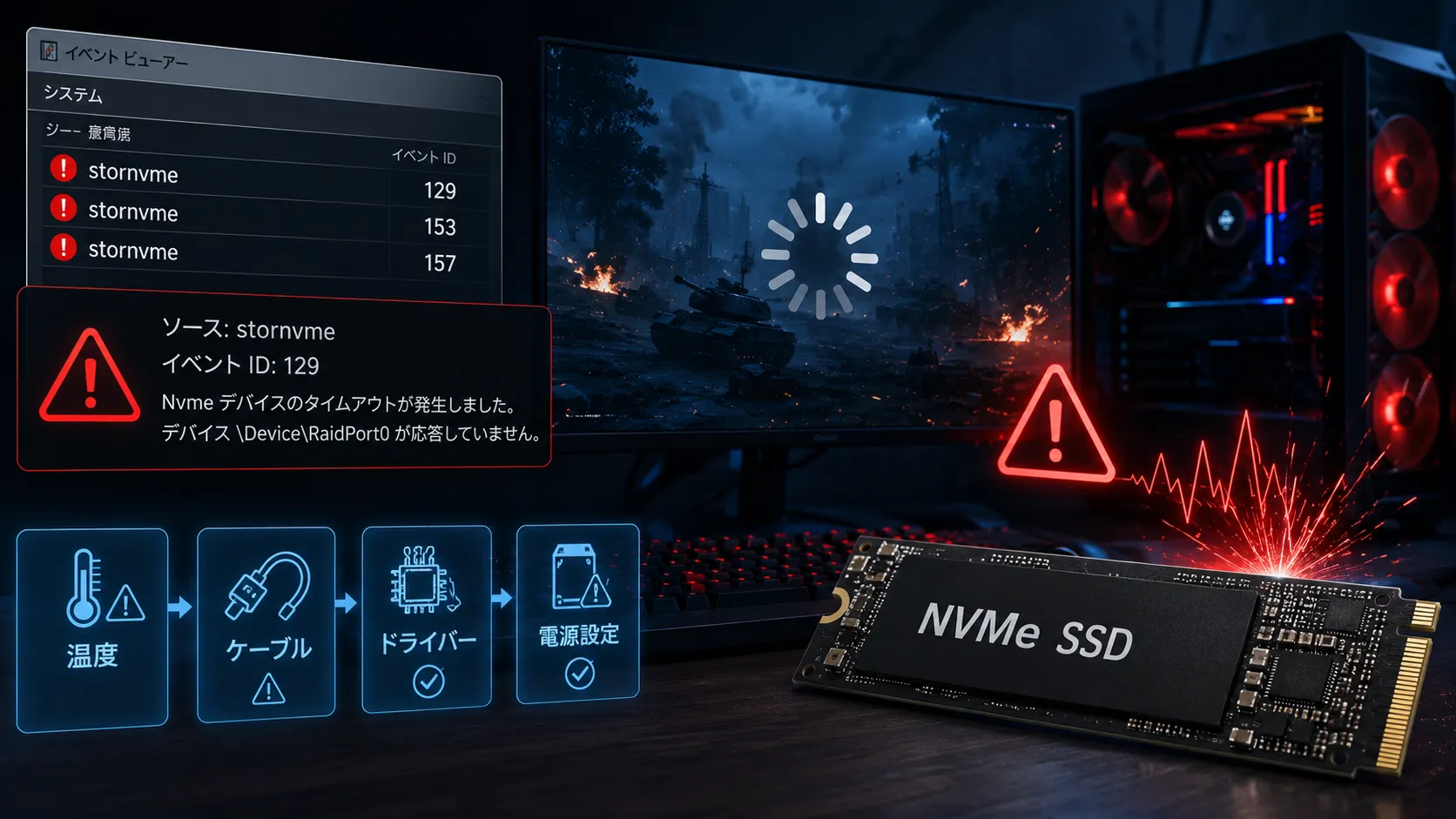
Windowsのイベントビューアーで「ソース: stornvme」のイベントID129・153が記録されている場合、MDIEとあわせて確認する価値があります。ただしこの2つは、示している内容が根本的に違う点に注意してください。イベント129・153は、Storportやストレージミニポートドライバー層でI/O要求がタイムアウトしたという記録で、「決められた時間内に処理が完了しなかった」ことを示します。一方MDIEは、読み込んだデータそのものが「訂正しきれないほど壊れていた」ことを示すカウンターです。処理が遅れただけでデータの整合性自体には問題がないケースではイベント129・153だけが記録されてMDIEは動きませんし、反対にデータ整合性エラーが素早く検出・訂正失敗として処理されればタイムアウトを伴わずMDIEだけが増えることもあります。stornvmeのイベントID129・153そのものの詳しい意味や切り分け手順は、stornvmeイベントID129・153・157の原因と直し方で解説しています。
この2つの情報源を突き合わせる意味は、単独では判断しにくい状況を補強できる点にあります。ゲームがフリーズした時刻にイベント129・153が記録され、同じタイミングでMDIEも増えているなら、単なる一時的な通信遅延ではなく、実際のデータ読み書きでエラーが発生していた可能性が高まります。逆にイベント129・153が頻発していてもMDIEがまったく増えていないなら、ドライバーやPCI Express経路側の遅延が主因で、NANDやコントローラー側のデータ破損は起きていないと考える材料になります。
なお、PowerShellのGet-StorageReliabilityCounterで取得できるReadErrorsUncorrected・WriteErrorsUncorrectedは、読み書きで訂正できなかったエラー件数を示す値で、MDIEが数える内容と近い性質を持っています。ただしこれはSATA・NVMeを問わず使われる汎用のWindowsストレージAPIの値で、Microsoft公式ドキュメントはこの値がNVMeのMDIEと同一のデータを参照しているとは明記していません。「ReadErrorsUncorrectedが0だからMDIEも0のはず」と単純に読み替えず、NVMe SMART本来の値はCrystalDiskInfoなど専用ソフトで別途確認することをおすすめします。
ゲームとの関係ゲームのフリーズ・クラッシュとの関連の見極め方
MDIEが増えているSSDにゲームを入れている場合、マップデータやテクスチャ、シェーダーキャッシュを正常に読み込めずクラッシュする一因になり得ます。ただし「MDIEが1あるからこのフリーズが起きた」と単純に結びつけることはできません。MDIEはいつ発生したエラーなのかという時刻情報を単体では持っておらず、今読み込もうとしているゲームファイルの領域と関係するエラーなのか、まったく別のタイミングで別の領域に発生したエラーなのかを、カウンターの数字だけから区別することはできないためです。
関連を疑う根拠が強くなるのは、ゲームが固まった直後や再起動を伴うクラッシュの直後にMDIEの数値が増えていた場合です。この場合は、直前のディスクアクセスと今回のエラー検出が時間的に近いという状況証拠が加わります。あわせて、同じタイミングでイベントID129・153・157などのWindowsストレージイベントが記録されているなら、ストレージ側を優先して調べる根拠がさらに強まります。ただしWindowsのイベントログとNVMe SMARTの情報は別々の仕組みで記録されているため、両方を照合するには、発生時刻をイベントビューアーとMDIEの確認記録それぞれで突き合わせる作業が必要です。ゲームが固まるたびに毎回確認するのは手間なので、頻発する場合にまとめて時系列を比較する運用が現実的です。
Steamの「ゲームファイルの整合性を確認」でファイルが再取得された場合も、それだけでSSD故障とは判断できません。ゲームアップデート、MOD、強制終了などでもファイルは変更・破損し得るためです。ただし同じSSD上の複数のゲームでファイル破損が繰り返され、同じ時期にMDIEも増えているなら、SSD側を疑う優先度は上がります。ゲームファイルを再取得して終わらせず、MDIEの増加傾向もあわせて確認してください。
周辺要因温度・ファームウェア・M.2スロットの確認
MDIEが増えているとき、周辺環境が影響しているケースもゼロではありません。極端な高温状態が続くと、コントローラーやNANDの動作が不安定になりやすくなります。ゲーム中にMDIEが増えるタイミングと、SSDの温度が高くなるタイミングが重なっているなら、冷却の見直しに価値があります。HWiNFOで表示される複数の温度センサーの読み方はHWiNFOのDrive Temperature 2・3は何の温度?で解説しています。ただし温度だけを見て「熱でMDIEが増えた」と断定することはできず、あくまで確認項目のひとつとして扱ってください。
SSDメーカーが配布しているファームウェアの更新履歴に、安定性や互換性に関する修正が含まれている場合は、更新を検討する価値があります。更新前には必ず重要データをバックアップし、電源が安定した状態で作業してください。M.2スロットを変更してMDIEの増加が止まるかどうかを比較する方法もありますが、これはPCIe経路に問題がないかを切り分けるための一手段にすぎず、「MDIEが増えたからスロットの故障」と決めつける材料にはなりません。マザーボードによって利用できるPCIe世代が異なる場合があるため、スロットを変更する前にマニュアルで確認しておくと安心です。
初期化では直らない再起動・Windows再インストール・CHKDSKで直るか
MDIEは、NVMeコントローラーが電源サイクルをまたいで保持している累積情報です。再起動やスリープ復帰でリセットされることはありません。Windowsを再インストールしても、SSD側のコントローラーが記録しているこの値には影響しません。フォーマットやパーティションの作り直しも同様で、ファイルシステムをまっさらにする操作であって、NVMeコントローラーが管理するSMART情報には触れません。
CHKDSKも、対象はあくまでNTFSなどファイルシステムの整合性であり、MDIEが示すNVMeレベルのデータ整合性エラーとは別のレイヤーです。CHKDSKでエラーが検出されなかったとしても、MDIEが増加を続けている状態が改善したことにはなりません。逆にCHKDSKでファイル破損が見つかった場合は、MDIEの増加と時期が重なっていないか確認すると、原因の切り分けに役立ちます。いずれの操作も「MDIEを0に戻す」ためのものではないと理解したうえで、必要な作業だけを行ってください。
交換判断SSD交換の判断
- MDIEが1回だけ記録され、その後長期間増えていない
- Critical Warningが一切表示されていない
- Available Spareがメーカーの閾値を大きく上回っている
- ファイル破損や読み込みエラーなど、実際の症状が出ていない
- MDIEが継続的に増え続けている
- ReliabilityDegraded・ReadOnlyのいずれかが有効になっている
- Available Spareの低下や予備領域不足の警告が同時に出ている
- ファイル破損・読み込みエラー・ゲームクラッシュなど実際の症状を伴っている
ゲーム専用のサブSSDで、Steamの再ダウンロードで復旧できるデータしか置いていない場合と、OSや仕事のファイルを保存しているSSDでは、被害の大きさが違います。ただし用途にかかわらず、増加傾向がはっきり出ているSSDをそのまま使い続ける理由はありません。ゲーム用途だからと油断せず、バックアップと交換用SSDの準備は同じ基準で進めてください。
今やることまずやるべきことはバックアップ
MDIEが0から動いたことに気づいたら、原因の特定やベンチマークより先に、重要なデータを別のストレージへコピーしてください。CrystalDiskInfo公式が案内しているとおり、この種の異常は調査より先にバックアップを済ませておいた方が安全です。内蔵SSDをもう1台増設する時間がなくても、外付けのポータブルSSDがあれば、ゲームの環境ファイルやセーブデータ、仕事のファイルをその場ですぐ退避できます。

FAQよくある質問
まとめまとめ|1は軽視できないが、即交換の合図でもない
Media and Data Integrity ErrorsはNVM Express公式仕様で「コントローラーが回復できなかったデータ整合性エラーを検出した回数」と定義されている項目です。Percentage Usedのように「100でも故障を意味しない」と明言された項目とは違い、この値には利用者を安心させる補足文言がありません。1という数字を、単純に無視してよい情報として扱わないでください。
そのうえで、NVMe仕様が実際に用意している重大度の判断材料は、単発のMDIEそのものではなく、Critical WarningのReliabilityDegraded・ReadOnlyビットです。名前が似ているError Information Log Entriesはコマンドエラー全般を数える別のカウンターで、MDIEはその中のデータ整合性エラーだけを数えたサブセットにあたります。イベントID129・153のタイムアウト記録とMDIEは示している内容が異なるため、同じ時刻に両方が記録されているかどうかを突き合わせると、原因の切り分けに役立ちます。
実務上の判断はシンプルです。数値が0から動いた時点でバックアップを済ませ、そのあとは絶対値ではなく増加傾向とCritical Warning、実際の症状の3点を継続して確認してください。増加が止まっていてCritical Warningもなければ急いで交換する必要はなく、増加が続く、あるいはReliabilityDegraded・ReadOnlyが有効になった時点で、データ退避とSSD交換を優先する段階に入ったと判断してください。Percentage Usedとの違いはNVMe SSDのPercentage Usedが100%になったら寿命?、ゲーム中のフリーズとの関係をさらに詳しく調べたい場合はstornvmeイベントID129・153・157の原因と直し方もあわせて確認してください。
あわせて読みたい




Amazonの価格・在庫情報について





Amazonの価格・在庫情報について


























