
「0xc000001d」でゲームが起動しない原因|Illegal InstructionとAVX・AVX2対応を確認【2026年版】
本記事にはアフィリエイト広告(Amazon・楽天市場等)のリンクが含まれています。
Illegal InstructionとCPUのAVX・AVX2対応を確認する
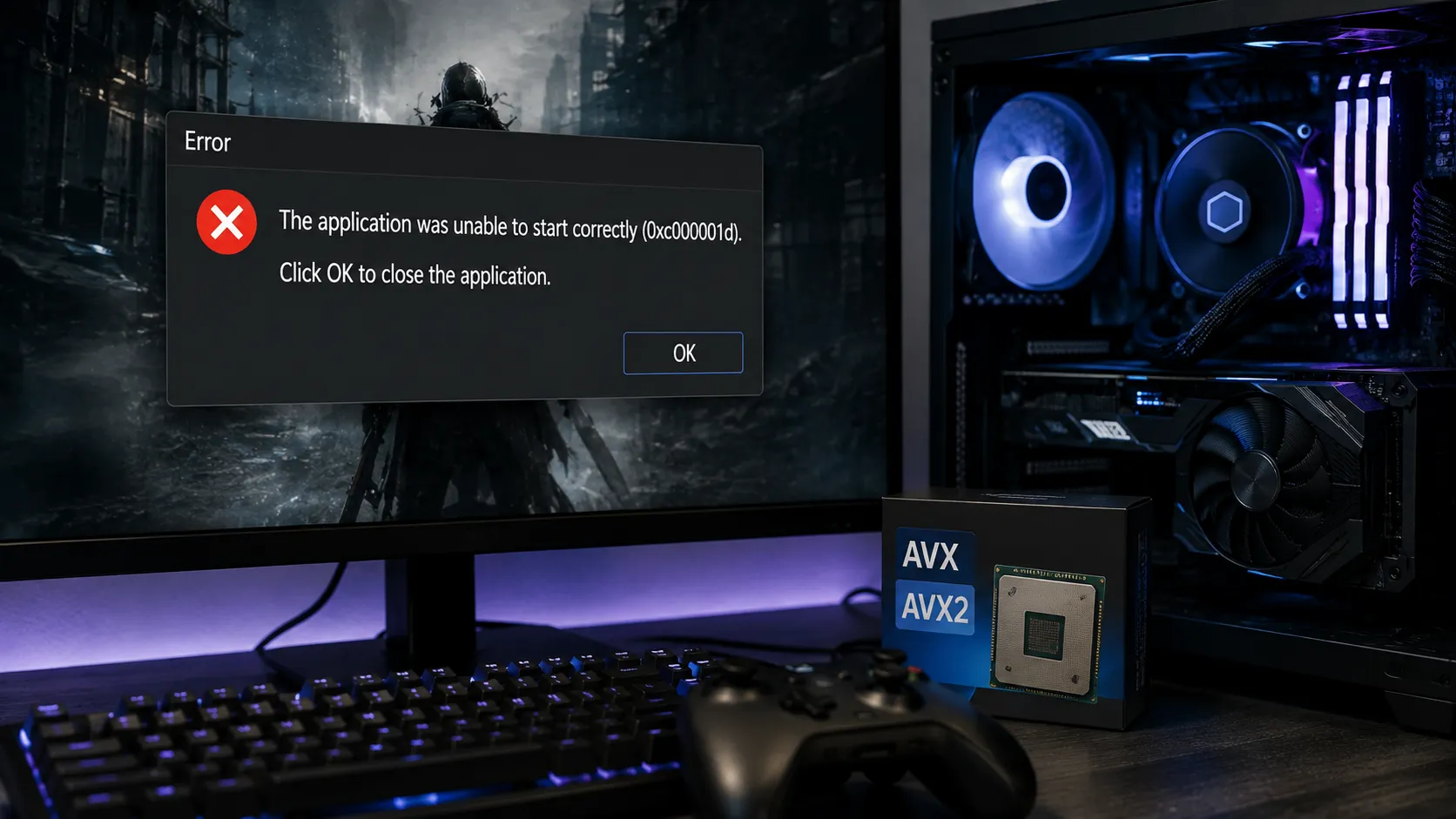
PCゲームを起動したときに、一瞬だけウィンドウが表示されてすぐ閉じたり、「Fatal Error」といったメッセージとともに強制終了したりして、Windowsのイベントビューアーに例外コード「0xc000001d」が記録されることがあります。ゲームを再インストールしても直らず、GPUドライバーを最新にしても同じ現象が続く場合、次に何を確認すればよいのか分からず立ち止まってしまう方も多いはずです。
0xc000001dはWindowsで「STATUS_ILLEGAL_INSTRUCTION」と定義されている例外コードで、CPUが実行できない命令を含むコードを実行しようとした状態を示します。ゲームでこの現象が起きる原因の一つが、ゲームやゲームエンジンがAVX・AVX2といった命令セットの利用を前提にビルドされているのに、使用しているCPUがその命令に対応していないケースです。一方でゲームファイルの破損やMOD、CPU・RAMの不安定動作が原因になることもあり、命令セットの問題だけを疑って終わらせてよいわけではありません。
この記事では、0xc000001dが記録されたときに何を優先して確認すべきかを、イベントビューアーの見方からCPUのAVX・AVX2対応確認、ゲームファイル側の切り分けまで順番に整理します。似ているコードの0xc0000005・0xc000007bとの違いも扱い、AVX2非対応CPUで実際にできる対処と、性能や設定では解決できない部分をはっきり区別します。
確認日:2026年8月24日。Microsoft:NTSTATUS値の定義(MS-ERREF)、Microsoft Learn:/arch (x86)コンパイラオプション、Microsoft:Xbox Compiler Technology(GDK)、Microsoftサポート:Visual C++ 2013のIllegal Instruction例外の修正、Microsoftサポート:System File Checkerツールの使用を参照しています。
目次
要点まず何が分かるか
0xc000001dはWindowsの「STATUS_ILLEGAL_INSTRUCTION」であり、CPUが実行できない命令を含むコードを実行しようとした状態を示すこと。原因の一つがゲームの前提とするAVX・AVX2にCPUが対応していないケースであること。AVX対応とAVX2対応は別の話であり、ゲームの最低動作環境に明記されないこともあること。CPU要件を満たしていても、ゲームファイルの破損やMODなど別の原因で同じ例外コードが出ることがあること。AVX2非対応が原因の場合、BIOS設定や性能の高さでは回避できず、対応CPUへの交換が基本の解決策になること。
仕組み0xc000001dとは
0xc000001dはWindowsのNTSTATUSコードで、「STATUS_ILLEGAL_INSTRUCTION」として定義されています。Microsoft公式のプロトコル資料では、このコードの説明として「不正な命令を実行しようとした(An attempt was made to execute an illegal instruction)」という例外である旨が示されています。CPUが理解できないビット列を命令として実行しようとした場合や、本来コードではない領域へ処理が飛んでしまい、そのデータを命令として解釈しようとした場合などに、Windowsへこの例外が通知され、ゲームのプロセスが終了します。
「DirectXが見つからない」「DLLファイルが存在しない」といった単純なファイル不足のエラーとは性質が異なります。0xc000001dは、CPUが実際にコードを実行しようとした段階で、その命令を処理できなかったことを示す例外です。
原因AVX・AVX2とは何か
AVXは「Advanced Vector Extensions」の略で、Intel・AMDのx86/x64 CPUが備える命令セット拡張です。複数の数値をまとめて処理するSIMD演算を効率化するために使われ、ゲームだけでなく動画処理、物理演算、圧縮、AI処理など幅広い用途で利用されます。AVX2はAVXをさらに拡張した命令セットです。
Visual C++には/arch:AVX・/arch:AVX2というコンパイラオプションがあり、Intel Advanced Vector Extensions、同2を有効にしてコードを生成できます。Microsoft公式のドキュメントでは、命令セット拡張機能を使用してコードを実行する前に、特定のプロセッサのドキュメントを参照するか、__cpuidを使って対応状況をテストする必要があると説明されています。ゲーム開発者は「AVX2対応CPUならAVX2版の処理を使用し、非対応なら別処理へ切り替える」という設計もできますが、ゲーム本体がAVX2必須としてビルドされている場合、非対応CPUでは起動できない可能性があります。
Microsoftのゲーム開発者向けドキュメントでも、対象プラットフォームが対応していない命令セットの組み込み関数(intrinsics)を検証せずに使用すると、アプリがruntime invalid instruction exceptionを投げると明記されています。過去には、Visual C++ 2013のx64 C Runtimeが、AVX・FMA3命令の実行前にOS側のAVX状態保存対応を確認しないまま使用しようとしたことが原因で、log・log10・powなどの浮動小数点演算関数を呼び出したプログラムがIllegal Instruction例外(0xc000001d)でクラッシュする不具合を、Microsoft自身が公式サポート技術情報で認めた例もあります。
Windows自体にも、アプリケーション側からCPU機能を確認する仕組みが用意されています。Win32 APIのIsProcessorFeaturePresentでは、PF_AVX_INSTRUCTIONS_AVAILABLE(値39)・PF_AVX2_INSTRUCTIONS_AVAILABLE(値40)・PF_AVX512F_INSTRUCTIONS_AVAILABLE(値41)がそれぞれ個別の定数として定義されており、Microsoft公式ドキュメントでもAVX・AVX2・AVX512Fを別々に判定できると説明されています。ゲーム側がこのAPIや__cpuidを使って起動前にAVX2対応を確認していれば分かりやすいエラーメッセージで終了できますが、確認せずに命令へ到達する設計だとIllegal Instruction例外に直結します。
注意点AVXとAVX2は別の命令セットとして扱われる
AVXに対応していてもAVX2に対応していないCPUがあります。ゲームの必要条件が「AVX必須」なのか「AVX2必須」なのかを区別する必要があります。逆にAVX2に対応しているからといって、AVX-512やAVX10のようなさらに新しい命令セットへ対応しているとは限りません。Visual C++の/archオプションも、AVX・AVX2・AVX512・AVX10.1・AVX10.2をそれぞれ別の引数として扱っています。
CPUがどの世代からAVX・AVX2に対応しているかは、おおまかな目安として次のとおりです。すべての型番を網羅するものではないため、最終的には使用しているCPUの型番で確認してください。
| 時期の目安 | Intel | AMD |
|---|---|---|
| 2011年前後 | Sandy Bridge世代からAVXに対応 | Bulldozer世代からAVXに対応(AVX2は非対応) |
| 2013年前後 | Haswell世代(第4世代Core)からAVX2に対応 | まだAVX2非対応の世代が続く |
| 2015年前後 | Haswell以降の世代はAVX2に対応 | Excavatorコア搭載APUからAVX2に対応 |
| 2017年以降 | 同上 | Zenアーキテクチャ以降はAVX2に対応 |
Steamなどの最低動作環境に「AVX2必須」と明記されていないゲームもあります。最低CPUとして具体的なモデル名だけが掲載されている場合、そのCPU世代が持つ命令セットが事実上の要件になっている可能性があります。CPU使用率には余裕があるのにゲームが起動すらしないという状況は、こうしたケースで起こりえます。
中古のゲーミングPCを検討している場合も、この点は購入前に確認しておく価値があります。GPUだけ新しい製品へ交換され、CPUやマザーボードは古い世代のままというPCは珍しくありません。「8コア」「最大4GHz」といったスペック表示だけではAVX2対応を判断できないため、正式なCPU型番を確認し、上の表やメーカー公式仕様と照合してください。
切り分け症状から次に確認する場所を決める
最初にイベントビューアーで例外コードが本当に0xc000001dかを確認したら、症状を次の3つに分けます。不要な再インストールやCPU交換を避けるため、症状に合う確認先から進めてください。
どの分岐でも、障害モジュール名がゲーム本体、付属DLL、MOD由来DLLのどれかを確認すると優先順位をさらに絞れます。GPUドライバーやVisual C++ Runtimeの再インストールは、原因との関連が見えてから試す候補であり、最初に繰り返す対処ではありません。
確認方法イベントビューアーで例外コードを確認する
タスクバーの検索から「イベントビューアー」を開き、「Windowsログ」→「Application」を選択します。ゲームが終了した時刻に近いエラーの中から、ソースが「Application Error」になっている項目を探してください。詳細画面には「例外コード」の欄に0xc000001dと表示されるほか、「障害が発生しているモジュール名」も記録されています。
障害モジュールがゲーム本体のEXEなのか、付属のDLLなのか、MODやScript Extender由来のDLLなのかによって、優先して確認すべき場所が変わります。ゲーム本体のEXEが直接表示されている場合はCPUの命令セット要件を、MOD由来のDLLが表示されている場合はMOD側の互換性を優先して確認してください。
確認方法CPUがAVX・AVX2に対応しているか確認する
タスクマネージャーの「パフォーマンス」タブ→「CPU」で、使用しているCPUの正式なモデル名を確認できます。そのモデル名をもとに、CPU-ZやHWiNFOといったツールで、CPUが公開している命令セットの一覧からAVX・AVX2を確認します。必要に応じて、CPUメーカーの公式仕様も型番で照合してください。
ここで注意したいのは、「ゲームがAVX2を要求しているか」と「CPUがAVX2に対応しているか」は別々に確認する必要がある点です。CPU-ZなどでAVX2が表示されても、ゲーム側が必要とする命令セットを満たすことの証明にはなりません。CPUの物理的なAVX2非対応は除外できますが、ゲーム側のファイル、DLL、MOD、別の命令セット要件までは除外できないため、対応状況を確認できたらゲームファイル側の切り分けに進んでください。
より確実に確認したい場合は、Microsoft自身が提供するSysinternalsの「Coreinfo」も使えます。ダウンロードしたフォルダーでターミナルからcoreinfo -fを実行すると、CPUが対応する命令セット拡張が一覧表示されます。出力は次のような形式です。
AVX             *       Supports AVX instruction extensions
AVX2            *       Supports AVX2 instruction extensions
AVX-512-F - Supports AVX-512 Foundation instructions*が付いている行は対応、-が付いている行は非対応を示します。上の例ではAVXとAVX2には対応していますが、AVX-512 Foundationには対応していないCPUという意味になります。CPU-ZやHWiNFOと同じ情報をMicrosoft純正ツールで裏付けたい場合に使ってください。
類似エラー0xc0000005との違い
数字が近いエラーに0xc0000005があります。これはWindowsの「STATUS_ACCESS_VIOLATION」で、実行中のプログラムが許可されていないメモリアドレスへ読み書きしようとした場合に発生します。0xc000001dはCPUが不正な命令を実行しようとした結果であり、メモリアドレスへのアクセス自体が問題になる0xc0000005とは性質が異なります。
ただし、RAMが不安定な状態でプログラムのデータや命令ポインターが壊れた場合、壊れた場所や壊れ方によって0xc0000005になったり0xc000001dになったりする可能性があります。CPUのAVX・AVX2要件を満たしているのに0xc000001dが不規則に発生する場合は、0xc0000005・ntdll.dllのクラッシュを扱った別記事で紹介しているXMP/EXPOやRAMの切り分け手順も参考にしてください。
類似エラー0xc000007bとの違い
0xc000007bはWindowsの「STATUS_INVALID_IMAGE_FORMAT」で、32bit・64bitのDLLの不一致など、実行イメージの形式に問題がある場合に発生します。ゲームや依存DLLを正常な実行形式として読み込めず、起動段階で止まるケースが中心です。これに対し0xc000001dは、CPUが実際にコードの実行を試みた段階で、その命令を処理できなかったことを示す例外です。実行ファイルを読み込めているかどうかという点で、両者は発生している段階が異なります。
0xc000007b向けの対処法をそのまま0xc000001dへ適用しても、原因がAVX2非対応であれば解決しません。DLLの再配置やVisual C++ Redistributableの再インストールを繰り返す前に、まず例外コード自体を確認してください。0xc000007bの詳しい原因と対処は別記事で解説しています。
切り分けCPU要件を満たしているのに発生する場合
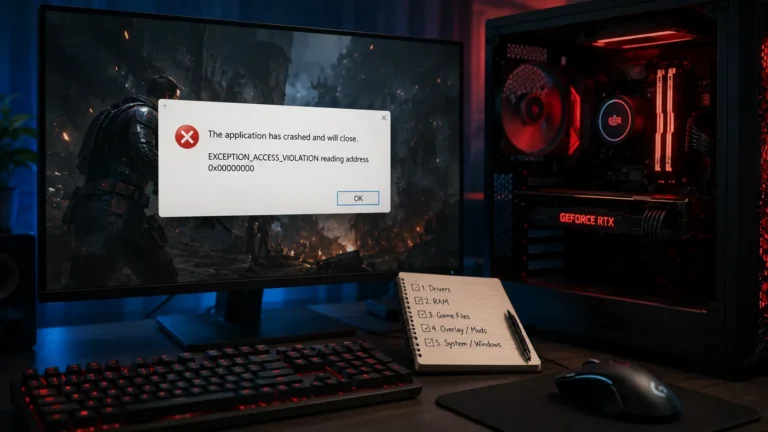
CPUがゲームの要求するAVX・AVX2に対応しているにもかかわらず0xc000001dが出る場合は、CPUの命令セット以外の原因を疑います。まずSteamなら「プロパティ→インストール済みファイル→ゲームファイルの整合性を確認」、Epic Gamesなら「管理→確認」を実行してください。次に、MOD・ReShade・Script Extenderをすべて外したバニラ状態で同じ現象が起きるか確認します。無効なメモリアドレスへのアクセスとしてEXCEPTION_ACCESS_VIOLATIONが記録される場合の切り分けは別記事でも詳しく扱っていますが、特定のゲームだけかどうかをまず切り分けるという考え方の順番は0xc000001dでも共通しています。
ゲームアップデート後から発生するようになった場合は、開発元の公式フォーラムやパッチノートで既知の不具合として扱われていないか確認してください。ゲーム側のビルド設定が原因で、CPU判定の実装ミスやAVX2要件の見直しが後日のパッチで行われることもあります。
対処法AVX2非対応CPUは性能や設定では回避できない
CPUのAVX・AVX2非対応が原因と判断できた場合、コア数やクロック周波数が高いCPUに買い替えても、対象の命令セットに対応していなければ同じ0xc000001dが発生します。命令セットへの対応はCPUの世代・アーキテクチャに紐づく機能であり、性能の高さとは別の問題です。
BIOS設定だけでAVX2を後から追加することもできません。CPUアーキテクチャ自体が持つ機能のため、ソフトウェア側のエミュレーションも一般的なPCゲームでの現実的な解決策にはなりません。物理CPUがAVX2に対応していても、仮想マシン上でその命令セットがゲストOSへ公開されていなければ、仮想マシン内のゲームからは利用できない場合があります。ただし通常のゲーミングPC(Windowsを直接起動して使う環境)では、この点を気にする必要はほとんどありません。
AVX・AVX2要件を満たしていないPCでは、対応するCPUへ交換することが基本的な解決方法になります。買い替えを検討する際は、単に新しいCPUというだけでなく、ゲームが要求する命令セットに対応した世代であることを確認してください。
特定ゲーム向けに、起動時のAVX2チェックだけを回避する「AVX Fix」「AVX2 Bypass」といった非公式パッチが配布されていることがあります。ただし、CPUチェックを迂回することと、CPUが実際にAVX2命令を実行できることはまったく別の話です。ゲーム側の判定がAVX2非搭載チェックのみで、ゲーム処理自体はAVX2を使っていないなら理論上は起動する可能性がありますが、ゲーム本体が実際にAVX2命令を使う設計であれば、チェックを突破した先で同じIllegal Instruction例外が発生します。加えて、配布元が不明なDLL・EXEの書き換えツールを実行すること自体にセキュリティ上のリスクもあるため、安易な導入はおすすめしません。
最終確認複数アプリで起きるならWindowsシステムファイルを確認する
CPU要件を満たし、ゲームファイルにも問題がなく、複数のアプリでWindows関連DLLを巻き込んだクラッシュが続く場合は、Windowsのシステムファイル自体の破損を確認します。管理者としてターミナルを開き、DISM.exe /Online /Cleanup-Image /RestoreHealthを実行したあとにsfc /scannowを実行してください。Microsoft公式サポートも、DISMが修復に必要なファイルを用意し、その後SFCが保護されたシステムファイルをスキャンして破損したファイルを修復するという順番を案内しています。
ただしAVX2非対応が原因の0xc000001dであれば、DISMやSFCを何度実行しても解決しません。1本のゲームだけで発生している段階では、先にCPU要件とゲームファイル側を確認し、複数アプリで発生する状態まで進んでからWindows修復を検討してください。
FAQよくある質問
まとめ0xc000001dはCPUの命令セット非対応で決めつけない
0xc000001dはWindowsの「STATUS_ILLEGAL_INSTRUCTION」で、CPUが実行できない命令を含むコードを実行しようとした状態を示す例外です。ゲームがAVX・AVX2などの命令セットを前提にビルドされているのに、CPUがその命令に対応していない場合に発生することがありますが、ゲームファイルの破損やMOD、CPU・RAMの不安定動作が原因になることもあります。
まずイベントビューアーで例外コードと障害モジュールを確認し、ゲームの最低CPU要件と自分のCPUを照合してください。CPU要件を満たしているならゲームファイルの整合性確認とMODの除外を、複数ゲームで発生するならOC・XMP/EXPOの解除を試します。AVX・AVX2非対応が原因と確認できた場合、性能の高いCPUへの買い替えやBIOS設定では解決せず、対象の命令セットに対応したCPUへ交換することが基本的な解決方法になります。
あわせて読みたい



Amazonの価格・在庫情報について




Amazonの価格・在庫情報について


























