LatencyMonの使い方とDPCレイテンシの診断方法|ゲーム中の音飛び・カクつき・USB瞬断の原因を特定する【2026年版】
本記事にはアフィリエイト広告(Amazon・楽天市場等)のリンクが含まれています。
音飛び・カクつき・USB機器の瞬断が起きたら最初に確認すること
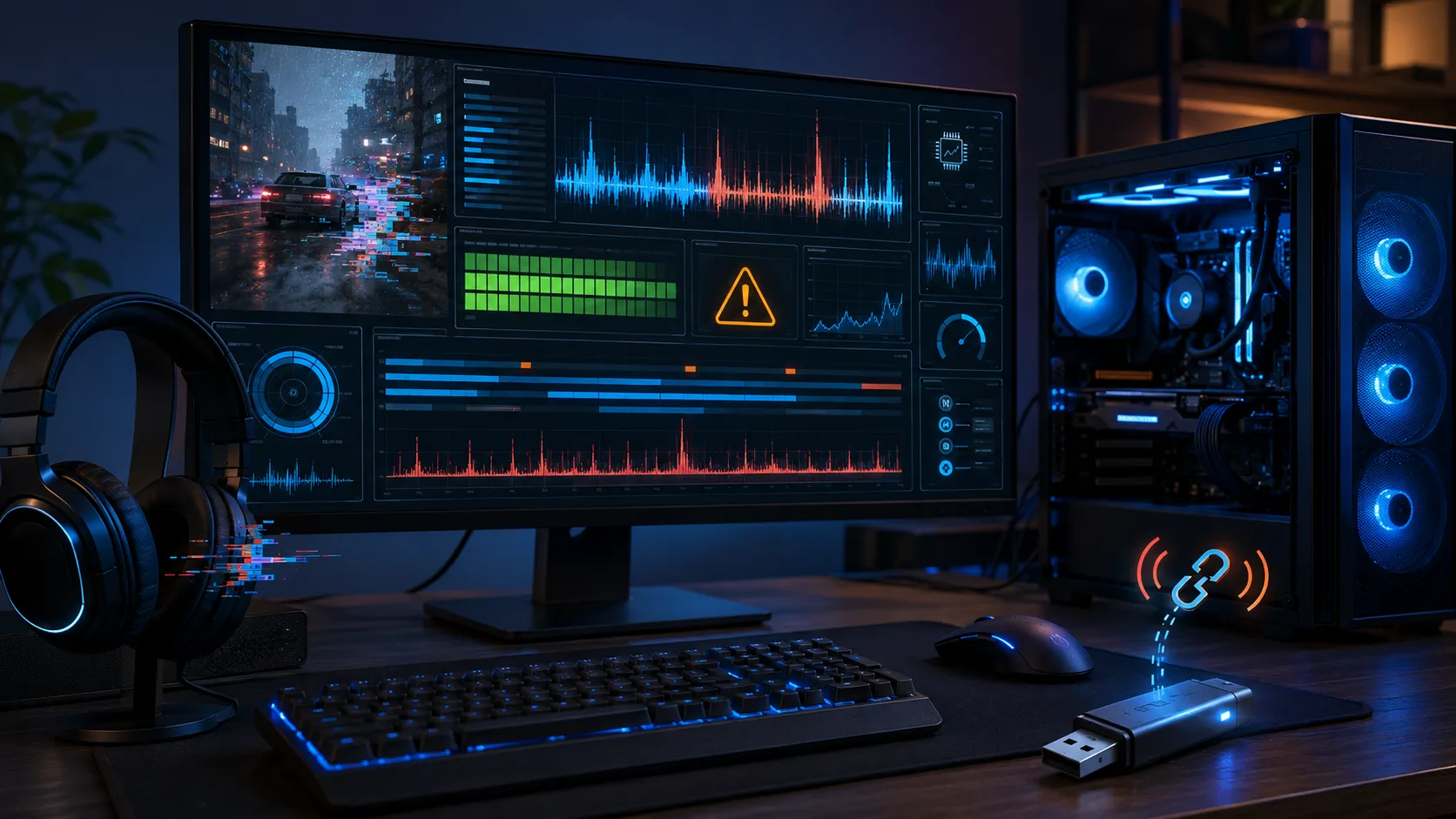
PCゲームをプレイ中、音が一瞬プツッと途切れる、コンマ数秒だけカクつく、無線のマウスやコントローラーの入力が飛ぶ、USB機器が一瞬切断されたように反応しなくなる。タスクマネージャーでCPUやGPUの使用率を確認しても特に高くないのに、こうした症状が不規則に繰り返されることがあります。
このような症状の背景には、Windowsのドライバーが処理する「DPC(Deferred Procedure Call、遅延プロシージャ呼び出し)」の実行時間が長引き、他の処理を待たせてしまう「DPCレイテンシ」が関係している場合があります。原因を勘で探すのではなく数値で特定するために使うのが、Resplendence Software製の計測ツール「LatencyMon」です。この記事では、LatencyMonの入手方法・実際の計測手順・レポートの読み方を公式情報にもとづいて解説します。
当サイトには、LatencyMonの計測結果で「ndis.sys」の実行時間が突出して表示される場合の切り分けと、USB DAC・オーディオインターフェースのバッファ設定が原因で音が途切れる場合の対処法を、それぞれ専用記事で詳しく扱っています。この記事はその手前の入口として、LatencyMonの基本的な使い方を一通り解説したうえで、原因ドライバーが分かったら症状別にどちらの専用記事へ進めばよいかを整理し、さらにそのどちらにも当てはまらない場合の一般的な原因(USBセレクティブサスペンド、Wi-Fiアダプターの電源管理、ドライバーの更新、BIOSのC-states設定)まで扱います。
この記事で扱うのは、音飛び・カクつき・USB瞬断のようにPCは動作し続けたまま起きる軽い症状です。ゲーム中に画面が真っ青になり実際にブルースクリーンで再起動してしまう場合は、DPCの実行時間超過がより深刻化した「DPC_WATCHDOG_VIOLATION」という別の停止コードが発動しています。イベントビューアーとミニダンプから原因ドライバーを特定する手順はDPC_WATCHDOG_VIOLATION(0x133)の原因と直し方で解説しています。
目次
基礎知識DPCレイテンシとは|音飛び・カクつき・USB瞬断が起きる仕組み
DPC(Deferred Procedure Call)は、デバイスドライバーがハードウェアからの割り込み(ISR、Interrupt Service Routine)を受け取った後、実際の処理を少し遅らせて実行する仕組みです。Resplendence公式「Using LatencyMon」によると、ISRやDPCは通常のアプリケーションよりも高い優先度(IRQL)で実行されるため、その処理が終わるまでの間、他のスレッドは横入りして処理を進めることができません。
ゲーム中は、オーディオデータをバッファへ届け続ける処理、USBマウス・キーボード・コントローラーの入力をポーリングする処理、フレームを一定間隔で描画する処理など、時間に敏感な処理が同時に走っています。ここへ、ネットワークアダプターやストレージ、USBコントローラーといった別のドライバーがDPC処理で長い時間CPUを占有すると、時間に敏感な処理が待たされ、音が一瞬途切れる、フレームが不規則に止まる、USB入力が飛ぶといった症状として現れます。原因のドライバーそのものに不具合がなくても、電源管理の設定や割り込みの発生頻度によってこうした遅延が起きることがあります。
ツールの紹介LatencyMonとは|開発元・対応環境・無料版と有料版の違い
LatencyMonは、Resplendence Softwareが開発・配布しているWindows向けの計測ツールで、システムがリアルタイムオーディオ処理に適しているかどうかをDPCとISRの実行時間から判定します。公式の対応OS一覧では、クライアント向けにWindows 11・10(x64/32ビット)・8.1・8・7、サーバー向けにWindows Server 2022・2016・2012が挙げられており、バージョン6.00以降はWindows VistaとWindows Server 2008のサポートを終了しています。
配布形態は、無料のHome Editionと、有料のProfessional Editionの2つです。Professional Editionの公式ページによると、有料版ではSMI・IPI・CPUストールを測定する「In-Depth Latency Test」、UIの外観やスケーリングをカスタマイズできる機能に加えて、商用環境での利用を許可するライセンスが追加されます。この記事で扱うゲーム中の音飛び・カクつきの原因調査であれば、個人利用を前提とした無料のHome Editionで十分です。
公式ページによると、Home Editionのライセンスは商用環境での使用を想定していません。自宅のゲーミングPCで原因を調べる個人利用の範囲であれば、無料のHome Editionをそのまま使って問題ありません。業務用PCの調査など商用利用が前提になる場合は、Professional Editionのライセンス条件を確認してください。
入手方法LatencyMonのダウンロードとインストール
LatencyMonは、必ずResplendence Software公式サイトの「Download」メニューから「Free Downloads」を選び、Home Editionを入手してください。非公式の配布サイトやまとめサイトからのダウンロードは、改変されたファイルが含まれるリスクがあるため避けます。インストーラーの案内に沿って進めれば、特別な設定を変更する必要はありません。
インストール後は、ウイルス対策ソフトやセキュリティソフトがドライバー監視系のツールを誤検知することがあります。実行時に警告が出た場合は、公式サイトから入手したファイルであることを確認したうえで、一時的に許可してください。
計測手順実際にゲームをプレイしながら計測する
LatencyMonを起動すると、計測を開始するために画面上の「Start」ボタンをクリックするよう案内が表示されます。このタイミングで症状が出ているゲームを起動し、実際にプレイしながら数分間計測を続けてください。音楽再生やアイドル状態のままでは、ゲーム中特有の負荷(USB入力のポーリング、フレーム描画、通信処理など)が再現されず、原因ドライバーを見逃す可能性があります。
症状が出るタイミングを実際に体験できたら、「Stop」ボタンをクリックして計測を終了します。結果は「Main」タブに全体の判定と概要が、「Stats」タブにドライバーごとの詳細な数値が表示されます。Resplendence公式「Using LatencyMon」は、ハードページフォルトの調査ではオーディオ再生中にページフォルトが発生していないかを観察するよう案内しており、実際の使用状況を再現しながら計測することの重要性を強調しています。
結果の読み方どの数値が「問題あり」と判断されるのか
「Main」タブに表示される主要な項目は、最長のDPC実行時間(highest measured DPC execution time)、最長のISR実行時間(highest measured ISR execution time)、ハードページフォルトの解決にかかった時間です。それぞれの項目について、実行時間が長かった責任ドライバー名と、実行時間帯ごとの発生頻度もあわせて確認できます。
Resplendence公式「Using LatencyMon」は、これらの実行時間について次のような目安を示しています。ただし公式ページ自身が「these numbers are just chosen arbitrarily(この数値は便宜的に選んだもの)」と明記しているとおり、絶対的な合否ラインではなく、あくまで判断の目安です。
リアルタイムオーディオ処理を音切れなく行うのに適した状態とされています。ゲームプレイのみが目的であれば、この範囲であれば体感上も支障が出にくい水準です。
公式ページで「疑わしい(doubtful)」と位置づけられている範囲です。体感で症状が出ているなら、この記事の手順で原因ドライバーを確認する価値があります。
リアルタイムオーディオ処理には不適とされる範囲です。原因ドライバーを特定し、この記事や専用記事の手順で優先的に切り分けてください。
この基準は、途切れのないリアルタイムオーディオ処理を前提にした厳しめの目安です。音の途切れやプレイに支障が出るほどのカクつきを感じていないのであれば、数値をゼロに近づけることにこだわりすぎる必要はありません。体感の症状が実際に改善したかどうかを優先して判断してください。カクつきが起きた瞬間を数値で押さえたい場合は、フレームタイムグラフの読み方を併用すると、LatencyMonのピークと実際の引っかかりが同じ瞬間に起きているかを確かめられます。
分岐先原因ドライバーが分かったら|症状別に次に読む記事
「Stats」タブで最も実行時間が長いドライバー名を確認したら、以下の6パターンに当てはまるかどうかを最初にチェックしてください。当てはまる場合は、それぞれの専用記事のほうが詳しく、効率よく原因を切り分けられます。
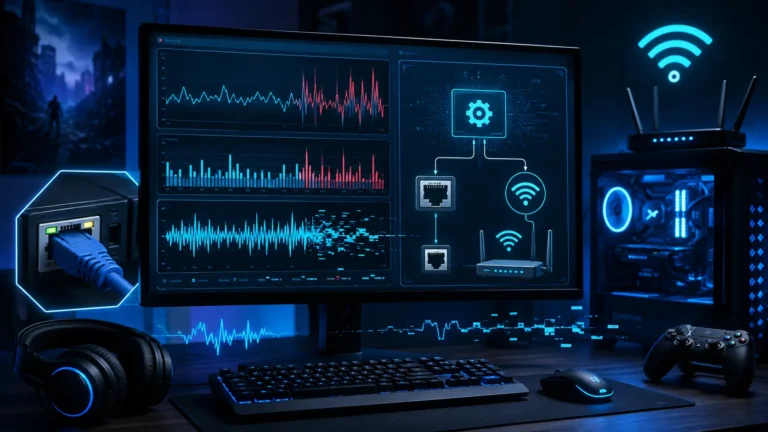
最も実行時間が長いドライバーとして「ndis.sys」や「tcpip.sys」が表示された場合は、ネットワークドライバースタックが関係しています。LatencyMonでndis.sysが高い原因で、Wi-Fi・Ethernet・BluetoothのミニポートドライバーやVPN・セキュリティソフトのフィルタードライバーまで、NDISの階層構造にもとづいて詳しく切り分けています。
USB DACやオーディオインターフェースを使っていて、音だけがプチプチ途切れる場合は、原因ドライバーの名前を確認する前にゲーム中だけ音がプチプチ・途切れる原因と直し方を確認してください。バッファサイズやサンプルレート、USB接続の見直しなど、LatencyMonの計測より先に試すべき基本の切り分けを一通り解説しています。
「Wdf01000.sys」はKMDF(Kernel-Mode Driver Framework)の本体で、これを使う別のドライバーが動いた結果として計上されます。単体のデバイスドライバーではないため、この名前だけでは原因機器を特定できません。Wdf01000.sysがLatencyMonで高い原因で、同時に上位へ出ているファイル名からUSB層かネットワーク層かを判定し、そこからデバイスを絞り込む手順を解説しています。
「dxgkrnl.sys」はDirectXグラフィックスカーネルの本体で、GPUメーカーのドライバーそのものではありません。DirectXが壊れているわけではないため、ファイルの入れ替えは不要です。LatencyMonでdxgkrnl.sysが高い原因で、GPUドライバーの入れ替え、HAGSの反転、モニター本数やリフレッシュレートの統一まで、1項目ずつ戻して比べる手順を解説しています。
「HDAudBus.sys」はWindowsが用意するHigh Definition Audioのバスドライバーで、Realtek専用のファイルではありません。その下ではマザーボードのオンボード音声とGPUのHDMI・DisplayPort音声が同居しているため、どちらの経路で症状が出るかを分けて計測します。LatencyMonでHDAudBus.sysが高い原因で、DPCとISRの見方から片方ずつ止めて比べる手順までを解説しています。
「storport.sys」はWindowsのストレージポートドライバーです。読み込みの多い場面だけ引っかかる、ロード中に音が飛ぶといった症状と結び付きやすい位置にあります。storport.sysがLatencyMonで高い原因で、NVMe・SATAとドライバー側の切り分けを解説しています。
どちらにも当てはまらないドライバーが表示された場合や、ドライバー名だけでは判断がつかない場合は、以下で扱う一般的な原因を上から順に確認してください。
USB電源設定USBセレクティブサスペンドを疑う
USBセレクティブサスペンドは、ハブ上の個々のUSBポートを、他のポートの動作に影響を与えずに低電力状態へ移行させる機能です。Microsoft Learn公式「USB 個別の一時停止」によると、この機能は既定で有効になっており、マイクロソフトは無効化しないよう強く推奨しています。一方で、USBマウス・キーボード・コントローラー・オーディオ機器がアイドル状態から復帰する瞬間にDPC処理が集中し、それが遅延の原因になっているケースもあります。
切り分けの目的で一時的に無効化して比較するには、コントロールパネルの「電源オプション」から使用中のプランの「プラン設定の変更」「詳細な電源設定の変更」を開き、「USB設定」「USBのセレクティブサスペンドの設定」を「無効」に切り替えて再起動します。改善しなければ、必ず元の「有効」へ戻してください。
USBセレクティブサスペンドは電力管理のための標準機能で、マイクロソフト公式も無効化を推奨していません。診断目的で一時的に無効にして比較し、改善が確認できなければ速やかに有効へ戻してください。無効化が推奨されない理由は、サスペンドされない機器が残るとUSBホストコントローラーが転送スケジュールを止められず、プロセッサが深いスリープ状態へ入れなくなるためです。この仕組みはWdf01000.sysがLatencyMonで高い原因で詳しく扱っています。
無線電源設定Wi-Fiアダプターの電源管理設定を確認する
内蔵Wi-FiアダプターやUSB接続のWi-Fi子機は、アイドル状態から復帰する際にDPC処理が集中しやすいデバイスの一つです。デバイスマネージャーの「ネットワークアダプター」から使用中のWi-Fiアダプターを右クリックして「プロパティ」を開き、「電源の管理」タブがあれば「電力の節約のために、コンピューターでこのデバイスの電源をオフにできるようにする」のチェックを外して再起動し、症状が変わるか確認してください。
この設定を確認しても改善しない、あるいはLatencyMonの結果でndis.sys自体が突出している場合は、NDISドライバースタックの階層構造やVPN・セキュリティソフトのフィルタードライバーまで踏み込んだ切り分けが必要になります。その場合は前述のndis.sysが高い原因を解説した記事を参照してください。
更新確認チップセット・USB・オーディオドライバーを更新する
マザーボードのチップセットドライバー、USBコントローラードライバー、オーディオドライバーが古いままだと、電源管理や割り込み処理まわりの効率が悪く、DPCレイテンシが高止まりする原因になることがあります。Windows Updateが自動的に適用する汎用ドライバーではなく、マザーボードメーカーまたはチップメーカー(Intel・AMD)の公式サポートページから、対応する型番の最新版を確認してください。
デバイスマネージャーで対象のデバイスを右クリックし、「ドライバーの更新」から一度アンインストールしてメーカー公式の最新版を入れ直すと、Windows Updateが再度古い汎用ドライバーを適用してしまう場合があります。更新後にLatencyMonを再計測し、実行時間や責任ドライバーが変化したかを確認してください。
BIOS設定BIOSのC-states設定を確認する
C-states(Cステート)は、CPUがアイドル状態のときに消費電力を抑える省電力機能です。Intel公式のプロセッサー技術資料「Package C-States」によると、より深いC-stateへ移行するほど消費電力は下がりますが、そこから通常の動作状態(C0)へ復帰するまでの時間、つまり遅延も長くなるというトレードオフがあります。この復帰の遅延がDPCレイテンシの一因になっている場合があります。
BIOS(UEFI)でのC-states設定は、マザーボードメーカーによって項目名やメニューの階層が異なります。ASUS公式サポート「CPU C-State(Cステート)の設定を変更する方法」では、「Advanced」「CPU Configuration」「CPU – Power Management Control」の順に進み「C states」の項目で設定を変更する手順が案内されています。他のメーカーでも近い階層に同様の項目がありますが、名称は「CPU C-State Support」「Global C-State Control」など製品によって異なるため、自分のマザーボードのマニュアルもあわせて確認してください。
C-statesを無効にすると、アイドル時の消費電力と発熱が増加します。バッテリー駆動時間に直結するノートPCでは無効化を避け、デスクトップでもここまでの手順を試して改善しなかった場合の最後の選択肢として扱ってください。変更後に発熱や消費電力の増加が気になる場合は、元の設定へ戻してください。
実践ステップ上から順に進める診断フロー
疑問点よくある質問
ゲーム中の音飛び・カクつき・USB機器の瞬断は、まずLatencyMonで実際にプレイしながら計測し、どのドライバーがDPC処理を長く占有しているかを数値で確認するところから始めると、原因の見当違いを避けられます。無料のHome Editionでも診断に必要な機能は十分そろっています。
結果で「ndis.sys」や「tcpip.sys」が突出した場合はネットワーク系の専用記事、USB DAC・オーディオインターフェースを使っていて音だけが途切れる場合はUSBオーディオ系の専用記事のほうが詳しく切り分けられます。どちらにも当てはまらない場合は、USBセレクティブサスペンド、Wi-Fiアダプターの電源管理、ドライバーの更新、BIOSのC-states設定の順に、上から一つずつ確認してください。
あわせて読みたい



Amazonの価格・在庫情報について


Amazonの価格・在庫情報について