Windows 11の標準インターネット速度テストの使い方|Quick Settingsで測れる項目と一般提供の時期【2026年10月】
本記事にはアフィリエイト広告(Amazon・楽天市場等)のリンクが含まれています。
Quick Settings版は下り・上り・pingの3項目
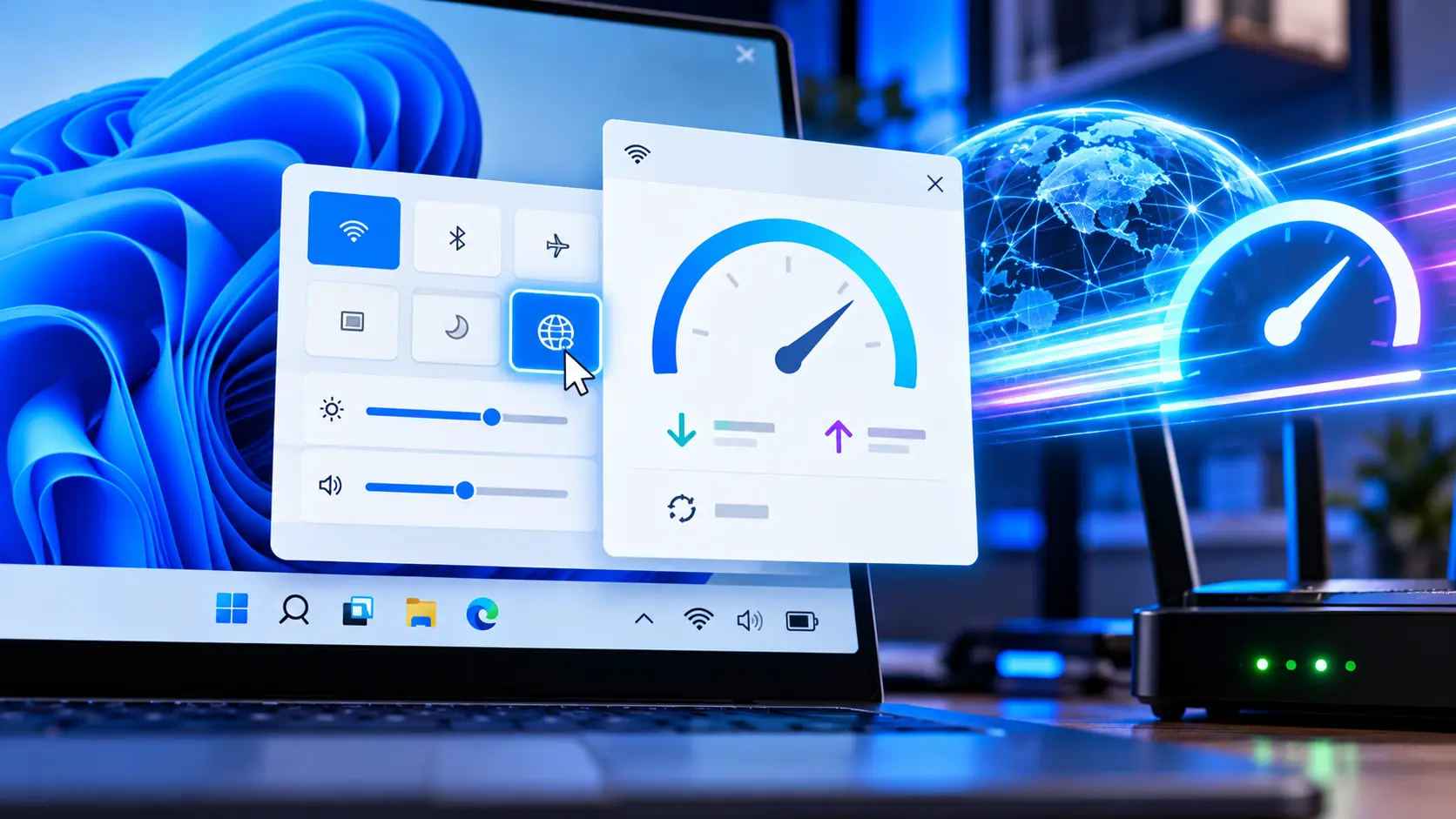
ゲーム中にネットが重いと、まず「回線が遅いのか」を確かめたくなります。Windows 11にはネットワークアイコンの右クリックから開ける標準の速度テストがあり、2026年10月23日に配信されたInsider版(Experimentalチャンネル)では、ブラウザへ移らずQuick Settingsの中で結果まで表示されるようになりました。
Microsoftのリリースノートが結果として挙げているのは、下り速度・上り速度・pingの3つです。契約した速度が出ているか、有線とWi-Fiで差があるかは判断できます。一方で、ゲームのラグで多いパケットロスや、途中経路の問題、動画視聴中だけ遅延が跳ねる症状は、速度テストの数字には出てきません。
通常のPCで使えるのは、2026年2月から配信が始まったブラウザで開くタイプです。Quick Settings内で完結するタイプはInsider限定で、通常版への提供日は決まっていません。速度が出ているのにラグいときは、pathpingなどで経路を調べる段階に進みます。
最終確認日:2026年10月25日。Microsoftのリリースノートと公式Insiderブログを基準にしています。参照した資料:Announcing new builds for 23 October 2026(Windows Insider Blog)、Windows 11 Insider Experimental Preview Build 26340.9767(Microsoft Learn)、Releasing Windows 11 Builds 26100.7918 and 26200.7918 to the Release Preview Channel(Windows Insider Blog)、February 24, 2026—KB5077241(Microsoft Support)、Microsoft’s new Windows 11 speed test is just a link to Ookla’s Speedtest via Bing、Windows 11 is getting a handy internet speed test built right into the taskbar
目次
違い速度テストにはブラウザ版とQuick Settings版がある
| 項目 | ブラウザ版 | Quick Settings版 |
|---|---|---|
| 登場した時期 | 2026年2月17日にRelease Previewで公開。2月24日の非セキュリティ更新(KB5077241)にも記載 | 2026年10月23日、ExperimentalチャンネルのBuild 26340.9767 |
| 開き方 | Wi-FiまたはモバイルのQuick Settings、またはシステムトレイのネットワークアイコンの右クリック | 新しい「Speed test」クイック設定、Wi-Fi・モバイルのフライアウト、ネットワークアイコン右クリックの「Test internet speed」 |
| 結果の見え方 | 既定のブラウザが開き、Bing経由でOoklaのテストが走る | Windowsの中で進行状況と結果を表示。ブラウザは開かない |
| 表示される項目 | ブラウザ上のテスト画面の表示に従う | 下り速度、上り速度、ping |
| 使える人 | 更新を入れたPC(段階的に配信) | Experimentalチャンネルの一部のInsider |
ブラウザ版は既定のブラウザで開き、Ethernet、Wi-Fi、モバイル通信の接続を測ります。テストの中身はOoklaのSpeedtestで、Bingのページから走ります。Windowsが自分で測っているのではなく、ブラウザで開くテストページへの入口です。
Quick Settings版はその流れを引き継ぎ、現在つながっているインターネット接続に対してWindowsの中でテストを走らせます。英語表記の「Speed test」「Test internet speed」が日本語表示でどう訳されるかは、Microsoftの資料には書かれていません。
手順速度テストの出し方
手元のPCがどちらの版に当たるかで手順が変わります。通常のWindows 11はブラウザ版です。
- タスクバー右下のネットワークアイコンを右クリックし、速度テストの項目を選びます。Wi-FiまたはモバイルのQuick Settings(Win+A)からも開けます
- 既定のブラウザでテストのページが開くので、開始ボタンを押して下り・上りの結果を待ちます
- メニューに項目が出ないときは、Windows Updateを済ませたうえで、しばらく待ちます。この機能は段階的に配信されます
Experimentalチャンネルに入っているPCで新しい版が配信された場合は、次のどれかで開始できます。
- Quick Settingsの「Speed test」タイルを押す
- Wi-Fiまたはモバイルのフライアウトから開始する
- ネットワークアイコンを右クリックして「Test internet speed」を選ぶ
測る前に、ダウンロード中のゲームやクラウド同期、動画の再生を止めておきます。回線を使う作業が走っていると、実力より低い数字になります。
時期一般提供はいつか
ブラウザ版は、すでに通常のWindows Updateの非セキュリティ更新(2026年2月24日のKB5077241)の更新内容に載っています。Microsoftのブログは、この機能を「段階的な配信」に分類しています。更新を入れても、メニューが出ないPCがあります。
Quick Settings版は、2026年10月25日時点でExperimentalチャンネル限定です。この機能は一部のInsiderから順に広がる「Controlled Feature Rollout」で配信され、通常版への提供日は10月23日の告知に書かれていません。Experimentalで試す機能は変更や削除、差し替えがあり、通常版に公開されない場合もあります。
速度テストのためだけにExperimentalチャンネルへ切り替えても、得られるのはブラウザ版と同じ種類の数字です。試験用の機能は仕様が変わるため、普段のPCで使うメリットは薄いです。
限界速度テストで分かること、分からないこと
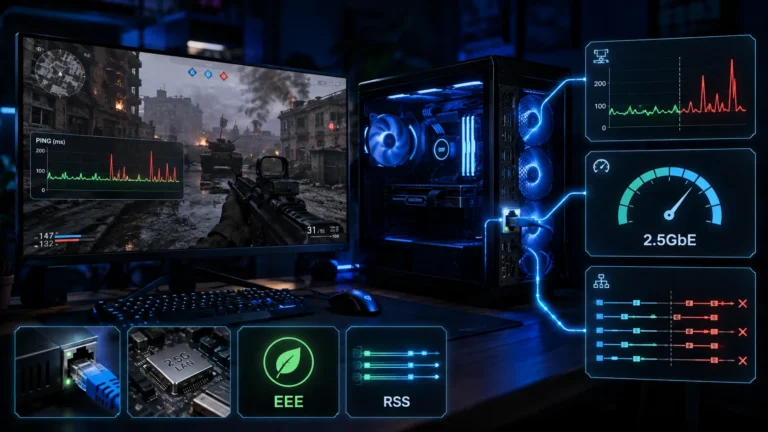
速度テストは、PCから速度テストのサーバーまでの間でどれだけデータを流せるかを測ります。ゲームサーバーまでの経路を測るものではないため、ゲームのPingとは別の数字として扱います。
| 知りたいこと | 速度テストで | 次に使うもの |
|---|---|---|
| 契約どおりの速度が出ているか | 下り・上りで判断できる | 不要 |
| ゲームのダウンロードが遅い原因が回線側か | 下りの数字で目安になる | 速度が出ていればサーバー側・PC側を疑う |
| 有線とWi-Fiで差があるか | 同じ場所・同じ時間に2回測れば比べられる | Wi-Fi 7とWi-Fi 6のPing比較 |
| ゲーム中のPingが跳ねる | 1回の測定では分からない | pathpingの使い方 |
| 家族が動画を見ると遅延が増える | 通常の測定では出にくい | Bufferbloatの確認とSQM |
| ときどき回線が切れる | 切れた瞬間でなければ測れない | ルーターが固まる原因と対処 |
Microsoftのリリースノートが結果として挙げているのは下り、上り、pingです。パケットロスの割合や通信の揺れが画面に出るかは、書かれていません。ロスを調べたいときは、別の道具が必要です。
切り分けラグが出たときの確認順
- 速度テストを2回測ります。1回目は普段の接続、2回目は有線かWi-Fiの別の接続です。差が大きければ、無線区間が原因の疑いが強まります
- 下りが契約の速度に近ければ、回線の太さは足りています。ここで終わらず、次に進みます
- ルーターへのpingと外部へのpingを並べて測り、遅延が増える場所を調べます
- 遅延が跳ねるのが動画視聴や大容量のダウンロード中だけなら、Bufferbloatを疑います
- それでも症状が出るなら、pathpingで経路ごとの損失を記録し、回線会社への相談に使います
FAQよくある質問
まとめまとめ|速度は測れてもラグの原因までは分からない
通常のPCではブラウザで開くタイプの速度テストが使え、Quick Settings内で結果を見られる版はExperimentalチャンネルのInsiderだけです。数字が出るのは下り・上り・pingの3つなので、回線の太さを確かめる用途に向いています。
速度が出ているのにゲームだけ重いなら、原因は損失や経路にあります。有線とWi-Fiの比較、ルーターへのping、pathpingの順に進めます。
Windows 11の標準速度テストは回線の速さを確かめる道具です。ゲームのラグはpathpingなどで経路を調べます。
あわせて読みたい





Amazonの価格・在庫情報について


Amazonの価格・在庫情報について