ルーターが固まる・ゲーム中にネットが切れる原因と対処|自動で再起動する3つの方法とezJackは使えるか【2026年版】

本記事にはアフィリエイト広告(Amazon・楽天市場等)のリンクが含まれています。
pingを2か所に打てば、ルーターか回線かは1分で切り分けられる
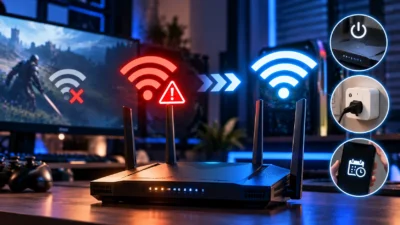
オンラインゲームの最中に突然サーバーから切断され、ルーターの電源を抜き差しすると何事もなかったように戻る。これが何度も起きるなら、回線よりもルーター本体が固まっている可能性が高いです。
まずはPCから、ルーターとインターネット上の2か所にpingを打ってください。ルーターまで届かなければルーター側、ルーターまで届いて外に出られなければONUや回線側の問題です。固まる頻度が高いなら、ファームウェアの更新と熱対策を先に済ませ、それでも残るときに自動再起動を組み込みます。
自動再起動の方法は、ルーター内蔵の定期再起動、タイマーコンセント、通信の途絶を検知して電源を入れ直すping監視機器の3つです。ping監視機器の代表がMEGATECのezJackですが、検知と再起動に数分かかるため試合中の切断は防げません。DC版は2026年10月1日時点でAmazon.co.jpの在庫が切れており、向く人はかなり限られます。
目次
切り分けルーターが固まったかをpingで見分ける
切断が起きたら、ゲームを閉じる前にPCでコマンドプロンプトを開き、次の順に実行します。ルーターへのpingと、インターネット上のIPアドレスへのpingの結果を見比べるのが要点です。
ipconfig
ping 192.168.1.1 -n 10
ping 8.8.8.8 -n 10
ping www.google.com -n 4
1行目のipconfigで表示される「デフォルト ゲートウェイ」がルーターのアドレスです。機種によって192.168.0.1や192.168.11.1などに変わるため、2行目はその値に置き換えます。3行目の8.8.8.8はGoogleの公開DNSサーバーで、名前解決を通さずにインターネットまで届くかを確かめるために使います。-nは送る回数の指定です。
| pingの結果 | 止まっている場所 | 次にやること |
|---|---|---|
| ルーターへのpingがタイムアウト 「宛先ホストに到達できません」も同じ | ルーター本体、またはPCとルーターの間(LANケーブル・Wi-Fi) | ブラウザでゲートウェイのアドレスを開き、管理画面が出なければルーターが固まっています。ルーターを再起動します |
| ルーターは応答、8.8.8.8がタイムアウト | ルーターのインターネット側、ONU、回線・プロバイダ | ONUのランプを確認し、ONU→ルーターの順に再起動します。直らなければ回線の障害情報を確認します |
| 8.8.8.8は応答、google.comだけ失敗 「ホストが見つかりませんでした」 | 名前解決(DNS) | ルーターを再起動します。繰り返すなら、PC側のDNSを公開DNSに変えて様子を見ます |
| すべて応答するのにゲームだけ切れる | ゲームサーバー、NAT・ポート、回線の混雑 | ルーターは固まっていません。NATタイプや、家族の通信でpingが跳ねていないかを確認します |
Wi-FiでつないでいるPCは、ルーターへのpingが失敗してもWi-Fiの電波だけが止まっていることがあります。このときは、スマホや有線LANでつないだ機器がネットを使えるかも見てください。ほかの機器は使えてそのPCだけつながらないなら、ルーターではなくPC側(LANケーブル、Wi-Fiアダプターやそのドライバー)の問題です。有線は使えて無線だけ止まっているなら、ルーター全体ではなく無線部分の不調です。切れはしないもののpingの値が高い・揺れるという場合は、オンラインゲームのラグ改善完全ガイドの手順で原因を絞り込みます。
出典:Microsoftサポート「Windows での Wi-Fi 接続の問題を修正する」(2026年10月1日確認)
復旧固まったときの再起動の順番
ルーターが固まっていたら電源を入れ直します。ONU(光回線終端装置)やホームゲートウェイも一緒に入れ直すときは、順番を守ります。
- ルーター、ONUの順にコンセントを抜く
- そのまましばらく待つ
- ONUのコンセントを挿し、ランプが正常な点灯に落ち着くまで待つ
- ルーターのコンセントを挿し、起動しきってから接続を確かめる
NTT東日本は、この順番を守らずに再起動するとルーターが故障する可能性があるとしています。抜いたまま待つ時間は5分程度が目安で、ONUのランプが正常に点灯してからルーターを挿すのがNTT東日本の手順です。ルーターの起動にも数分かかるため、挿してすぐにつながらなくても慌てずに待ちます。
例外はTP-Linkで、モデムとルーターの電源を抜いたあと、先にルーターを起動して2分ほど待ってからモデムの電源を入れる手順を案内しています。TP-Link製のルーターを使っている場合は、メーカーの手順に従ってください。
ルーターがファームウェアを自動で更新している最中は、再起動しないでください。NTT東日本は、自動更新中の再起動もルーターの故障につながるおそれがあるとしています。再起動してもONUのランプが消えたまま、または赤のままなら、ルーターではなく回線側の問題です。回線事業者のサポートページでランプの意味を確かめ、障害情報を確認します。
出典:NTT東日本「ルーター再起動の方法は2つ!トラブルが直らないときの4つの原因・3つの対処法も解説」・TP-Link「設定が完了してもインターネットにアクセスできない場合はどうすればいいですか?」(いずれも2026年10月1日確認)
原因何度も固まるときに疑う5つの原因
再起動で直っても、週に何度も固まるなら原因が残っています。疑う順に5つ挙げます。上のものほど手間がかからず、効果を確かめやすい対処です。
出典:バッファロー「WSR-3000AX4P」製品ページ・BIGLOBEプレスリリース(2024年1月17日)(いずれも2026年10月1日確認)
自動化自動で再起動させる3つの方法
自動再起動には、固まる前に決まった時刻で再起動しておく方法と、固まったのを検知してから電源を入れ直す方法があります。手間と費用の少ない順に並べると次の3つです。
| 方法 | 固まったのを検知するか | 向いている環境 |
|---|---|---|
| ルーターの再起動スケジュール 追加費用なし | しない。決めた曜日・時刻に再起動する | 機能のあるルーターなら最初に試す |
| タイマーコンセント ルーターの電源プラグに挟む | しない。決めた時刻に数分だけ電源を切る | 再起動スケジュールのないルーター |
| ping監視の電源制御 ezJackなど | する。応答が途絶えると電源を入れ直す | ルーターが離れた場所にある、留守中も復旧させたい |
時刻で再起動する方法は、固まる間隔より短い周期で入れるのが目安です。3〜4日に1回固まるなら毎日、週に1回なら週2回というように、固まる前に再起動が来るようにします。時刻は誰もゲームや配信をしない深夜〜早朝に置きます。
ルーターの再起動スケジュールを使う
ASUSのルーターは、管理画面の「管理」→「システム」にある「再起動スケジュールの有効化」で、曜日と時刻を指定して自動で再起動できます。ASUSは再起動でメモリー(RAM)の一部が解放されて動作が安定するとし、接続を安定させる手順の1つに再起動スケジュールの設定を挙げています。TP-Linkのルーターにも「再起動スケジュール」があり、意図しない再起動が起きたときに、この機能が有効になっていないか確認するよう案内しています。
設定したのに再起動しないときは、ルーターの日付と時刻を確認します。ASUSは、ルーターがインターネットにつながり、時刻が地域の時間と合っていることを、スケジュールが動く条件に挙げています。
NECのAtermは、7200D8BEなどの機種が「時刻指定再起動機能」を持ち、曜日と時刻を決めて、システム全体か無線部分だけを再起動できます。ファームウェアの自動更新(時刻指定バージョンアップ)の更新時刻から3時間以内に設定すると、更新があるときは更新が優先されて再起動は行われないため、時刻をずらしておきます。
バッファローのWi-Fiルーターにある「スケジュール」は節電機能で、決めた時間帯にルーターを省電力状態にするためのものです。再起動の予約には使えないため、バッファロー製で定期的に再起動したい場合は、次のタイマーコンセントかping監視機器で補います。
タイマーコンセントで電源を入れ直す
再起動スケジュールのないルーターは、時刻で電源を入り切りできるタイマーコンセントをACアダプターとコンセントの間に挟み、深夜に数分だけ電源を切る設定にします。ルーターが自動でファームウェアを更新する時刻と重ならないようにしてください。更新中に電源が切れると、故障の原因になります。
ONUを同じタイマーにつなぐのは避けます。同時に電源が入ると、ONUを先に起動してからルーターを入れる順番を守れないためです。スマートプラグを使う場合は、ルーターの電源を切った瞬間にプラグ自身もWi-Fiから外れる点に注意します。電源を切ったあとにプラグが単体でオンに戻れるか、スケジュールを本体に保存できるかを、製品の仕様で確かめてから使ってください。
ping監視の電源制御で固まったら入れ直す
固まった瞬間を検知して電源を入れ直せるのは、この方法だけです。PCのそばにルーターがなく、気づかないまま何時間も切れている状態を防げます。代表的な製品がezJackです。
出典:ASUS「[WiFiルーター] ルーターを特定の時間に再起動する方法」・TP-Link「ルーターが自動的に再起動してしまう場合は」・Aterm 7200D8BE「定期的に再起動する(時刻指定再起動機能)」・バッファロー「「省エネ」で使いたいです/節電機能を利用したい」(いずれも2026年10月1日確認)
ezJackezJackは使えるか、向く人と向かない人

ezJackは、台湾のMega System Technologies(MEGATEC)が作る電源制御機器です。ルーターとACアダプターの間に挟んで使い、pingの応答が途絶えると自動でルーターへの給電を切って入れ直します。スマホアプリのezDeviceから手動の電源オフ・リセットや、決まった時刻のリセットも設定できます。
本体はWi-Fi(2.4GHz)でルーターにつながり、通信の監視と電源の入れ直しは本体だけで行います。メーカーは「外部の介入なしにネットワークの問題を解決できる」自律動作を設計の前提にしており、インターネットが切れている間も自動リセットは動きます。
| 項目 | ezJack(EJ-13・DC版) | ezJack Type-C(EJ-12) |
|---|---|---|
| つなぐ場所 | DCプラグ(外径5.5mm・内径2.1mm) 4.0/1.7mm・4.8/1.7mmの変換アダプター付属 | USB Type-C micro USBへの変換アダプター付属 |
| 使える電源 | DC 5〜12V・最大1.5A | 5V/3A・9V/2A・12V/1.5A・20V/1A |
| 本体の通信 | Wi-Fi 2.4GHz(802.11b/g)・Bluetooth 4.2 | Wi-Fi 2.4GHz(802.11b/g)・Bluetooth 4.2 |
| できること | ping失敗時の自動リセット、スケジュールでの電源オン・オフ・リセット、アプリからの遠隔操作、消費電力の表示 | EJ-13と同じ |
| Amazon.co.jpの在庫 2026年10月1日確認 | 在庫切れ・再入荷予定なし | 在庫あり |
使う前に確かめたいのは、ルーターのACアダプターの出力表示です。DC版は12Vまで・1.5Aまでなので、12V 2Aや19Vのアダプターを使う大型のルーターにはつなげません。Type-C版はUSB Type-Cで給電する機器向けで、DCプラグのルーターには使えません。ONUやホームゲートウェイは、プラグの形がどれにも合わないことがあります。
ルーターがUSB Type-Cで給電する機種なら、在庫のあるType-C版(EJ-12)が選べます。—。
もう1つの注意は、検知から復旧まで数分かかることです。同じくpingの失敗で自動リセットする同社のMSNswitchの技術資料では、初期設定のまま通信が途絶えてから約35〜50秒で電源を入れ直し、その後4分待ってから監視を再開します。ルーターが起動し直してインターネットにつながるまでの時間も加わるため、試合からの切断はezJackがあっても避けられません。
無料のクラウドサービス(Cloud4UIS)では基本的な遠隔操作と状態表示ができ、詳しい動作履歴や高度な通知は有料プランの機能です。自動リセットが何回起きたかを追いたい場合は、有料プランが前提になります。
- ルーターが別の階や離れた部屋にあり、抜き差しに行くのが手間
- 外出中や夜間もPCでダウンロード・リモートプレイ・配信を動かしている
- ルーターのACアダプターが12V以下・1.5A以下のDCプラグ
- 試合中の切断そのものを防ぎたい
- ルーターの定期再起動機能やタイマーで足りる
- ACアダプターが12Vを超える、または1.5Aを超える
試合中の切断を減らしたいなら、ezJackより先に、固まる原因を取り除くかルーターを買い替えるほうが効きます。ezJackが本当に効くのは、固まったまま何時間も気づかない状況を防ぐ場面です。
出典:MSNswitch「ezJack」・Proxicast「MSNSwitch UIS Auto Reset Algorithm(Tech Note MSNTN002)」・Cloud4UIS「Platform Terms of Use」(いずれも2026年10月1日確認)
買い替え固まり続けるならルーターの買い替えを考える
ファームウェアを最新にし、置き場所を見直しても週に何度も固まるなら、ルーターの買い替えを考える段階です。メーカーがファームウェアの提供を終えた機種は、不具合が直る見込みがありません。
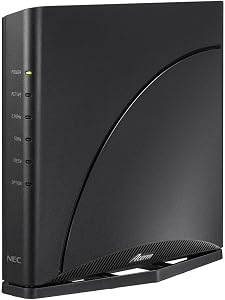
買い替えるなら、再起動スケジュールを持つ機種を選んでおくと、次に同じ症状が出ても追加費用なしで予防できます。ASUSは管理画面の再起動スケジュールで、NECのAterm 7200D8BEは時刻指定再起動機能で、曜日と時刻を決めて再起動できます。ゲーム向けの選び方はゲーム用Wi-Fiルーターの選び方で詳しく比べています。

Q&Aよくある質問
まとめまとめ|pingで場所を特定し、原因を潰してから自動化する
ゲーム中にネットが切れたら、まずルーターとインターネット上の2か所にpingを打ち、止まっている場所を確かめます。ルーターが固まっていたら電源を入れ直し、何度も繰り返すならファームウェア更新、熱、つなぐ機器の数を順に見直します。
それでも固まる場合の自動化は、ルーターの再起動スケジュールが第一候補です。機能がなければタイマーコンセント、離れた場所のルーターを留守中も復旧させたいならezJackのようなping監視機器を使います。どの方法でも試合中の切断そのものは防げないため、固まり続けるなら買い替えたほうが早く解決します。
ルーターへのpingが通らなければルーター側、外へのpingだけ通らなければONU・回線側です。固まるならファームウェア更新と熱対策を先に行い、自動再起動は固まる間隔より短い周期で入れます。ezJackは検知から復旧まで数分かかるため、試合を救う道具ではなく、留守中に固まったまま放置されるのを防ぐ道具です。
あわせて読みたい