DisplayPortのDSCとは?4K高リフレッシュレートで必要な条件と確認・切り替え手順【2026年11月】
本記事にはアフィリエイト広告(Amazon・楽天市場等)のリンクが含まれています。
HBR3のRGB接続では4K 144Hz以上でDSCが要る
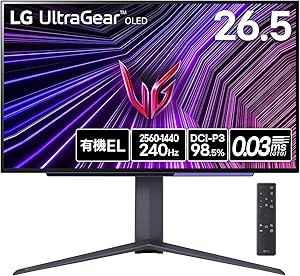
4K・144Hz以上のゲーミングモニターを買ったのに、リフレッシュレートが120Hzまでしか選べない。仕様表に「DSC対応」とあるが、何が必要なのか分からない。そんな場面で出てくるのがDSC(Display Stream Compression)です。
DSCは、GPUが映像データを圧縮してDisplayPortで送り、モニター側で展開する仕組みです。圧縮率は1:1から約3:1で、VESAは「通常の観察条件では、多くの場合に差を感じない」水準の視覚的ロスレスと定義しています。使うにはGPUとDSCを受け取る機器の両方が対応し、目的の表示モードを扱える接続経路が要ります。DSCを受け取る機器は、多くの場合モニターです。
DisplayPortのバージョン表記だけでは判断できません。GPU世代、モニターの仕様、ケーブルやドックの経路まで見る必要があります。設定を切り替える場合は、変更前の解像度・Hz・色深度を控えておけば、いつでも元に戻せます。
出典:VESA DisplayPort FAQ、VESA「Display Stream Compression」、VESA HBR3発表、NVIDIAサポート「DSC support on GeForce GPUs」(2024年5月23日更新)、Display Ninja「What is DSC」。接続可能な組み合わせはGPU・モニター・ケーブル・ファームウェアにより異なります。
DisplayPort 1.4相当のHBR3(4レーン)で映像に使えるのは25.92Gbpsです。RGBのまま解像度×Hz×色深度の信号量がこれを超えると、DSCか色の間引き(YCbCr 4:2:2など)が必要になります。DisplayPort 2.1のUHBRなど、帯域の大きい接続ではDSCなしで収まる表示モードもあります。
目次
基本DSCとは何か|圧縮して送り、モニターで展開する
DSCはVESAが2014年に公開した規格で、映像を低い圧縮率で圧縮し、インターフェースが運べるデータ量を増やします。JPEGやAVCのような重い圧縮ではなく、回路が単純で、VESAは表示までの遅延への上乗せを「4K・60Hzの環境で1走査線分、8マイクロ秒未満」と説明しています。
DisplayPortでは1.4が最初にDSCを取り入れた版です。NVIDIAは、DSCがDisplayPort 1.4以降とHDMI 2.1の両方で使われると説明しています。圧縮率は表示モードと帯域、機器の設定で決まり、常に3:1で動くわけではありません。
「視覚的にロスレス」は、数学的に元の信号を完全に復元できるという意味ではありません。通常の観察者が通常の条件で、多くの場合に違いを感じないという基準です。
帯域どの表示モードで帯域が足りなくなるか
HBR3は1レーン8.1Gbpsで4レーン合計32.4Gbpsですが、8b/10b符号化で約20%が失われ、映像と音声に使えるのは25.92Gbpsです。次の表は、RGB(4:4:4)で映像の表示領域だけを単純計算した信号量です。実際の信号にはブランキング期間が加わるため、これより数%大きくなります。
| 表示モード | 8bit(24bit/画素) | 10bit(30bit/画素) |
|---|---|---|
| フルHD 360Hz | 17.9Gbps(収まる) | 22.4Gbps(収まる) |
| WQHD 240Hz | 21.2Gbps(収まる) | 26.5Gbps(超える) |
| WQHD 360Hz | 31.9Gbps(超える) | 39.8Gbps(超える) |
| 4K 120Hz | 23.9Gbps(ほぼ限界) | 29.9Gbps(超える) |
| 4K 144Hz | 28.7Gbps(超える) | 35.8Gbps(超える) |
| 4K 240Hz | 47.8Gbps(超える) | 59.7Gbps(超える) |
この表は計算上の目安で、実測値ではありません。「ほぼ限界」の4K 120Hz 8bitは、ブランキングを足すと25.92Gbpsに近づくため、モニターのタイミング設定次第で収まらないことがあります。
DisplayPort 2.1のUHBR20は4レーンで最大80Gbpsで、符号化のオーバーヘッドは約3%です。計算上は4K 240Hzの10bit(59.7Gbps+ブランキング)も圧縮なしで収まる余地があります。ただしUHBR13.5など下位のレートや、モニター・GPU側の対応で上限は変わります。詳しい比較はHDMI 2.1とDisplayPort 2.1の選び方にまとめています。
条件DSCを使うために必要な3つの条件
DSCを受け取る機器が違うと、確認先も変わります。モニターへ直接送る構成ではモニターの仕様表のDSC対応を、ドックやKVMを挟む構成ではその機器の仕様(DSCの展開に対応するか、出力側の最大解像度・Hz)を確認します。機器が展開して非DSCのモニターへ送る構成では、モニターのDSC対応は要らず、その機器の出力条件が上限になります。
GPU世代と、DSCを受け取る機器(モニターへ直接送るならモニター、ドックが展開するならドック)の対応がそろって初めて有効になります。USB-C経由で映らない・高Hzが選べない場合はUSB-Cでモニターが映らない原因も確認してください。
画質と遅延DSCをオンにすると画質や遅延は悪くなる?
VESAのFAQによれば、DSCの開発では約25万回の主観比較テストが行われ、視覚的にロスレスの基準を満たしたとされています。一方で「劣化がまったくない」とまでは言えず、実際の差は製品の実装と表示内容に左右されます。
遅延については、第三者の測定例では、MSI MPG 341CQPXの165HzをOSRTTで測り、DSCオンで4.714ms、オフで4.718msと誤差の範囲でした。この機種・165Hzでの測定であり、ほかの機種やHzへそのまま当てはめることはできません。
機種によっては、DSCとNVIDIAのDSR・DLDSRを同時に使えないとも報告されています。DSRを使う場合は、モニターの説明書で併用の可否を確認してください。
手順高Hzが選べないときの確認と、元に戻す方法
- 変更前の設定を控えます。Windowsの「設定」→「システム」→「ディスプレイ」→「ディスプレイの詳細設定」で、解像度・リフレッシュレート・ビット深度・色形式をメモまたはスクリーンショットで残します。
- モニターの仕様表で、DSC対応の記載と、DSC使用時の最大解像度・最大Hzを確認します。
- ケーブルを直結に戻し、ドックや変換アダプターを外します。HBR3用途ならDP8K認証のケーブルかを確かめます。
- GPUがDSC対応世代か確認します。NVIDIAならGeForce RTX 20シリーズ・GTX 16シリーズ以降が目安です。
- モニターのOSDにDisplayPortのバージョン設定(1.4と1.2の切り替えなど)がある場合は、1.4側になっているか確かめます。NVIDIAは、一部のモニターがOSDのDisplayPort設定を1.4から1.2へ変えることでDSCを無効にできると説明しています。
- Windowsのディスプレイの詳細設定でリフレッシュレートを目標値に変更し、表示とゲームの動作を確認します。「変更を維持しますか」の確認が出たら、映像が正常なときだけ維持を選びます。
- うまくいかない場合は、手順1の記録した値に戻します。OSDの設定を変えた場合は、変更前の項目へ戻します。
OSDの設定変更で映像が消えた場合は、別の端子や、別のモニターで表示させてからOSDを操作します。モニター本体のボタンやジョイスティックでOSDを呼べる機種なら、そこから元の項目へ戻せます。
目標の解像度・Hz・色深度が選べても、それだけではDSCが有効とは言えません。UHBRなど帯域の大きい接続や、YCbCr 4:2:2では、DSCなしでも選べることがあります。モニターのOSDに接続情報の表示がある機種はそこで確かめ、表示がなければ「目標モードが出た」ところまでの判断にとどめます。
注意DSCを使うと複数モニターの構成が変わることがある
NVIDIAによれば、DSCモードの表示がGPU内部の1ヘッドの処理上限を超える場合、1枚のモニターに2ヘッドが使われることがあります。例として、DSC対応モニター2台を1枚のGeForceにつなぐと内部4ヘッドをすべて使い、3台目を同時に使えなくなる場合があるとされています。
「DSCなら必ず2画面まで」と一般化はできません。構成ごとの条件は4K・240Hzモニターの接続台数とDSC制限で解説しています。4K・高Hzで10bitが選べない場合は10bitが選べない原因も合わせて確認できます。
FAQDSCでよくある質問
まとめまとめ|GPU・モニター・接続の3点がそろえばDSCで高Hzを使える
HBR3(DisplayPort 1.4相当)でRGBを保つ場合、4K・144Hz以上は帯域に収まらず、DSCが必要になります。UHBRなど帯域の大きい接続や色の間引きでは、DSCなしで収まることもあります。使えるかどうかは、GPU世代、モニターの仕様、ケーブルと経路の3点で決まります。
DSCは最大3:1程度の視覚的ロスレス圧縮で、遅延への上乗せも小さいとされています。高Hzが選べないときは、変更前の設定を控え、仕様表・GPU世代・直結の順に確認します。
あわせて読みたい


Amazonの価格・在庫情報について



Amazonの価格・在庫情報について