USB-Cでゲーミングノートが充電できない原因|PDの電力不足と対応条件・切り分け手順【2026年11月】
本記事にはアフィリエイト広告(Amazon・楽天市場等)のリンクが含まれています。
100W充電器でも足りない・使えないことがある
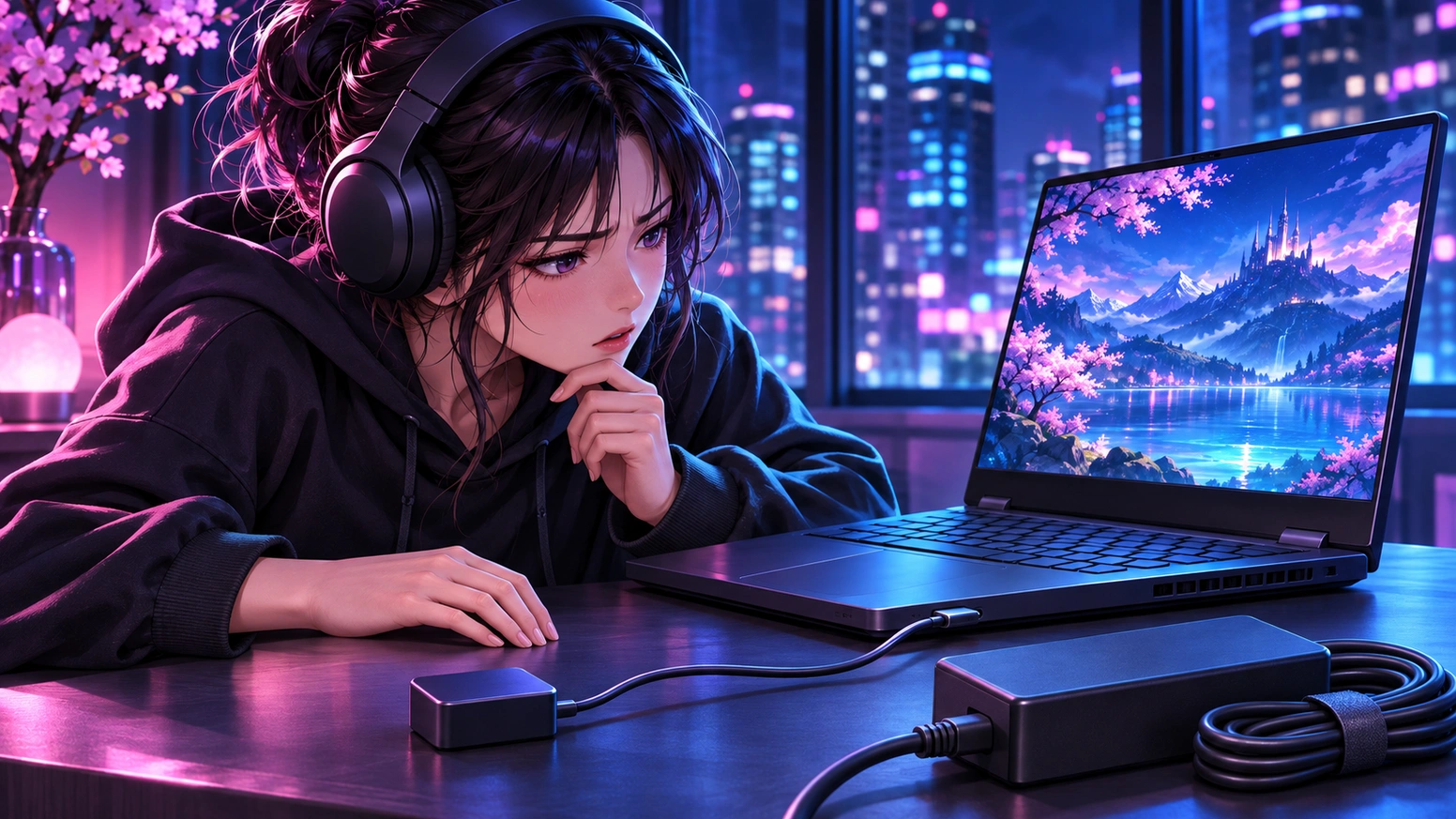
ゲーミングノートに付属の大きなACアダプターの代わりに、持ち運び用のUSB-C充電器をつないだのに、充電表示が出ない。Windowsに「低速充電器」と通知が出る。つないでいるのにゲーム中だけバッテリー残量が減っていく。付属のACなら問題なく充電できていたので、故障かどうかの判断もつきにくい症状です。
原因として疑うのは、充電器の出力不足だけではありません。Microsoftは、充電器とPCの互換性、充電器の出力、ケーブルの性能、PC側の接続ポート、ポート内の汚れ、ハブやドック経由の接続を原因に挙げています。ゲーミングノートでは、専用ACの容量とUSB-Cで受けられる電力が別物であることも見落としやすい点です。ASUSのROG Strix SCAR 16(2023)は付属ACが330Wですが、USB-Cでの充電は最大100Wまでです。
そのため、充電器をより大きなW数に買い替えても直るとは限りません。まず型番の仕様書でUSB-C充電に対応したポートを確かめ、付属ACで充電できるかを見て、ハブを外した直結で充電器とケーブルを1つずつ入れ替えます。ゲーム中も充電したい場合は、USB-Cの受電上限が足りるかが別に問題になります。
目次
原因症状から疑う場所を決める
同じ「充電できない」でも、症状によって疑う場所が変わります。
| 症状 | 疑う原因 | 最初に確認すること |
|---|---|---|
| つないでも充電表示が出ない | 充電に対応しないポート、充電器・ケーブルの非対応 | 仕様書で充電入力に対応したUSB-Cポートを探す |
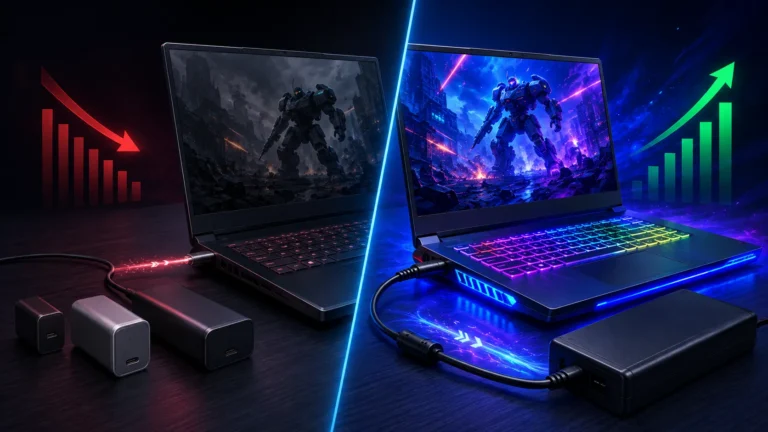
| Windowsに「低速充電器」と出る | 充電器の出力不足、ケーブルの性能不足、ハブ・ドック経由 | ハブを外して直結する |
| 充電中なのに残量が減る | ゲーム中の消費電力が、USB-Cで受けられる電力を上回っている | ゲームを終了した状態で残量が増えるか見る |
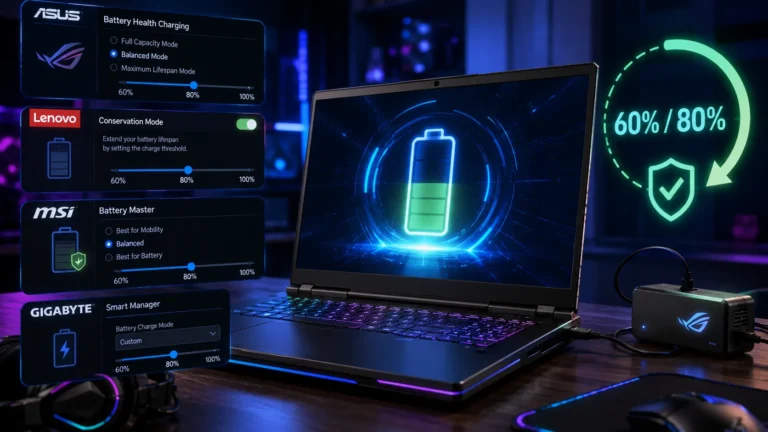
| 80%や60%で止まる | メーカーの充電上限設定 | MyASUSなどのバッテリー設定 |
| ドック経由だけ充電されない | ドックの給電W数、ドックとPCの組み合わせ | ドックを外して充電器を直結する |
| 付属ACでも充電できない | ACアダプター・電源コード、本体、バッテリー側 | メーカーの修理・サポートへ相談する |
電力専用ACの容量と、USB-Cで受けられる電力は別
ゲーミングノートの付属ACは、CPUとGPUが全力で動く電力をまかなうために大きく作られています。一方、USB-Cの充電は、PC側がどこまで受けられるかが機種ごとに決まっています。
付属の電源アダプターは330Wで、USB Type-C充電は最大100Wまでです。大容量のACを使うときと、USB-Cで充電するときでは、受けられる電力の上限が違います。
USB Power Delivery(USB PD)は、規格の上では最大240Wまで広がっています。USB Promoter Groupは2021年5月にUSB PD 3.1を発表し、従来は20V・5Aのケーブルによる100Wが上限だったことを示したうえで、28V・36V・48Vの電圧を加えて最大240Wにしました。ただし、これは規格が扱える範囲の話です。240Wの充電器をつなげば、どのPCでも240Wを受けられるわけではありません。PCが受けられる電力は、PC本体・充電器・ケーブルのうち最も低い上限に制限されます。さらに、USB PDでは充電器とPCが対応する電圧と電流を交渉して決めるため、最大W数が同じでも対応する電圧が合わなければ、その出力では充電されません。Microsoftは、12V・3Aが必要なPCを5V・3Aの充電器では最高速度で充電できない例を挙げています。
対応するROGノートで65W・100WのUSB Type-C充電アダプターが使えるのは、CPUや単体GPUに重い負荷をかけない用途です。USB-Cの充電器は、外出先でメールや動画、軽い作業をするときの補助として考えるのが安全です。
65Wの充電器で充電できた海外の試用例
ROG Zephyrus G14(2024)の海外レビューでは、付属の180W電源の代わりにUSB-Cでも充電でき、最大100Wとされています。65Wの電源でも試験で充電できたと記載されています。ただし、この記述は試用した特定構成での結果です。ゲームをしながら残量を保てるか、ほかの機種でも同じ結果になるかは分かりません。
手順充電できないときの切り分け手順
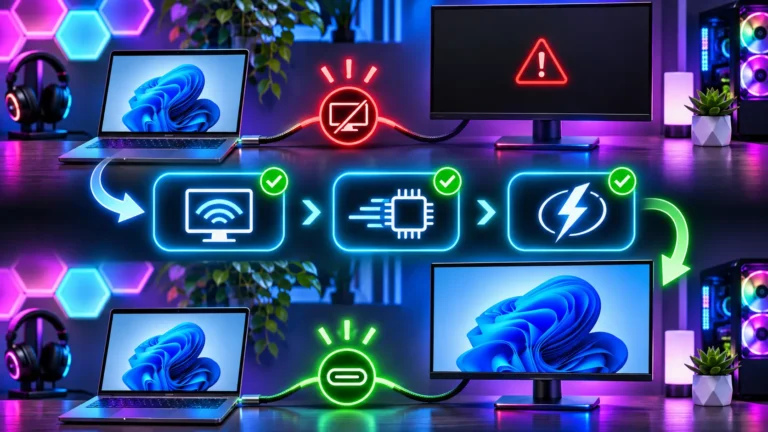
充電器・ケーブル・ハブは、一度に替えずに1つずつ入れ替えます。1回の入れ替えで症状が変われば、そこが原因である可能性が高くなります。
- 仕様書で充電に使えるUSB-Cポートを探す。型番のマニュアルや製品ページで、「USB-C(Power Delivery入力)」「充電対応」などの記載を確認します。Microsoftも、USB-Cの充電ポートに接続していることの確認を挙げています。映像出力用のポートや、データ転送専用のポートは、充電に使えないことがあります。
- 付属のACアダプターで充電できるか確かめる。付属ACでも充電できないなら、USB-Cだけの問題ではありません。ACアダプター、電源コード、コンセントやタップ、本体、バッテリーを含めて点検が必要なので、メーカーのサポートへ相談します。
- ハブ・ドック・延長ケーブルを外して直結する。Microsoftは、外部のハブやドックを通じた接続を、充電器の出力が足りなくなる原因の1つにしています。壁の充電器から、ケーブル1本でPCの充電ポートへつなぎます。
- 複数ポートの充電器では、PC以外の機器を外す。USB-Cが2口以上ある充電器は、「合計100W」の表示が1つのポートの出力とは限りません。スマホなどを同時につなぐと、ポートごとの出力が下がる製品があります。ほかのポートを空けてPCだけをつなぎ、製品ページの仕様表でそのポート単体の最大出力と対応電圧を確かめます。
- 充電器だけ、次にケーブルだけを替える。手元に別の充電器やケーブルがあれば、1つだけ替えて充電が始まるかを見ます。Microsoftは、PCに付属の充電器とケーブルを使うことを最初の対処にしています。
- USB-Cポートの汚れを確認する。ホコリや汚れでコネクターが奥まで刺さらないことがあります。Microsoftは、エアダスターでPCのUSB-Cポートを掃除する方法を示しています。綿棒や金属の棒を差し込むのは避けてください。
- ゲームを終了した状態と、使用中を分けて残量を見る。ゲームを終了して軽い作業にしたときに残量が増えるなら、充電そのものはできていて、ゲーム中の消費が受電量を上回っている可能性があります。
- 充電上限の設定を確認する。80%や60%で止まる場合は、故障ではなくバッテリー保護の設定かもしれません。ASUSの機種では、MyASUSの「バッテリーケアモード」や、対応機種のASUS Battery Health Chargingで充電の上限が80%や60%に設定されていることがあります。選べる上限と名称は機種によって違います。設定を変えるときは変更前の値をメモし、確認が終わったら同じ画面で元の値に戻します。
ここで行う操作は、USB-Cの接続を変えることと、バッテリーの設定を見直すことだけです。うまくいかなかったときは、USB-Cを抜いて付属のACアダプターに戻せば、もとの状態に戻ります。設定を変えた場合は、メモした値に戻してください。BIOSの更新やドライバーの削除は、機種ごとのメーカー案内がない限り、この切り分けには含めません。
選び方充電器を買い替える前に確かめること
充電できない原因が、充電器の出力不足だと分かってから買い替えます。次の3点をそろえると、買い直しの失敗を減らせます。
ゲームをしながら充電したい場合は、USB-Cの受電上限が足りない機種が多くあります。ゲーム中に性能が落ちる原因とW数別の違いは、ゲーミングノートをUSB-C充電すると性能が落ちる原因で解説しています。充電上限の設定は、ゲーミングノートPCの充電上限設定ガイドが参考になります。
FAQよくある質問
まとめまとめ|W数を上げる前に、受電対応と接続を1つずつ入れ替えて確かめる
USB-Cでゲーミングノートが充電できない原因は、充電器の出力不足だけでなく、PCの充電対応ポート、ケーブル、ハブ・ドック経由の接続にもあります。専用ACの容量とUSB-Cの受電上限は別で、SCAR 16(2023)は付属330Wに対してUSB-Cは最大100Wです。
付属ACで充電できるかを確かめ、ハブを外した直結で充電器とケーブルを1つずつ替えれば、原因の場所を絞り込めます。ゲーム中も残量を保ちたい場合は、USB-Cではなく専用ACを使うのが確実です。
出典:Microsoft サポート USB-C の問題を解決する/ASUS FAQ USB Type-C充電/ASUS ROG Strix SCAR 16(2023)/ASUS FAQ バッテリー充電/USB Promoter Group USB PD 3.1発表/Notebookcheck ROG Zephyrus G14(2024)レビュー
あわせて読みたい
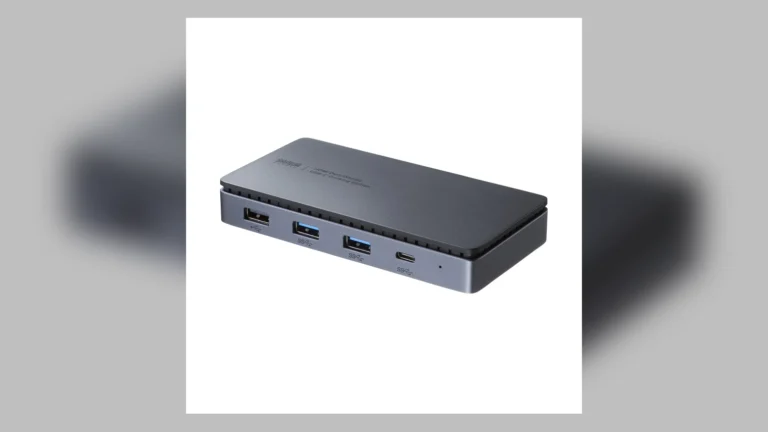


Amazonの価格・在庫情報について


Amazonの価格・在庫情報について