Bluetoothゲームパッドの入力遅延が大きい原因|有線・2.4GHz接続との違いと切り分け手順【2026年版】
本記事にはアフィリエイト広告(Amazon・楽天市場等)のリンクが含まれています。
有線・2.4GHz接続と同じ条件で比べて切り分ける
Bluetoothでつないだゲームパッドが、有線のときより一拍遅れて感じる。ボタンを押してもキャラクターが動き出すまで間が空く。そんなとき、「Bluetoothだから遅いのは仕方ない」と買い替えを考える前に、確かめることがあります。
結論は、Bluetoothという方式だけで遅さが決まるわけではない、ということです。疑うのは、パッドの近くにあるUSB 3.0機器、PCとの距離や遮蔽物、パッド側の接続の作り、ゲームや画面側の遅れの4つです。最初の切り分けは、USBケーブルをつないで同じゲームの同じ場面を試し、遅れが残るかを見る方法です。
なお、BluetoothもUSB受信機式の無線も、使う電波は同じ2.4GHz帯です。「Bluetoothと2.4GHzのどちらが速いか」は周波数の話ではなく、接続の作りと機種ごとの実装の話になります。有線なら必ず速い、2.4GHzなら必ずBluetoothより速いと言い切れる根拠はなく、変える前後を同じ条件で比べて判断してください。
目次
切り分け症状から原因を絞る
まず、遅れを感じる場面が次のどれに近いかを決めます。ここで当たりを付けると、試す順番が決まります。
| 症状 | 優先して疑う原因 | 最初の確認 |
|---|---|---|
| 有線にしても遅い | ゲーム側の設定・フレームレート・画面の遅れ・PCの負荷 | ゲームと画面の遅延設定を確認する |
| 有線では問題なく、Bluetoothだけ遅い | 受信環境・近くのUSB機器・パッド側の接続の作り | 距離を縮め、USB機器を外して比べる |
| 外付けSSDやUSB機器をつなぐと悪化する | USB 3.0機器との干渉 | その機器を外す、またはBluetooth側のポートを離す |
| ときどき入力が抜ける・固まる | 電池残量・距離・再接続の失敗 | 充電してから、Bluetoothをオフにして入れ直す |
電波BluetoothもUSB受信機式も2.4GHz帯を使う
Bluetoothは2.4GHz帯の電波を使います。Bluetooth SIGの説明では、干渉に備えて通信に使うチャンネルを接続中に切り替え、2.4GHz帯の中に分散させることで、電波がぶつかる確率を下げています。つまり、Bluetoothは混み合った電波環境を前提に作られた方式です。
一方、メーカーが付属の受信機とセットで提供する2.4GHz接続は、メーカー独自の無線の作りです。たとえば8BitDoは、Ultimate 2 Wirelessの「8Speed」について、2.4G接続で最小1msの低遅延をうたっています。ただしこれは、メーカーのラボの理想環境でのデータと注記された最小の公称値です。平均値や測定の区間は示されていないため、ボタンを押してから画面に反映されるまでの遅れとして、ほかの機種と比べることはできません。
1000Hzは、パッドが1秒間に1000回PCへ状態を報告できるという値です。ボタンを押してから画面が変わるまでの遅れには、ゲームの処理と画面の表示も含まれます。ポーリングレートの数字だけで、入力遅延の大きさは決まりません。
Bluetooth LEでは、接続間隔というパラメーターが、無線を使える間隔をミリ秒単位で決めます。接続を始めるときの要求の中で指定される値のため、パッドの作り方によって同じBluetoothでも反応が変わることがあります。Bluetooth 6.0のアダプターに替えるだけで大きく変わるとは限らない点は、TP-Link UB6Aの記事で詳しく書いています。
干渉近くのUSB 3.0機器が反応を鈍らせることがある
Microsoftは、Bluetooth機器の反応が鈍いときの確認として、USB 3.0ポートにつないだほかのUSB機器の近くに置いていないかを挙げています。シールドが不十分なUSB機器は、Bluetooth接続に干渉することがあるとしています。
Intelも2012年のホワイトペーパーで、USB 3.0のデータ通信が2.4GHz帯へ雑音を出すことを測定し、外付けHDDの遮蔽の範囲を変えると雑音の大きさが変わることを示しています。これはゲームパッドの遅延を測った実験ではなく、「USB 3.0機器の近くは2.4GHz帯に雑音が出やすい」という根拠です。
外付けSSDやドックを使っているなら、この機器とBluetoothアダプター(PC内蔵の場合はPC本体のアンテナ付近)の位置関係を確かめる価値があります。ワイヤレスマウスで同じ症状が出る例は、USB 3.0と2.4GHzの電波干渉の切り分けにまとめています。
手順1つずつ変えて比べる手順
設定を一度にまとめて変えると、何が効いたのか分からなくなります。次の順に、1回につき1項目だけ変えて、毎回同じ場面で試してください。各手順には、元に戻す方法を添えています。
- 条件を書き留める。パッドの型番、接続方式、OS、試すゲームと場面を控えます。トレーニングモードなど、毎回同じ操作を再現できる場面がおすすめです。戻す操作はありません。
- 電池を確認する。充電するか新しい電池に替えて、同じ場面で試します。戻す操作はありません。
- 距離を縮める。電池はそのままで、パッドとPC(またはBluetoothアダプター)の距離だけを縮めて、同じ場面で試します。戻すには、元の位置へ戻します。
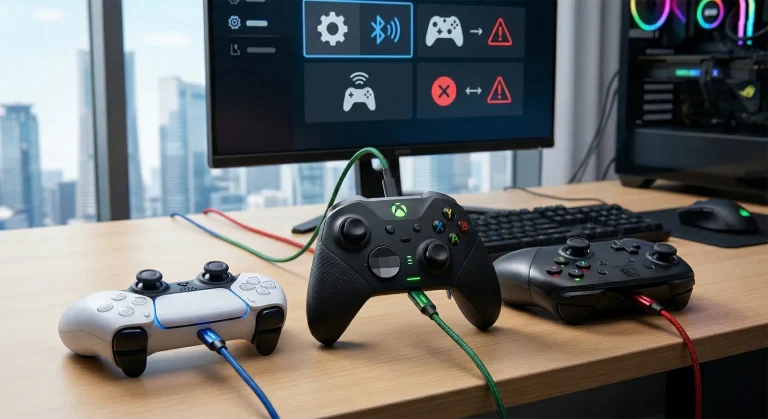
- USBケーブルで有線接続して比べる。対応機種なら、データ通信に対応したケーブルでPCにつなぎます。充電専用のケーブルでは入力が届かないため、パッドがPCに認識されているかを先に確認し、ゲームの画面設定とフレームレートを固定して、Bluetoothと有線を交互に2〜3回ずつ試します。DualSenseはBluetoothとUSBの両方に対応しています。有線で遅れが消えるなら、受信環境か接続の作りが原因として疑わしくなります。戻すには、ケーブルを抜いてBluetooth接続を選び直します。再ペアリングが必要になる機種もあります。
- USB 3.0機器から離す。外付けSSDやUSB機器をいったん外して比べます。Bluetoothアダプターを使っているなら、別のポートへ挿すか、延長ケーブルで機器から離します。戻すには、機器と元のポートへつなぎ直します。
- Bluetoothをオフにして入れ直す。Windowsの「設定」の「Bluetoothとデバイス」でBluetoothをオフにし、数秒待ってオンに戻します。ほかのBluetooth機器も一時的に切れるため、オンに戻してからパッドを再接続します。
- パッドを削除して再ペアリングする。「Bluetoothとデバイス」の「デバイス」で対象のパッドの「その他のオプション」から「デバイスの削除」を選び、追加し直します。メーカーのペアリング手順で登録し直せば元に戻ります。先に、自分の機種のペアリング手順を確認してから行ってください。
- 付属の2.4GHz受信機があるなら、同じ場面で比べる。モードの切り替え方は機種ごとに違います。受信機はUSB 3.0機器から離したポートへ挿します。戻すには、モードをBluetoothへ切り替えます。
有線で比べても遅れが残る場合は、ゲーム側と画面側の確認を優先します。無線の遅れと併存していることもあるため、有線で改善した分と残った分を分けて考えてください。
PlayStationの公式ヘルプでは、DualSenseのハプティックフィードバックはPCではUSB接続が必要と案内されています。比較のために接続を替えたとき、振動の感触が変わるのは故障とは限りません。振動だけ効かないときは、コントローラーの振動だけ効かない原因で確認できます。
ゲーム側有線でも遅いなら、ゲームと画面を疑う
有線にしても反応が重いなら、ゲーム側と画面側の確認が先です。疑う順番は、垂直同期やフレームレートの上限、画面のゲームモード、PCの負荷です。手順はPCゲームの遅延ガイドにまとめています。
特にフレームレートが低いと、パッドの入力が届いても画面に反映されるまでの間隔が長くなります。入力の遅れだけに見えて、実際は描画の遅れという例も少なくありません。
なお、効果が確かめられていないレジストリの書き換えや、USB省電力設定の一括変更から始めるのは避けてください。変更の影響が大きく、元に戻す手間もかかります。ファームウェアの更新も、更新後に旧版へ戻せるかは製品ごとに異なるため、メーカーの案内を読んでから行います。
違い有線・2.4GHz・Bluetoothの向き不向き
3つの接続は、速さの順位ではなく、向く場面で選びます。順位は機種と環境で入れ替わるため、同じ条件で比べた結果を優先してください。
| 接続方式 | 向く場面 | 注意点 |
|---|---|---|
| 有線USB | 電池や電波の要因を外して原因を探したいとき | ケーブルの取り回し。機種によって使える機能が変わる |
| メーカー独自の2.4GHz受信機 | 同じメーカーの受信機で安定させたいとき | 受信機でUSBポートを1つ使う。受信機の位置はUSB 3.0機器から離す |
| Bluetooth | 受信機なしで、スマホやタブレットなど複数の機器へ使い回すとき | 近くのUSB 3.0機器や距離の影響を受けることがある。機種ごとの作りで反応が違う |
Xbox ワイヤレス コントローラーのように、Bluetoothに対応し、Windows PCでも使える機種は、接続を替えて比べやすい例です。対戦ゲームで反応を最優先するなら、まず自分の機種で有線と無線を同じ場面で試すのが確実です。
FAQよくある質問
参考:Microsoft:Fix Bluetooth problems in Windows、Bluetooth SIG:適応型周波数ホッピング、Bluetooth SIG:Bluetooth LE Primer、Intel:USB 3.0 Radio Frequency Interference Impact on 2.4 GHz Wireless Devices(2012年4月)、PlayStation:DualSenseのペアリング、8BitDo:Ultimate 2 Wireless Controller、Xbox:Xbox ワイヤレス コントローラー。遅延の大きさは、機種・OS・接続方式・ゲームによって異なります。
まとめまとめ|有線で比べてから、無線側を1つずつ変える
Bluetoothゲームパッドの遅れは、方式の名前だけでは決まりません。有線で同じ場面を試し、遅れが消えるなら、USB 3.0機器・距離・再接続・接続の作りを順に変えて確かめます。有線でも遅いなら、ゲームと画面の設定が先です。電池と距離、USB 3.0機器を外す、Bluetoothの入れ直しの順に、1回に1項目だけ変えて同じ場面で比べ、効いた変更だけを残してください。
あわせて読みたい


Amazonの価格・在庫情報について


Amazonの価格・在庫情報について