
PCゲームでコントローラーの振動だけ効かない原因|Steam Input・USB・Bluetooth・ゲーム側の対応を確認【Windows 11】
本記事にはアフィリエイト広告(Amazon・楽天市場等)のリンクが含まれています。
入力が動くなら、まず「振動の送り方」を疑う
出典:Microsoft:Windowsでゲームコントローラーをカスタマイズする、Microsoft Learn:XInput 機能と DirectInput 機能の比較、Microsoft Learn:XInputSetState、Microsoft Learn:XINPUT_VIBRATION、Steamworks:ISteamInput、Steamworks:Steam Inputのゲームパッドエミュレーション、PlayStation公式:PC向けPlayStation周辺機器。設定画面の名称はアプリやSteamクライアントの更新で変わる場合があります。
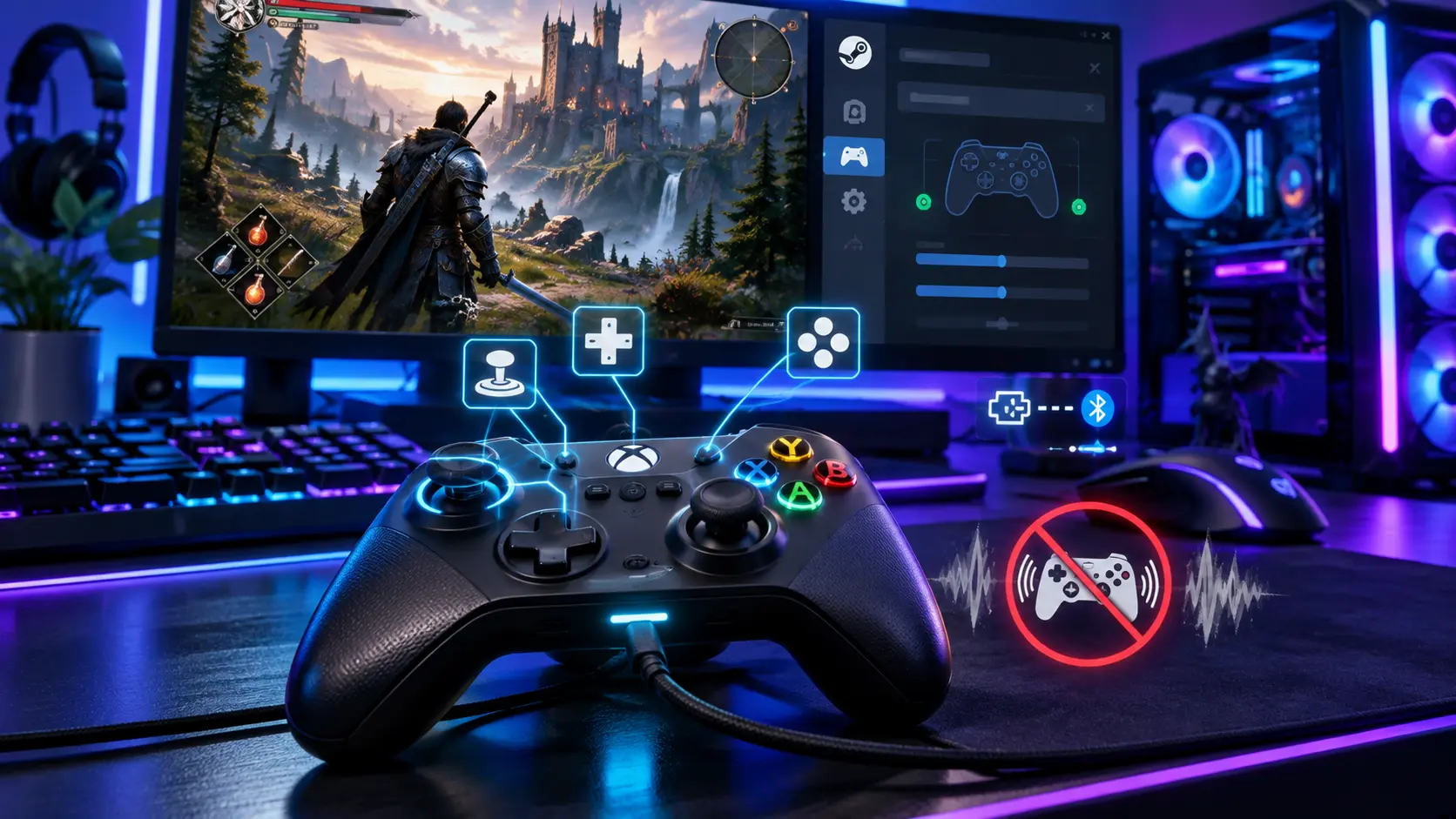
ゲームを始めるとスティックもボタンも正常に反応するのに、被弾しても爆発が起きてもコントローラーがまったく震えない。入力は届いているので、故障なのか設定なのか判断しにくい症状です。
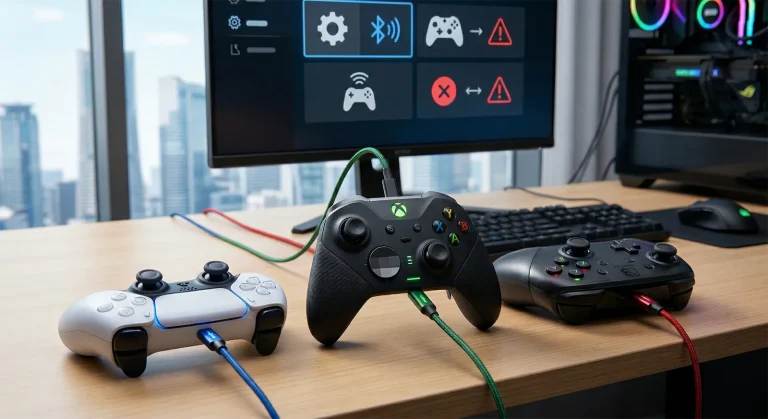
入力と振動は、PCでは別の経路で扱われます。入力が動くことは、振動が届く証拠になりません。先に確認すべきなのは、ゲーム内の振動設定、Steam Inputの有効・無効、接続方式(USBかBluetooth)、コントローラーがXInputとして認識されているかの4点で、モーターの故障を疑うのはその後です。
DualSenseのハプティックフィードバックやアダプティブトリガーが効かない場合は、対応タイトルとUSB接続という別の条件が絡みます。通常の振動が出ない症状は、Xbox・DualSense・Switch Pro・汎用パッドのどれでも、この順番で絞り込めます。
目次
最短手順最初に試す5ステップ
Steam Input、接続方式、外部ソフトを同時に変えると、どれが効いたのか分からなくなります。変更は1回に1つにして、毎回ゲームを終了してから起動し直してください。
症状別どの条件で振動しないかで原因を絞る
| 症状 | 先に疑う場所 | 次にやること |
|---|---|---|
| 特定のゲームだけ振動しない | ゲーム内の振動設定、Steam Inputの有効・無効 | そのゲームだけSteam Inputを切り替えて比較する |
| どのゲームでも振動しない | 接続方式、XInputとして認識されているか、コントローラー側の設定 | USB接続へ変える。Xboxならアクセサリアプリの設定を見る |
| Bluetoothだけ振動しない | 接続方式による差、ファームウェア | USBで同じ場面を試し、結果を切り分けの材料にする |
| DirectInputモードで振動しない | コントローラーの動作モード | XInputモードへ切り替えられる製品なら切り替える |
| 途中から止まる | 入力デバイスの再取得、接続の瞬断 | ゲームを完全に終了し、コントローラーを挿し直して起動し直す |
ゲーム側まずゲーム内の振動設定と対応状況を確認する
オプションの「コントローラー」「操作」「ゲームプレイ」などに、「振動」「コントローラー振動」「Vibration」「Rumble」といった項目があります。オフになっていれば、ほかをどれだけ直しても振動しません。強度を変えられるゲームでは、いったん最大にして確かめます。
ゲームによっては、攻撃を受けたときや武器を撃ったときだけ振動する作りで、メニューや探索中は無振動です。振動が出る場面を特定してから試すと、無駄な切り分けを減らせます。
ゲーム自体が、使っているコントローラーの振動に対応しているかも確認します。ストアページやゲームの公式サイトにあるコントローラー対応の記載を見て、Xboxコントローラーのみ対応なのか、PlayStationやNintendo系も扱うのかを確かめてください。入力に対応していても、振動に対応しているとは限りません。
Steam Inputゲームごとに有効・無効を比べる
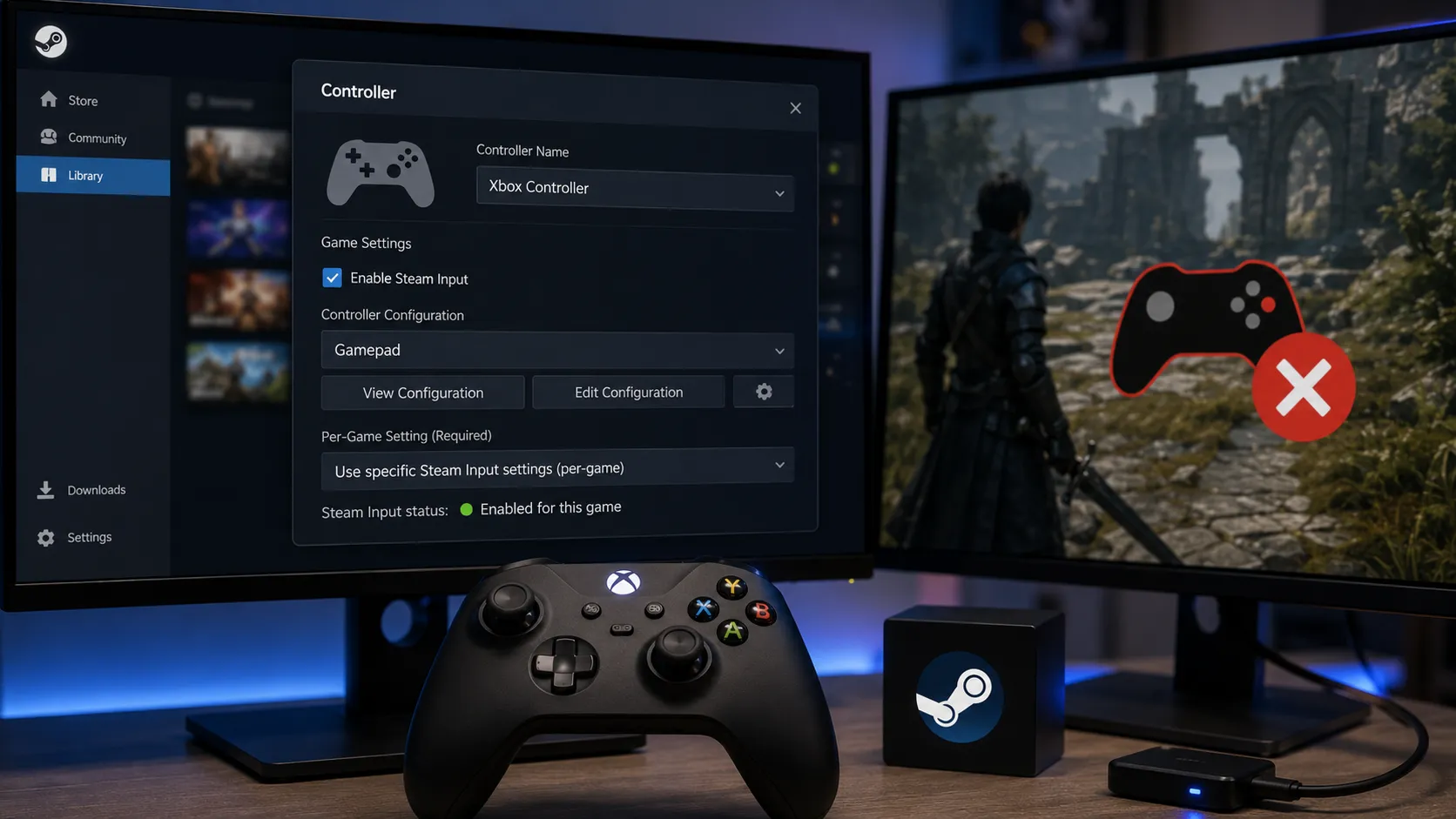
Steamのゲームでは、Steam Inputが入力を仲介することがあります。SteamworksのISteamInputのドキュメントには、Steam Input APIから対応コントローラーへ振動イベントを送れること、非対応のコントローラーではその呼び出しが無視されることが書かれています。ゲームが送った振動が、使っているコントローラーまで届くとは限らないということです。
Valveは、対応済みのコントローラーでもSteam Input経由で遊ぶユーザーがいることを開発者向けに案内しています。有効と無効のどちらが正しいかはゲームごとに違います。振動しないゲームだけで、両方を試してください。
- 現在の設定を控える:Steamライブラリで対象ゲームを右クリックし、「プロパティ」→「コントローラー」を開いて、今の設定をメモします。
- 反対側へ切り替える:有効なら無効に、デフォルトなら明示的に有効か無効のどちらかを選びます。
- ゲームを終了して起動し直す:起動したまま切り替えても反映されないことがあります。
- 同じ場面で振動を比べる:結果が変わらなければ、もう片方も試します。
無効にした途端にコントローラー自体を認識しなくなる場合は、そのゲームがそのコントローラーを直接扱えていません。たとえば、Xboxコントローラーだけに対応したゲームでDualSenseを使っているケースです。このときは有効に戻して、別の原因を探します。
ゲーム別の切り替え手順と、認識はするのに操作できない症状の見分け方は、Steamでは認識するのにゲーム内で動かないときの確認手順にまとめています。
コントローラーのテスト画面で確認できるのは、ボタンとスティックの入力です。振動が出るかどうかは、振動に対応したゲームの中か、メーカーが用意した診断機能で確かめます。
XboxXboxアクセサリアプリのプロファイルを確認する
Microsoftは、Windows 11でXboxコントローラーを調整する方法としてXboxアクセサリアプリを案内しています。カスタマイズできる項目として、ボタンの割り当てやトリガーの設定と並んで、振動の無効化が挙げられています。
過去にアプリで振動を切った覚えがあるなら、そのプロファイルが今も使われている可能性があります。XboxアクセサリアプリはMicrosoft Storeから入手でき、コントローラーをUSBでつないで起動すると設定画面に入れます。プロファイル内に振動の項目があれば、オンになっているか確認します。項目の場所や調整できる範囲は、コントローラーの機種とアプリのバージョンで異なります。
ゲーム内の設定とアプリの設定は別物です。どちらか一方でもオフなら、振動しません。両方を確認してください。
接続方式USBとBluetoothで同じ場面を比べる
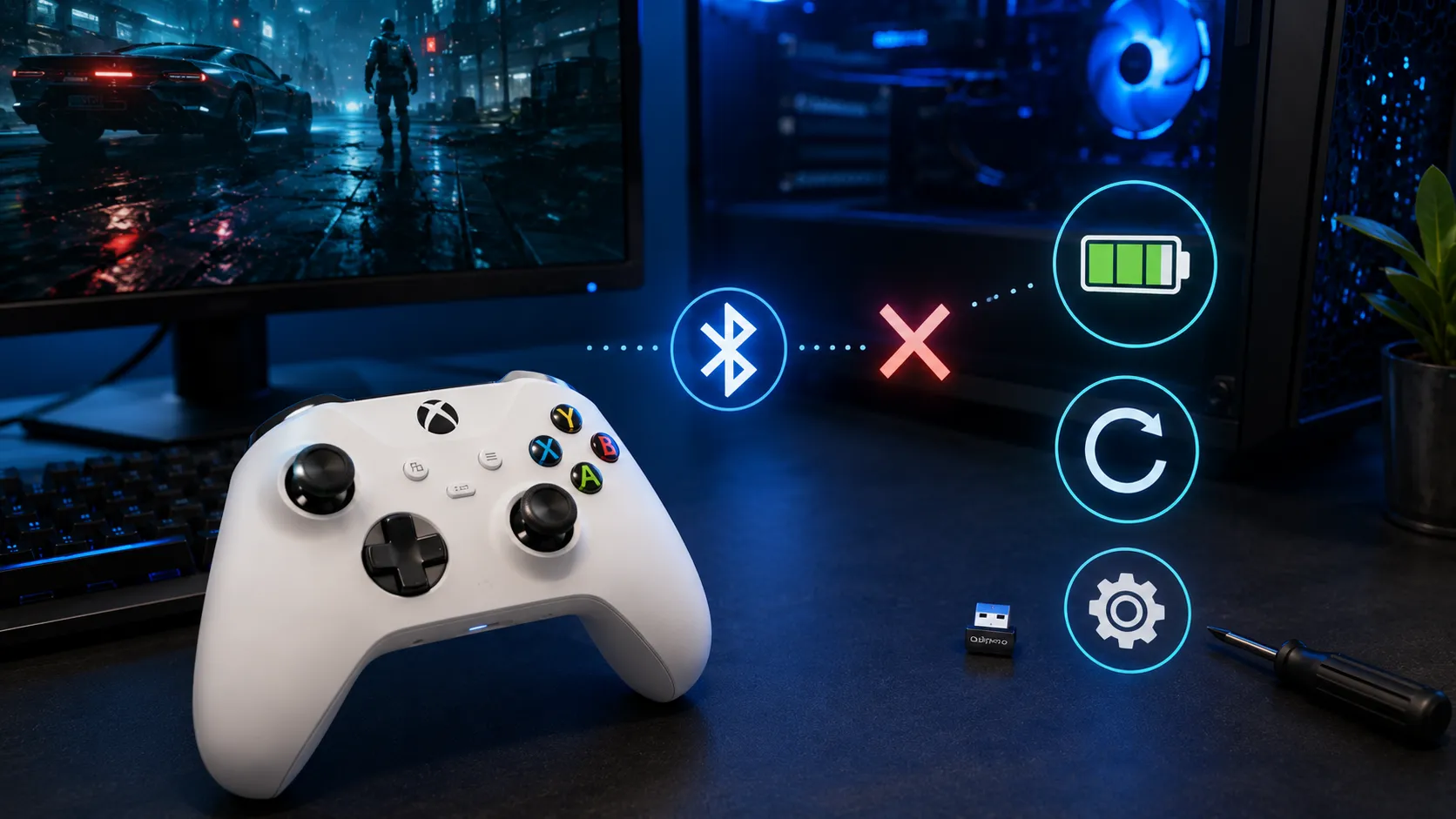
Bluetoothで振動せず、USB接続に変えると振動するなら、モーターは正常です。疑うのは接続時の認識とファームウェア、ゲームやSteam Inputとの組み合わせに移ります。USBでも振動しない場合は、ゲーム内設定、アプリのプロファイル、動作モードの順に戻って確認します。
この比較は原因を決める道具ではなく、絞り込みの道具です。Bluetoothだから必ず振動しないわけではないため、「USBで直った」という結果は、次に見る場所を決める材料として扱ってください。
USBで試すときは、充電専用ではなくデータ通信に対応したケーブルを使い、ハブを介さずPC本体のポートに直接つなぎます。接続と切断を繰り返す症状が出る場合は、振動以前の問題です。Xboxコントローラーがワイヤレスで切れる場合は、Bluetoothで切れてUSBなら問題ないときの原因を先に確認してください。
DualSense通常の振動とハプティックを分けて考える
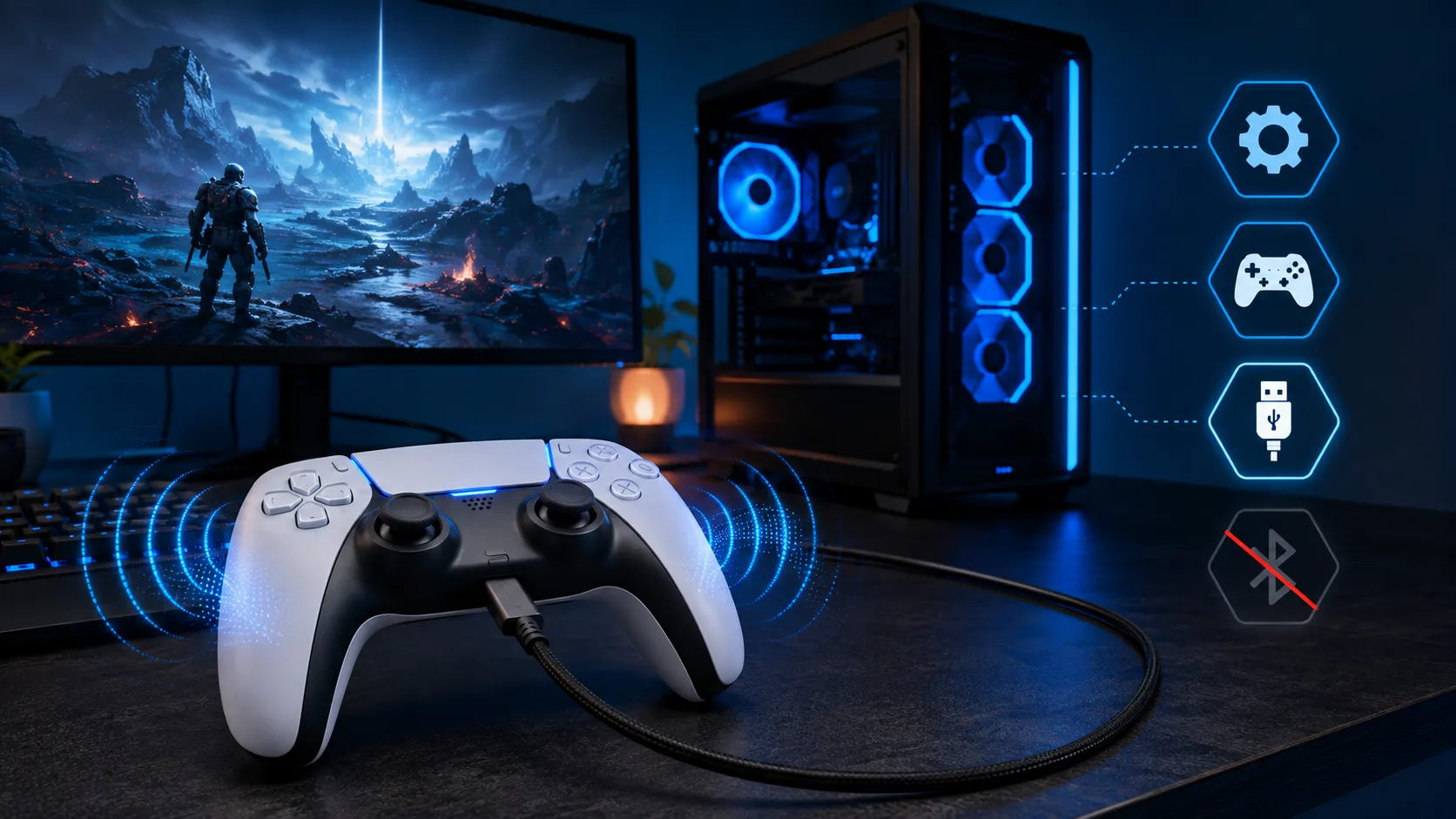
DualSenseには、一般的な振動とは別にハプティックフィードバックとアダプティブトリガーがあります。PlayStation公式のFAQは、PCゲームでハプティックフィードバックを使うにはUSB接続が必要で、一部のゲームではアダプティブトリガーもUSB接続が必要になる場合があると案内しています。
切り分けの順番は同じです。ゲーム内の振動設定を見て、USB接続で比べ、そのゲームだけSteam Inputを切り替えます。「振動はあるのにハプティックの質感がない」症状は、故障ではなくゲームの対応状況で決まることが多いため、対応タイトルの確認は、DualSenseのハプティックが効かない原因で詳しく扱っています。
Nintendo Switch Proコントローラーも、SteamではSteam Inputが仲介します。まずSteamのコントローラー設定で、そのコントローラーの種類のサポートが有効になっているかを確認し、ゲーム別のSteam Input設定を比べます。Switch本体と同じ感触が出ることを前提にせず、振動が出るかどうかだけを見ます。
XInputXInputとDirectInputの違いで振動が消える
PCゲームの振動は、XInputという仕組みで送られることが多くあります。MicrosoftのXInputSetStateの説明では、この関数が接続されたコントローラーへデータを送り、振動機能を動かすためのものだとされています。送る内容は左右2つのモーターの強さで、左は低周波、右は高周波の振動を受け持ちます。
注目したいのはMicrosoftの比較ドキュメントです。XInputデバイスの振動機能は、XInput APIを使う場合にだけ使えます。XboxコントローラーをDirectInputとして扱うと、振動効果は使えません。
XInputとDirectInputを切り替えられるサードパーティー製コントローラーでは、DirectInputのままだと入力は通っても、XInput経由で振動を送るゲームには届かない可能性があります。取扱説明書で切り替え方法を確認し、XInputモードで試してください。切り替えのスイッチがない製品もあるため、そもそも振動モーターを内蔵しているかも、仕様で確認しておくと安心です。
外部ソフトDS4Windowsなどの変換ソフトを一度止める
DS4Windowsのようにコントローラーの入力を仮想Xboxコントローラーへ変換するソフトを使っていると、ゲームから見えるのはその仮想コントローラーです。Steam Inputも同じ役割を持つため、2つを重ねると振動がどちらの経路を通るのか分かりにくくなります。
ゲームとSteamを終了し、変換ソフトを止めて、Steam Inputだけで試します。ゲームがDualSenseを直接扱える場合は、Steam Inputも無効にして比べます。経路を1本に決めてから比較するのがコツです。変換ソフトでデバイスを非表示にする設定を使っていたなら、その設定が残っていないかも確認してください。
故障の判定モーターの故障かどうかを見分ける
振動しないという症状だけで、モーターの故障とは断定できません。次の順に確かめると、判断の根拠が増えます。
- 別の振動対応ゲームで試す:別のゲームで振動するなら、モーターは動いています。振動しないゲーム側の設定と対応状況に戻ります。
- 別の接続方式で試す:USBとBluetoothの両方で試し、片方でも振動するなら本体は正常です。
- 別のPCやゲーム機で試す:別の環境で振動するなら、元のPCの設定やソフトの問題です。
- メーカーの診断機能を使う:ファームウェアの更新も、このときに確認します。
複数のゲーム、複数の接続方式、別のPCのすべてで振動しない場合に、はじめて本体の故障が有力になります。その段階でメーカーのサポートへ相談してください。
Windowsのjoy.cpl(ゲームコントローラーの設定)は、ボタンやスティックの入力確認に使えます。ただし、すべてのコントローラーで振動を試せる画面とは限らないため、ここで振動が確認できなくても故障の証拠にはなりません。Webのゲームパッドテストサイトを使う場合は、接続機器の情報にアクセスされるので、信頼できるサービスかを確かめてから使ってください。
プレイ中に突然止まる場合は、振動だけでなくボタン入力まで一瞬途切れていないかを見ます。入力まで途切れるなら、Steamで接続と切断の通知が出ていないかも合わせて確認します。通知が繰り返されるなら、Steamでコントローラーの接続通知が何度も出る原因を先に見てください。
FAQコントローラーの振動に関するよくある質問
まとめ入力と振動は別物として、1つずつ切り分ける
ボタンやスティックが動いても、振動が届いている保証にはなりません。ゲームが振動を送り、途中の経路がそれを通し、コントローラーが受け取るという3段階のどこかで止まっています。
確認の順番は、ゲーム内の振動設定、Steam Inputのゲーム別比較、Xboxならアクセサリアプリ、USBとBluetoothの比較、XInputモードと変換ソフトです。モーターの故障を疑うのは、別のゲーム・別の接続方式・別のPCでも振動しないと確かめてからにしてください。
設定を1つ変えるたびに、ゲームを起動し直して同じ場面で振動を確かめる。これだけで、故障とソフトの問題は多くの場合に切り分けられます。
あわせて読みたい



Amazonの価格・在庫情報について




Amazonの価格・在庫情報について
























