Wi-Fi 7とWi-Fi 6の違い|ゲームのPingや速度はどう変わる?買い替え判断
本記事にはアフィリエイト広告(Amazon・楽天市場等)のリンクが含まれています。
速度は大きく上がるが、Pingが下がるのは無線区間が原因のときだけ
「Wi-Fi 7にすればゲームのPingも下がる」と紹介されることが増えましたが、規格表に並ぶ最大46.1Gbpsという数字は、オンライン対戦の遅延とは別の指標です。速度が上がっても、Pingが同じだけ下がるわけではありません。
結論は、速度の差は大きく、Pingの差は条件しだいです。最大チャンネル幅は160MHzから320MHzに、変調方式は1024-QAMから4096-QAMになり、同じ条件で伝送レートは20%上がります。一方、Pingが下がるのは、PCとルーターの間の無線区間が遅延の原因になっているときに限られます。
いまのWi-Fi 6ルーターで困っていなければ、急いで替える理由は薄いです。無線接続で夜だけPingが跳ねる人、ダウンロード中にゲームが重くなる人は、買い替えの前に、遅延が出る場所を3か所に分けて測ってみてください。
目次
結論先に結論|Wi-Fi 7に替えるべき人、Wi-Fi 6のままでよい人
- PCやゲーム機を無線でつなぎ、有線で測ると安定するのに無線だけPingが跳ねる
- Wi-Fi 7対応のPCやPS5 Proなど、端末側がすでに対応している
- 家族の動画視聴やゲームのダウンロードと同時に遊ぶことが多い
- 数十GB単位のゲームを無線で頻繁にダウンロードする
- PCをLANケーブルでつないでいる(無線規格はPingに関係しない)
- 端末がWi-Fi 6までで、買い替える予定もない
- 有線でもPingが高い(原因はルーターの先にある)
- いまの無線接続でPingが安定している
違いWi-Fi 6とWi-Fi 7の違いを一覧で比較
| 項目 | Wi-Fi 6/6E | Wi-Fi 7 |
|---|---|---|
| 規格名 | IEEE 802.11ax | IEEE 802.11be |
| 最大理論速度 | 約9.6Gbps | 約46.1Gbps |
| 最大チャンネル幅 | 160MHz | 320MHz(6GHz帯) |
| 変調方式 | 1024-QAM | 4096-QAM(同条件で伝送レート20%増) |
| 使える周波数帯 | Wi-Fi 6は2.4/5GHz、6Eは6GHz帯も | 2.4/5/6GHz |
| 複数帯域の同時利用 | なし(1つの帯域に接続) | MLO(複数の帯域を同時に使う) |
| Windowsの対応 | Windows 11・10 | Windows 11 24H2以降 |
出典:TP-Link 「Wi-Fi 7とWi-Fi 6の違い」、Wi-Fi Alliance 発表(2024年1月8日)、Microsoft サポート。最大理論速度は規格上の上限で、家庭の実効速度ではありません。
6GHz帯はWi-Fi 7で初めて使えるようになったわけではありません
6GHz帯を使えるようにしたのはWi-Fi 6Eです。Wi-Fi 7の新しさは、6GHz帯で320MHz幅が使えること、4096-QAM、MLOなど、使い方の側にあります。「6GHz帯が目当てならWi-Fi 6Eでも足りる」場面があります。
速度速度はどれだけ変わる?理論値と実際の読み方
規格上の最大速度は、Wi-Fi 6の約9.6GbpsからWi-Fi 7の約46.1Gbpsへ、およそ4.8倍です。Microsoftも「Wi-Fi 6/6Eの最大4倍の速度」と案内しています。ただしこれは、最も広いチャンネル幅と最大のストリーム数をそろえた理論上の数字です。
PCやスマホなど、一般的な2ストリームの端末では、Intelの説明で最大理論速度が約2.4Gbps(Wi-Fi 6)から約5.8Gbps(Wi-Fi 7)になります。それでもこの数字は理想条件の上限です。壁や距離、近隣の電波で大きく下がります。
速度の差が体感に出るのは、数十GBのゲームのダウンロード、NASやローカルサーバーとのファイル転送、複数の端末が同時に通信する家庭です。オンライン対戦そのものの通信量は動画のストリーミングより軽く、ここで速度の上限が足を引っ張ることはほとんどありません。
出典:Intel「Wi-Fi 7 for Gaming」(脚注:2ストリーム端末の最大理論データレート)
PingPingは下がる?速度と遅延は別の話
Wi-Fi AllianceはMLOの目的を「スループットの向上、遅延の低減、信頼性の向上」と説明しています。MLOは、2.4GHz・5GHz・6GHzのうち複数の帯域を同時に使って混雑を避ける仕組みです。混雑した電波環境では、遅延が小さくなる効果が期待できます。
Intelは「Wi-Fi 7はWi-Fi 6より遅延が約60%低い」と案内していますが、この数字は混雑したネットワークを想定したシミュレーションの結果で、新しいMLOの機能が前提です。家庭の環境で同じだけ下がるという保証ではありません。
ゲームのPingは、PCとルーターの間(無線区間)、ルーターから回線事業者まで、インターネットを経由してゲームサーバーまで、という3つの区間の合計です。Wi-Fi 7が影響できるのは、最初の区間と、そこで起きる遅延のばらつきだけです。
| 数字の種類 | Wi-Fi 7で変わるか |
|---|---|
| ダウンロード速度 | 変わる。ただし回線契約の速度が上限 |
| ルーターまでの遅延 | 混雑が原因なら変わる可能性がある。両対応でないとMLOは使えない |
| ゲームサーバーまでのPing | 無線区間が原因の分だけ。回線やサーバーの距離は変わらない |
| 遅延のばらつき(ジッター) | 混雑時に改善する可能性がある。有線ほど安定はしない |
海外のレビューサイトRTINGSは、11製品のルーターで、ゲーム中の遅延を有線と無線で比べています。無線は理想的な条件でも遅延のばらつきが増え、有線のほうが一貫して低く安定していました。ルーターの機能で効果が出たのは、家庭内の通信が回線の帯域を使い切るときの混雑制御(QoS/SQM)で、有効にすると11製品中9製品で遅延が改善しています。つまり、無線を有線並みにするのは規格の世代ではなく、ケーブルです。
出典:RTINGS「Router Latency」試験、Intel(遅延約60%減の脚注)。同条件でWi-Fi 6とWi-Fi 7を比べたゲームPingの実測値は、2026年10月9日時点で確認できていません。
日本の家庭で、同じ端末とゲームを使ってWi-Fi 6とWi-Fi 7のPingを比べた公開データは確認できていません。メーカーの数字は混雑環境のシミュレーションか理論値です。速度の差は確実にあり、Pingの差は環境しだい、というのが現時点で言える範囲です。
対応機器ルーターだけ替えても新機能は働かない
Wi-Fi 7の機能を使うには、ルーター、PCのWi-Fiアダプター、OSの3つがそろう必要があります。Microsoftの案内では、Wi-Fi 7に対応したルーター、Windows 11 24H2以降、Wi-Fi 7に対応した無線アダプターが条件です。どれかが欠けると、接続は従来のWi-Fi 6相当になります。
| 確認するもの | 確かめ方 |
|---|---|
| PCの無線アダプター | コマンドプロンプトで netsh wlan show drivers を実行し、「Radio types supported」に 802.11be があればWi-Fi 7対応 |
| Windowsのバージョン | Windows 11 24H2以降か、Windows Updateで確認 |
| MLOで接続できているか | 設定の「ネットワークとインターネット」→「Wi-Fi」→接続中のネットワークのプロパティで、ネットワークの帯域に複数の帯域が表示されていればMLO |
| ルーター | 製品の仕様欄で「IEEE 802.11be」「Wi-Fi 7」と、使える周波数帯・チャンネル幅を確認 |
ゲーム機では、PS5 Proが公式にWi-Fi 7対応をうたっています。PS5 ProをWi-Fi 7で使いたい場合は、ルーター側もWi-Fi 7対応にする必要があります。一方で、ルーターの仕様に「Wi-Fi 7対応」とあっても、320MHz幅に対応するか、6GHz帯を使えるか、MLOでどの帯域を組み合わせるかは製品しだいです。2.4GHzと5GHzだけのWi-Fi 7ルーターもあり、その場合は6GHz帯の320MHz幅は使えません。実際の製品で見分けるポイントはゲーム用Wi-Fiルーターの選び方で整理しています。2.4GHz+5GHzのWi-Fi 7ルーターの具体例はASUS TUF Gaming BE3600の発売日記事が参考になります。
出典:Microsoft サポート、PlayStation PS5 Pro公式
6GHz帯がPCで表示されない場合は、別の原因があることが多くあります。Wi-Fi 6E・Wi-Fi 7なのに6GHzが表示されない原因で、ドライバーやSSIDの設定を順に確かめられます。
測り方買い替える前に、遅延が出る場所を3か所に分けて測る
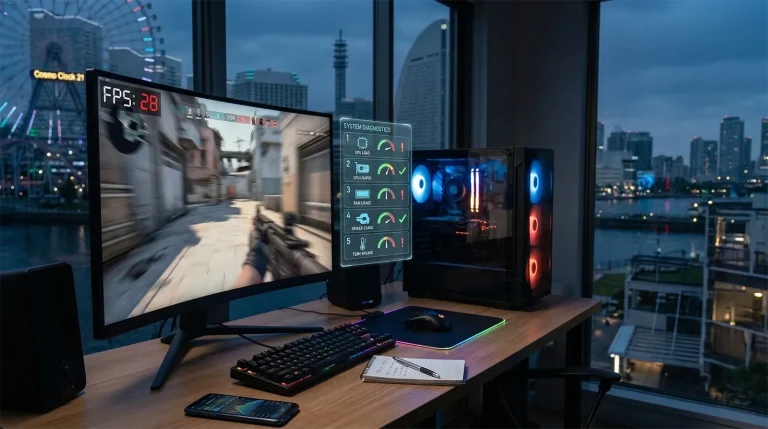
約2〜3万円のルーターを買う前に、遅延が出る場所を切り分けると、買い替えの効果が見えます。使うのはWindows標準の ping コマンドだけです。
- 無線接続のまま、ルーターのIPアドレス(多くは
192.168.0.1か192.168.1.1)にping -n 100 192.168.0.1を実行し、平均と最大の値を控える - 同じ状態で
ping -n 100 8.8.8.8を実行し、ルーターの先を含めた値を控える - 別の端末でゲームのダウンロードか動画の再生を始め、1と2をもう一度測り直す
- LANケーブルで接続して、1から3を同じ手順で繰り返す
ルーター宛ての最大値が無線だけ大きく跳ね、有線では安定するなら、無線区間が原因です。この場合はWi-Fi 7の買い替えか、PCの近くにルーターを置く、5GHz帯につなぐなどの対策が効きます。ルーター宛ては安定しているのに8.8.8.8宛てが跳ねるなら、原因は回線の先やBufferbloatにあります。後者は家族が動画を見るとPingが跳ねる原因の確認が先です。有線でも跳ねる場合は、有線LANでPingが跳ねる原因を切り分けてください。
判断状況別|Wi-Fi 7に替える効果があるのは誰か
| いまの状況 | Wi-Fi 7への買い替え |
|---|---|
| PCを有線接続している | 不要。無線規格は有線のPingに関係しない |
| 無線で、ルーター宛てのPingが跳ねる | 効果が出やすい。端末もWi-Fi 7対応が条件 |
| 無線で、ルーター宛ては安定しているが先が跳ねる | 効果は薄い。回線や設定の見直しが先 |
| 端末がWi-Fi 6までで買い替える予定もない | 新機能は使えない。Wi-Fi 6Eの6GHz帯で足りる場合もある |
| 大容量のダウンロードを頻繁に無線で行う | 速度面では効果が出る。回線契約の速度が上限 |
| 次世代のWi-Fi 8を待つか迷っている | いま困っているなら待たなくてよい。規格の現状は別記事で整理 |
Wi-Fi 8を待つべきかどうかは、Wi-Fi 8ゲーミングルーターの仕様と規格の現状で整理しています。いま無線で困っているのなら、数年先の規格を待つ理由はありません。
候補Wi-Fi 7ルーターを選ぶなら
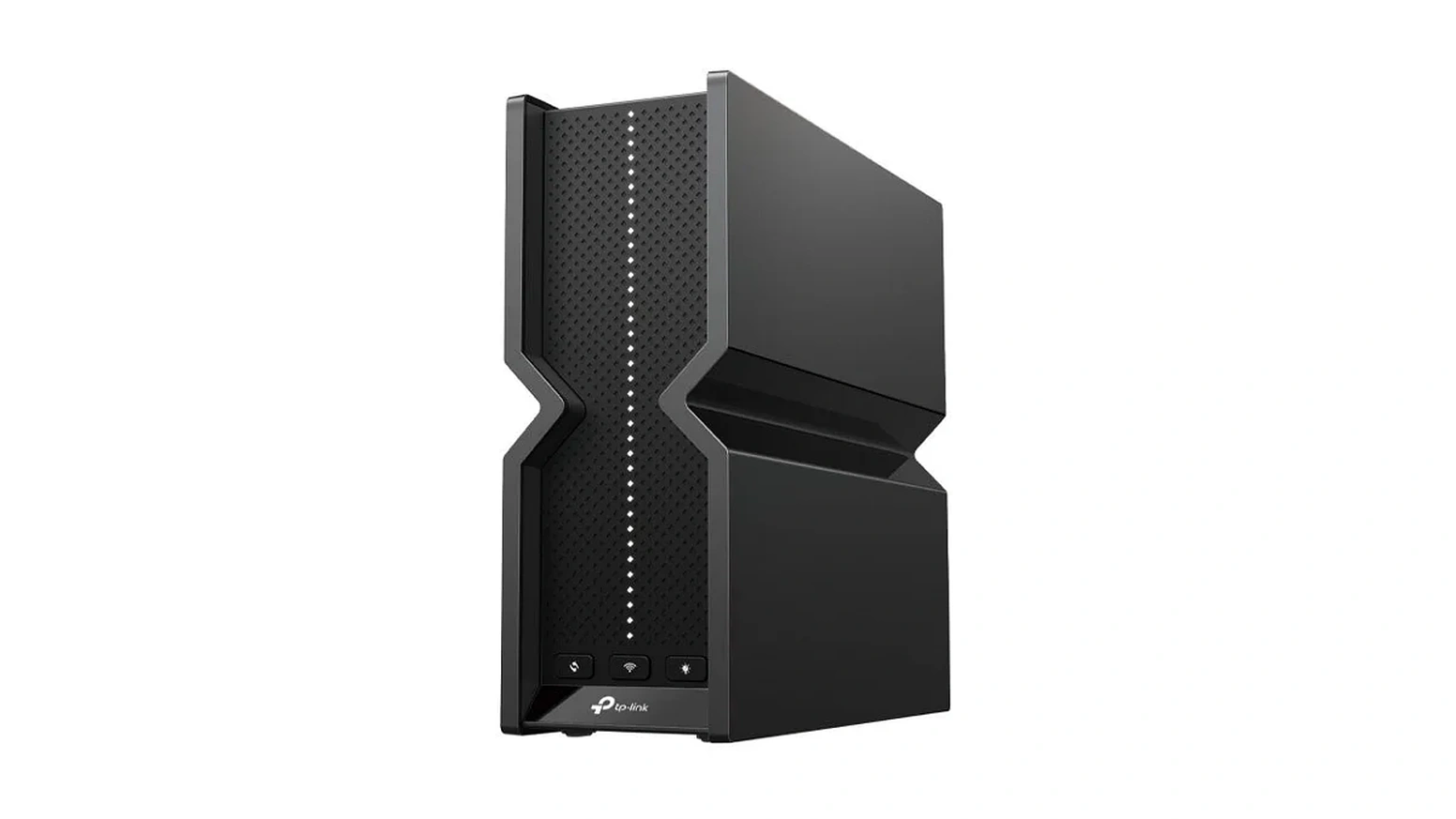
6GHz帯の320MHz幅まで使いたい人と、有線の2.5Gbpsを2口以上使いたい人では、候補が分かれます。どちらも、PC側がWi-Fi 7に対応していて初めて意味があります。


FAQよくある質問
まとめまとめ|速度はWi-Fi 7、Pingは先に測ってから決める
Wi-Fi 7はWi-Fi 6より、最大チャンネル幅、変調方式、MLOの点で進化していて、速度の面では確実に有利です。ただしゲームのPingは、無線区間が原因のときだけ改善する可能性があります。ルーター、PC、OSの3つがそろわないと、新機能は使えません。
無線で遅延が出る人は、ルーター宛てのPingを有線と無線で測り、無線だけが跳ねるならWi-Fi 7への買い替えが有力です。有線で遊べる人は、ルーターを替える前にLANケーブルを使うのがいちばん確実です。
あわせて読みたい




Amazonの価格・在庫情報について




Amazonの価格・在庫情報について