デバイスマネージャーのコード10「このデバイスを開始できません」で機器が動かない原因|USB・Bluetooth・LANの開始失敗を切り分ける
本記事にはアフィリエイト広告(Amazon・楽天市場等)のリンクが含まれています。
USB・Bluetooth・LANは「いつから」「何が」で戻し方が変わります
出典:Microsoft公式「Code 10 – CM_PROB_FAILED_START」「Error codes in Device Manager in Windows」「Retrieving the Status and Problem Code for a Device Instance」「Get-PnpDevice」「Get-PnpDeviceProperty」「Update drivers through Device Manager in Windows」「Fix Bluetooth problems in Windows」「Fix Bluetooth disappeared in Windows」「Fix Ethernet connection problems in Windows」「Code 43 – CM_PROB_FAILED_POST_START」
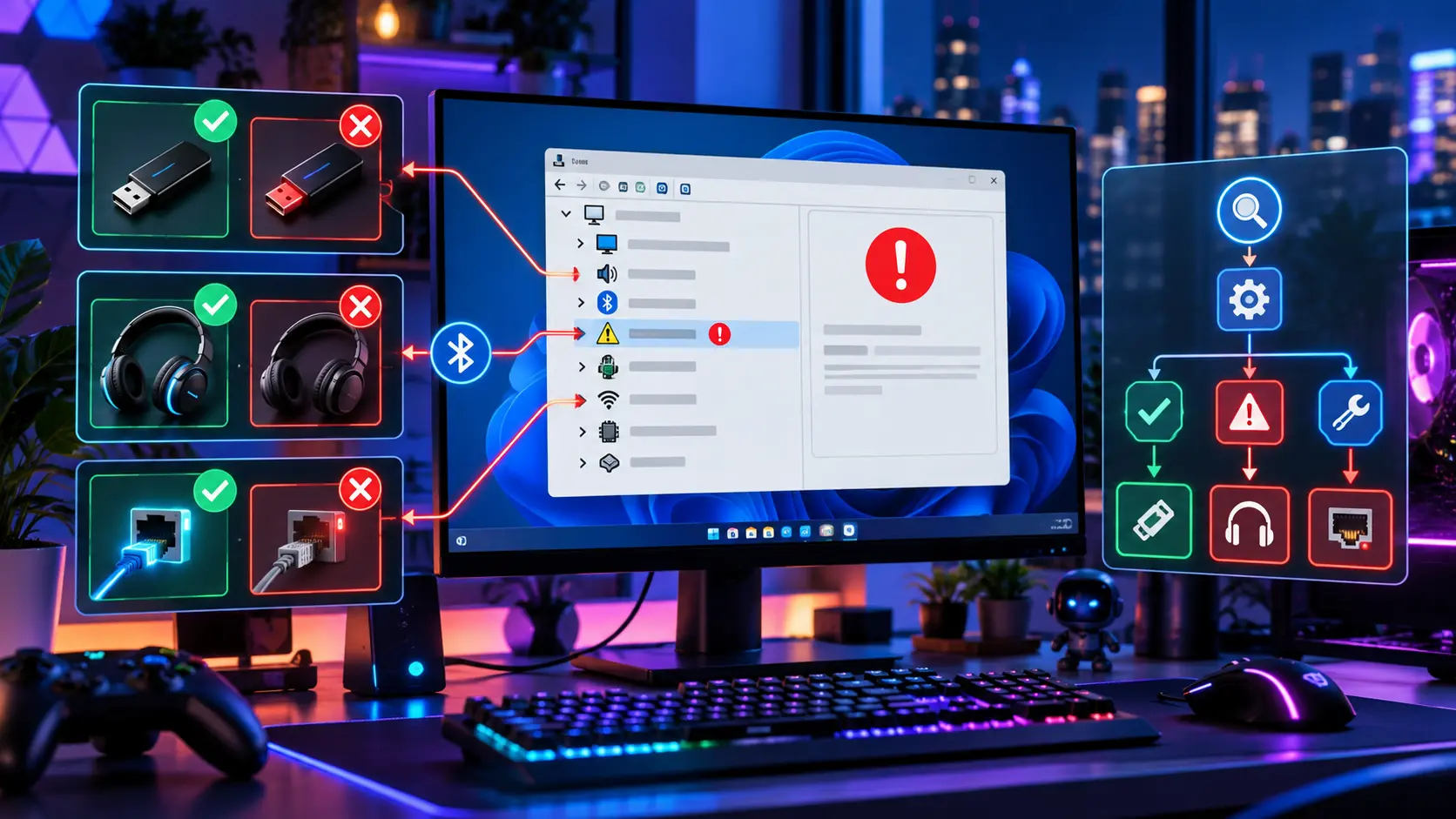
デバイスマネージャーで機器に黄色い「!」が付き、プロパティの「デバイスの状態」に「このデバイスを開始できません。(コード 10)」と出ています。USBの周辺機器でもBluetoothアダプターでもLANアダプターでも、同じ表示になります。
コード10は「機器を動かすためのドライバーのどれかが、デバイスの開始に失敗した」ことだけを示します。原因や故障の有無までは教えてくれません。Microsoftが最初の対処として案内しているのは、プロパティの「ドライバー」タブからのドライバー更新です。
分かれ目は、いつから出ているかと、1台だけか複数かです。更新直後ならドライバーを元に戻し、新しく接続した機器なら別のポートや別のPCと比べます。USBのホストコントローラー自体がコード10なら、同じコントローラー配下のキーボードやマウスにも影響が及ぶため、全デバイスの一括アンインストールは避けてください。
目次
意味コード10は「開始要求に失敗した」だけを示す
コード10の内部名はCM_PROB_FAILED_STARTで、デバイスのドライバースタック(機器を動かすために積み重なったドライバー群)のどれかが開始要求(IRP_MN_START_DEVICE)に失敗したときに設定されます。スタックに複数のドライバーがあると、どれが失敗したのかを見分けにくい、とも書かれています。
表示される文言は2通りあります。機器のレジストリに「FailReasonString」という値があれば、ドライバーや機器メーカーが用意した文言がそのまま出ます。値がなければ、「This device cannot start. (Code 10)」と「Try upgrading the device drivers for this device.」という共通の文言になります。日本語のWindowsで言い回しが機器ごとに違っても、末尾が「コード 10」なら同じ種類の状態です。
| 項目 | コード10 | コード43 |
|---|---|---|
| 内部名 | CM_PROB_FAILED_START | CM_PROB_FAILED_POST_START |
| 状態 | ドライバーのどれかがデバイスの開始に失敗した | ドライバーが「デバイスが失敗した」とOSに報告した |
| Microsoftの最初の案内 | ドライバーの更新(Update Driver) | デバイスのアンインストールと再インストール |
開始に失敗する理由は、ドライバーの版、機器側の応答、接続など複数あり、コード10だけではどれかを決められません。表示が「リソースが不足しています」ならコード12、「デジタル署名を検証できません」ならコード52と、番号ごとに見る場所が違います。それぞれコード12の記事とコード52の記事で扱っています。
記録対処の前に、4つを控えておく
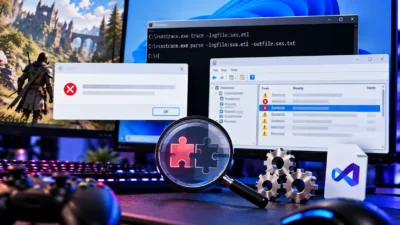
問題の状態は、管理者ではなく通常のPowerShellで取得できます。1つ目のコマンドでエラー状態の機器を一覧にし、2つ目でInstanceIdを指定して問題コードと問題の状態を表示します。
Get-PnpDevice -PresentOnly -Status Error | Format-Table Status,Class,FriendlyName,InstanceId -AutoSize
Get-PnpDeviceProperty -InstanceId '一覧のInstanceId' -KeyName DEVPKEY_Device_ProblemCode,DEVPKEY_Device_ProblemStatus
エラー状態の機器が1台もないときは、1つ目のコマンドは「見つかりません」という趣旨のエラーを返します。該当なしの意味なので、故障ではありません。問題コードが10なら、問題の状態の値を控えてください。値だけでは原因は決まりませんが、機器メーカーやサポートに状況を伝えるときの手がかりになります。
時期いつから出ているかで、最初の一手を決める
コード10は結果であって原因名ではありません。最後に正常だった時点から何が変わったかが、いちばん手がかりになります。
| いつから | 先に疑う場所 | 最初にすること |
|---|---|---|
| Windows Updateやドライバー更新の直後 | 新しいドライバーの版 | ドライバータブの「ドライバーを元に戻す」を試す |
| スリープや再起動のあとだけ | 電源状態からの復帰時の開始 | Shiftを押しながら「シャットダウン」して完全に電源を切り、起動し直して消えるか比べる |
| 起動のたびに毎回 | ドライバーの版、機器、接続 | PCメーカーか機器メーカーの公式ドライバーに差し替え、別のポートや別のPCでも試す |
| 機器を新しく接続した直後から | その機器のドライバー、ケーブル、ポート | 別のポートに直挿しし、別のPCで同じ症状が出るか見る |
| 複数の機器に同時に出ている | 機器をまとめる上位のコントローラー | コントローラー側のドライバー(チップセット、USBホストなど)を、PCメーカーの配布物で確認する |
Microsoftは、問題がWindows Updateのあとに起きた場合、直前のドライバーに戻すと直ることが多いと案内しています。Shift+シャットダウンは、Microsoftが消えたBluetoothの最初の手順として案内している完全な電源オフで、再起動とは別物です。USB機器でスリープ復帰後に出る場合の電源管理の確認は、USB機器のコード43の記事の手順がそのまま使えます。
USBUSBは「1台だけ」か「ポートの機器すべて」か
USBの接続全般の切り分けはUSB機器が切断される・認識しない時の診断チャートにまとめています。
BluetoothBluetoothは、アダプターのドライバーを公式経路で入れ直す
Microsoftの「Fix Bluetooth problems in Windows」には、Bluetoothアダプターをデバイスマネージャーからアンインストールし、自動で再インストールさせる手順があります。「Bluetooth」の項目でアダプター名(名前に「radio」が付くことがあります)を右クリックして「デバイスのアンインストール」を選び、そのまま「スタート」→「電源」→「シャットダウン」で電源を切ります。数秒待ってから起動すると、Windowsがドライバーの再インストールを試みます。
自動で入らなければ、デバイスマネージャーの「操作」→「ハードウェア変更のスキャン」を実行します。同じページには、最新のドライバーはPCや機器のメーカーから入手する必要があるかもしれない、という注記があります。コード10が出るアダプターでは、自動の再インストールより先にPCメーカーのサポートページで、自分の型番向けのBluetoothドライバーを確認しておくと安全です。
LANLANは、通信が切れる前に戻す手段を用意する
有線LANアダプターのドライバーを削除する手順は、Microsoftの「Fix Ethernet connection problems in Windows」にあります。更新後に接続が不調になったときに検討する方法で、デバイスマネージャーの「ネットワーク アダプター」でアダプターを右クリックし、「デバイスのアンインストール」でドライバーの削除に関する項目にチェックを入れて実行し、再起動します。再起動後、Windowsが自動でドライバーを探して入れます。
Microsoftはアンインストールの前に、PCメーカーのサイトから最新のネットワークアダプターのドライバーを入手しておくよう案内しています。ネットにつなげないPCでは、別のPCでダウンロードしてUSBメモリーに入れます。Wi-Fiアダプターがコード10のときも、通信が切れる点は同じです。先に用意してください。
「ネットワークのリセット」は最後の手段です。インストール済みのネットワークアダプターとその設定をすべて削除し、再起動後に既定の設定で入れ直します。VPNクライアントやHyper-Vの仮想スイッチは再設定が必要になることがあり、既知のネットワークが公開プロファイルに変わる場合もあります。ドライバーの確認と更新を済ませてから検討してください。
注意広い削除や自動更新ソフトは勧めない
全デバイスの一括アンインストール、レジストリのキー削除、ドライバーの自動更新ソフト、出どころの分からない配布ドライバーは、勧めません。Microsoftがドライバーの入手先として案内しているのは、ハードウェアメーカーのサイトです。原因の機器を絞る前に範囲を広げると、今は動いているキーボードやLANまで失い、元に戻せなくなるおそれがあります。
戻せる手から順に進める考え方は、「デバイスは移行されませんでした」の記事とも共通です。更新後にGPUやUSB、オーディオが動かないときは、あちらで通知の内容を先に確認してください。
手順ドライバーの更新と戻し方
- 変更前の状態を控えます。機器のプロパティの「ドライバー」タブで、ドライバーのバージョンと日付を記録します。
- 「スタート」を右クリックして「デバイス マネージャー」を開き、コード10の機器を右クリックして「プロパティ」→「ドライバー」タブを開きます。
- 更新の直後に出たなら、「ドライバーを元に戻す」を選び、理由を選んで「はい」で確定し、求められたら再起動します。Microsoftは、Windows Updateのあとに起きた問題では、以前のドライバーに戻すと直ることが多いと案内しています。ボタンが押せない場合は、戻せる版がありません。
- 戻せないとき、またはもともと更新の直後ではないときは、PCメーカーか機器メーカーの公式サイトで、型番に合うドライバーを入手して入れます。Microsoftは、ドライバーが手元にないときは、ハードウェアメーカーのサイトから最新のものを入手するよう案内しています。入手したら「ドライバーの更新」から、そのドライバーを指定して入れます。
- 再起動して、機器のプロパティの「デバイスの状態」が変わったか確認します。変わらなければ、上のコマンドで問題コードと問題の状態をもう一度取り、記録した値と比べます。
故障別のポート・別のPCで、機器かPC側かを分ける
コード10だけで機器の故障は判断できません。別のポートで動くなら、元のポートか周辺のコントローラーの問題です。別のPCでは動くのに元のPCで出るなら、元のPCのドライバーやコントローラーを疑います。別のPCでもコード10が出るなら、機器本体や、その機器のドライバーを確認する対象になります。
ただし、別のPCで動いたとしても、元のPCのどこに原因があるかまでは特定できません。機器メーカーやPCメーカーに相談するときは、機器名、エラー全文、問題コードと問題の状態、いつから出ているか、試した手順と結果をまとめて伝えてください。
Q&Aよくある質問
まとめまとめ|コード10は、いつからかを手がかりに、戻せる手から試す
コード10は、ドライバーのどれかがデバイスの開始に失敗した状態で、故障や特定の原因を示しません。機器名、エラー全文、問題の状態、いつから出ているかを控えてから、戻しやすい手を試します。
更新の直後ならドライバーを元に戻し、そうでなければメーカー公式のドライバーに差し替えます。USBはコントローラー全体か1台かを分け、Bluetoothはアダプターの入れ直し、LANは通信が切れる前にドライバーを手元に置いてから進めます。全デバイスの一括削除やレジストリの削除は、汎用の対処にしないでください。
あわせて読みたい




Amazonの価格・在庫情報について




Amazonの価格・在庫情報について