
「デバイスは移行されませんでした」と表示される原因|Windows Update後にGPU・USB・オーディオが動かない場合の確認方法
本記事にはアフィリエイト広告(Amazon・楽天市場等)のリンクが含まれています。
故障の合図ではなく、見るのは「今の問題コード」
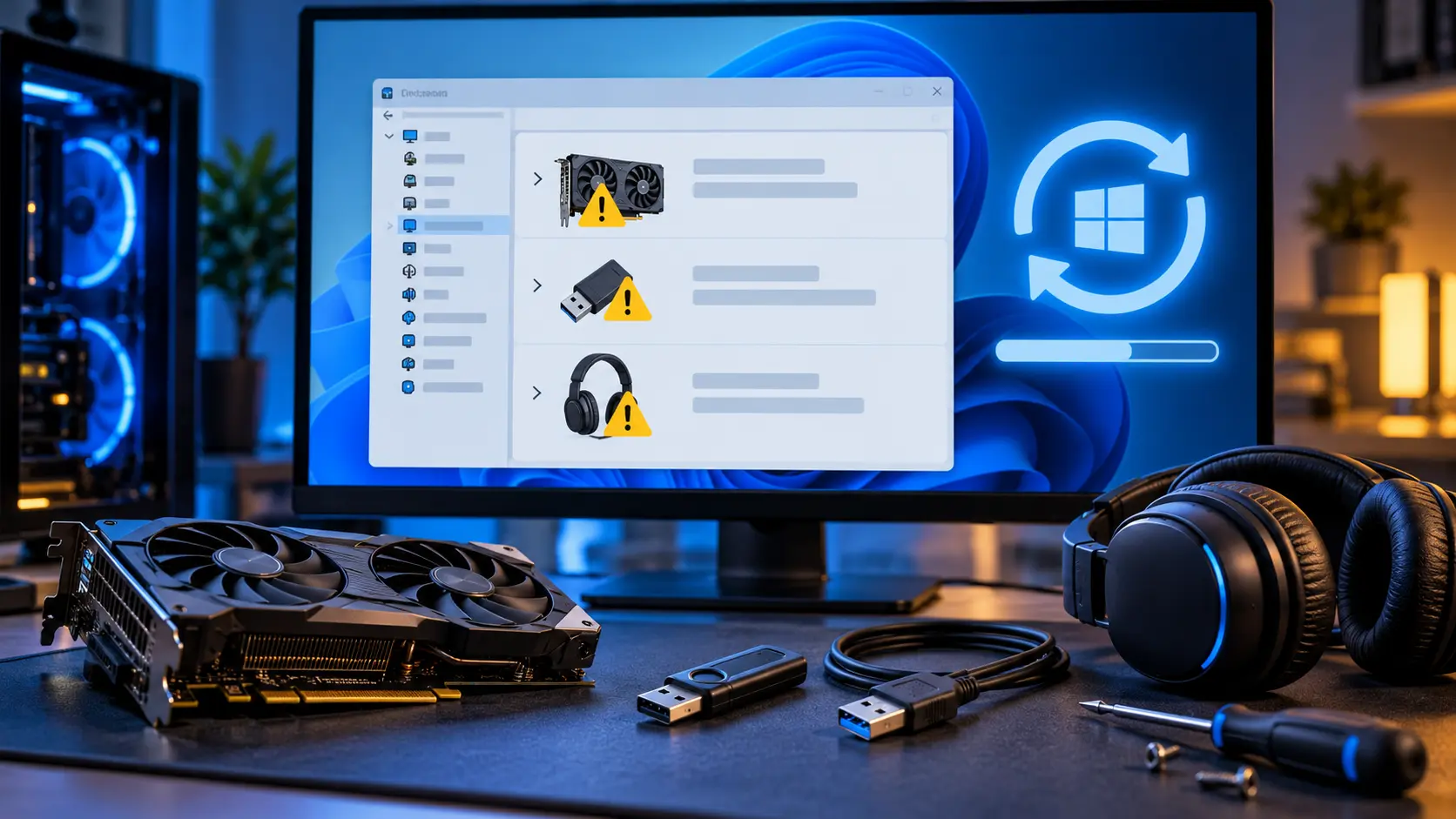
Windows 11を更新したあと、グラフィックボードやUSB機器、スピーカーが動かなくなり、デバイスマネージャーのイベントタブに「デバイスは移行されませんでした」(英語表記は「Device was not migrated due to partial or ambiguous match」)と出ていると、故障を疑いたくなります。
結論から言うと、この1行だけでは故障かどうかは決まりません。判断に使うのは、デバイスのプロパティに出ている現在の状態(問題コードの有無)と、機器が実際に動くかどうかです。
症状がなく、たまたまイベントタブで見つけただけなら、何もしなくて構いません。実際にGPUが映らない、USB機器が反応しない、音が出ないという場合は、更新の直後に入れ替わったドライバーを1つだけ前の版へ戻し、症状が変わるかを見るのが最短の切り分けです。複数を同時に触ると、何が効いたのか分からなくなります。
目次
意味「デバイスは移行されませんでした」が示すこと
Windowsは更新やデバイス構成の変更のたびに、それまでのデバイス情報を新しい環境へ引き継ごうとします。その引き継ぎが「部分一致またはあいまいな一致」のため行われなかった、というのがこの記録の文字どおりの意味です。以前の情報と現在のデバイスがぴったり重ならなかった、という以上のことは、メッセージからは読み取れません。
ドライバーの側では、Windowsはデバイスが報告するハードウェアIDや互換IDと、ドライバーパッケージのINFに書かれたIDを照合して使うドライバーを選びます。複数の候補があるときは、ランクの低い(より適合度の高い)ものが優先され、同じランクなら日付の新しいもの、日付も同じならバージョンの高いものが選ばれます。ただし、この選択の仕組みと「移行されませんでした」の判定が同じものかどうかは、公開されている資料からは分かりません。両者を結びつけて原因を断定せず、現在の状態から確かめるのが安全です。
Microsoft Q&Aには、USBターンテーブルについて「デバイスは移行されませんでした」「デバイスが開始されました」「デバイスが構成されました」の3つの記録がある一方、「このデバイスは正常に動作しています」と表示されているのに通信できない、という投稿があります。イベントや状態表示が良好でも、実際に動くかどうかは別に確かめる必要があります。
手順最初に3分でやる確認
順番に見ていくと、履歴を追いかけずに現在の状態へたどり着けます。
- 実際に困っている症状があるかを決めます。症状がなければ、過去のイベントだけを理由に操作する必要はありません。
- スタートボタンを右クリックして「デバイス マネージャー」を開き、問題の機器のプロパティを開きます。黄色い三角に「!」が付いていれば、「全般」に問題コードとエラーメッセージが表示されます。
- 「イベント」タブで、移行の記録の日時が更新の直後だったか、その後に構成・開始の記録があるかを確かめます。
- 管理者として開いたターミナルで、現在問題コードを持つデバイスを一覧にします。
pnputil /enum-devices /problem
対象のデバイスインスタンスパスが分かっているなら、次のコマンドでそのデバイスだけの状態を確認できます。
pnputil /enum-devices /instanceid "デバイスインスタンスパス"
一覧に何も出なくても、アプリ側の出力設定や接続先の問題まで否定されるわけではありません。一覧に出た場合は、コードの意味から調べます。
コード問題コードが出ている場合
よく見るのは次の2つです。どちらも「移行されませんでした」より優先して調べます。
※コード10と43の意味は、Microsoft公式ドキュメント「Device Manager Error Messages」と「CM_PROB_FAILED_POST_START」の記載にもとづきます。
戻す更新の直後ならドライバーのロールバックから
Windows Updateの直後から調子が悪くなったのなら、更新で入れ替わったドライバーを前の版に戻して比べるのが、いちばん原因を絞りやすい方法です。Microsoftも、更新後に問題が起きたときは、前のドライバーへ戻すと直ることが多いと案内しています。
- デバイス マネージャーで対象機器を右クリックして「プロパティ」を開きます。
- 「ドライバー」タブの「ドライバーを元に戻す」を押し、理由を選んで「はい」を選びます。管理者権限が必要です。
- 必要なら再起動して、症状が変わったかを確かめます。
ボタンが押せない場合は、メーカー配布のドライバーを入れ直して比べます。
戻しても変わらないときは、対象機器を1つだけアンインストールして再起動します。Windowsが自動で再インストールを試みます。直らなければ、自動更新や手動でのドライバー指定を試す流れです。複数のデバイスをまとめて削除すると、どの操作が効いたのか分からなくなります。
※ロールバックと再インストールの手順は、Microsoftサポート「Update drivers through Device Manager in Windows」にもとづきます。
GPUグラフィックボードが動かないとき
「ディスプレイ アダプター」の下に、GeForceやRadeonの名前が出ているかを見ます。「Microsoft Basic Display Adapter」と表示されているなら、Windows内蔵の汎用ドライバーで動いている状態で、メーカー固有のドライバーが使えていません。
ドライバーの削除から入れ直しまでは、DDUを使う方法を含めてGPUドライバーのクリーンインストール手順に整理しています。
※Basic Display Adapterの位置づけは、Microsoftサポート「Microsoft Basic Display Adapter in Windows」にもとづきます。
USBUSB機器が反応しないとき
まず機器を抜き差しし、PC本体のUSB端子へ直接つないで比べます。ハブやモニター内蔵のUSBポートを経由していたなら、それを外した状態が最初の比較対象です。
- 別のUSB端子へ差し替える。
- ハブを外して本体へ直接つなぐ。
- 別の機器を同じ端子につないで、端子の側の問題かどうかを見る。
- 複数の機器が同時におかしいときだけ、マザーボードやPCメーカー配布のチップセットドライバーを確かめる。
端子を変えると動く場合は、移行の記録よりも、端子・ハブ・ケーブルの側が原因です。「移行されませんでした」を見つけたという理由で、USBコントローラーを一括で削除するのはおすすめしません。
デバイスの「詳細」タブで「ハードウェアID」を選ぶと、USB\VID_xxxx&PID_xxxxの形の値を確認できます。同じ種類の機器を複数つないでいるときに、どれが問題の機器かを見分けるのに使えます。
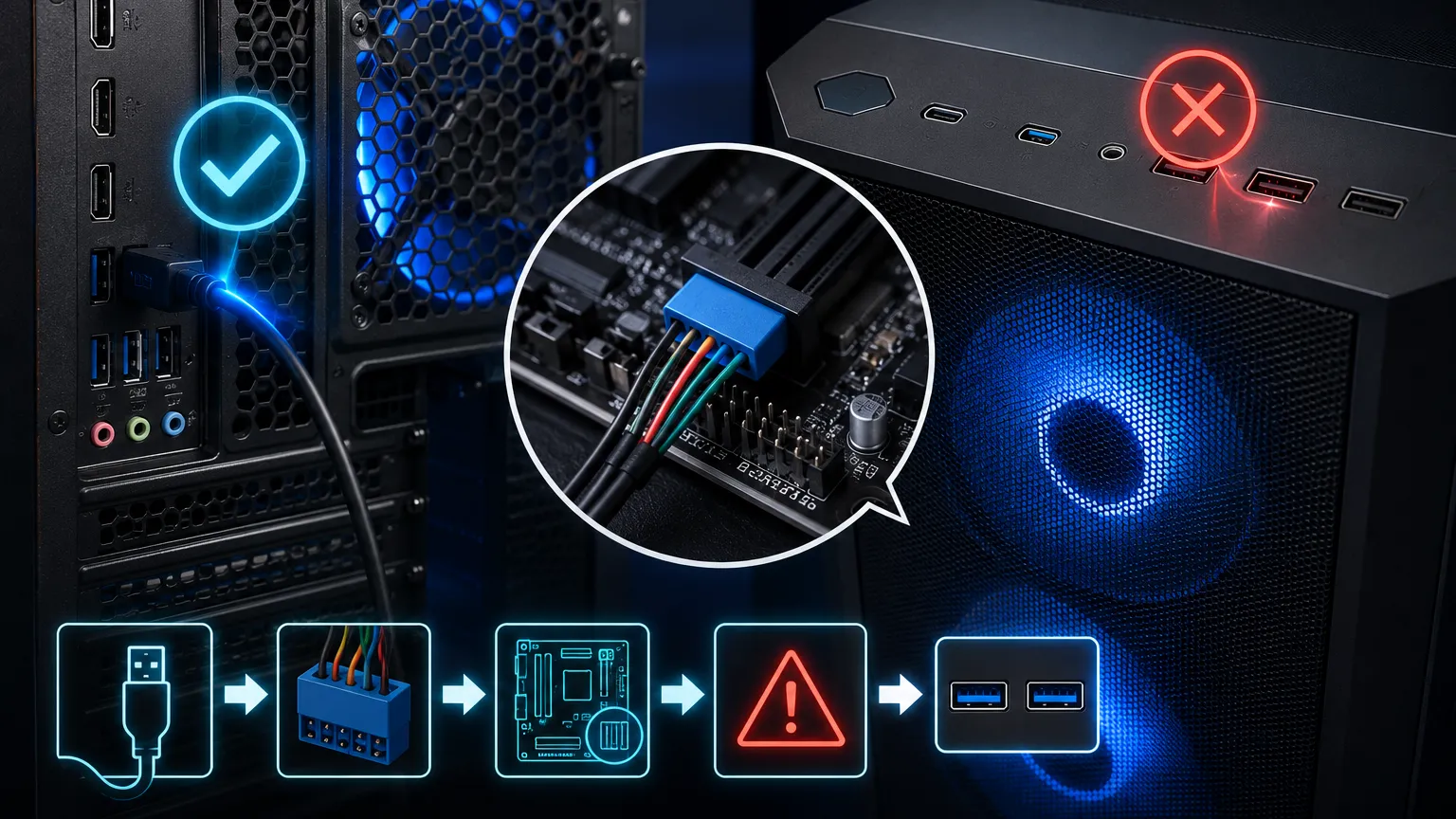
ゲーム中に切断が繰り返される場合はゲーム中にUSB機器が一瞬切れる原因、ケース前面だけ反応しない場合はPCケース前面のUSBが反応しない原因も参考になります。
※再接続・別端子・ハブを外した直接接続は、Microsoftサポート「Mouse and keyboard problems in Windows」で案内されている確認方法です。
音音が出なくなったとき
更新のあとに音が出ないときは、ドライバーの前に、今どの出力デバイスが選ばれているかを確かめます。Realtek、USB DAC、モニターのHDMI/DisplayPort音声など複数の出力があるPCでは、更新やドライバーの入れ替えのあとに、出力先が意図と違うものになっていないかを最初に見ます。
- タスクバーの音量アイコンから、再生デバイスを使いたいものへ切り替える。
- 切り替えても音が出なければ、オーディオデバイスのドライバーを前の版へ戻す。
- 戻せない、または変わらないときは、音の出ないデバイスだけをアンインストールして再起動する。
Microsoftは、更新後に音が出なくなる原因として、互換性のないドライバーや不完全に入ったドライバー、オーディオ関連サービスの問題を挙げています。ゲームだけ音が出ない場合はPCゲームだけ音が出ない原因と出力先を戻す手順も確認してください。
※更新後の音声障害の対処は、Microsoftサポート「Fix audio stops working after a Windows update」にもとづきます。
ログそれでも分からないときのSetupAPIログ
ドライバーのインストール自体が失敗しているかどうかを見たいときは、SetupAPIのデバイスインストールログを開きます。既定の保存場所は%SystemRoot%\infで、ファイル名はsetupapi.dev.logです。1回のデバイスインストールごとに区切られて、選ばれたドライバーやエラーが記録されます。テキストファイルなので、メモ帳で開き、症状が出た日時の付近を探します。
日常的な切り分けにはデバイスマネージャーとPnPUtilで足ります。ここまで見るのは、ドライバーを入れ直してもエラーで止まる場合です。
※SetupAPIログの役割と保存場所は、Microsoft公式ドキュメント「SetupAPI Text Logs」と「Troubleshooting Device and Driver Installations」にもとづきます。
順序SFC・DISM・更新の削除は後回しでよい
このメッセージで検索すると、sfc /scannowやDISMを最初に勧める解説が見つかります。システムファイルが壊れていそうなときには有効ですが、特定のGPU・USB機器・オーディオだけが更新後におかしいのなら、そのデバイスのドライバーを見るほうが範囲を絞れます。Windowsの複数の機能に不具合が出ているときに、あとから加える手順と考えてください。
更新プログラムそのものの削除も、同じ更新で同じ機器が不調になっているとMicrosoftやメーカーが認めている場合に検討すれば足ります。「移行されませんでした」の1行だけを理由に削除する必要はありません。
まとめまとめ|履歴ではなく、今の状態と症状で判断する
「デバイスは移行されませんでした」は、以前のデバイス情報を引き継げなかったという記録で、故障を示すものではありません。症状がなければ放置で構いません。症状があるなら、問題コード、直前に変わったドライバー、接続先や出力先の順に、1つずつ前の状態へ戻して比べます。
見るのは「移行されませんでした」の有無ではなく、デバイスの現在の状態と実際の症状です。まず問題コードとPnPUtilで現状を確かめ、更新直後ならドライバーのロールバック、次に接続先・出力先、最後にSetupAPIログの順で進めます。
あわせて読みたい



Amazonの価格・在庫情報について


Amazonの価格・在庫情報について


























