
GameInput Serviceとは?ゲームパッドが認識しない・入力がおかしい時の切り分け手順【Windows 11】
本記事にはアフィリエイト広告(Amazon・楽天市場等)のリンクが含まれています。
サービスを止める前に、joy.cplの結果で原因の場所を絞る
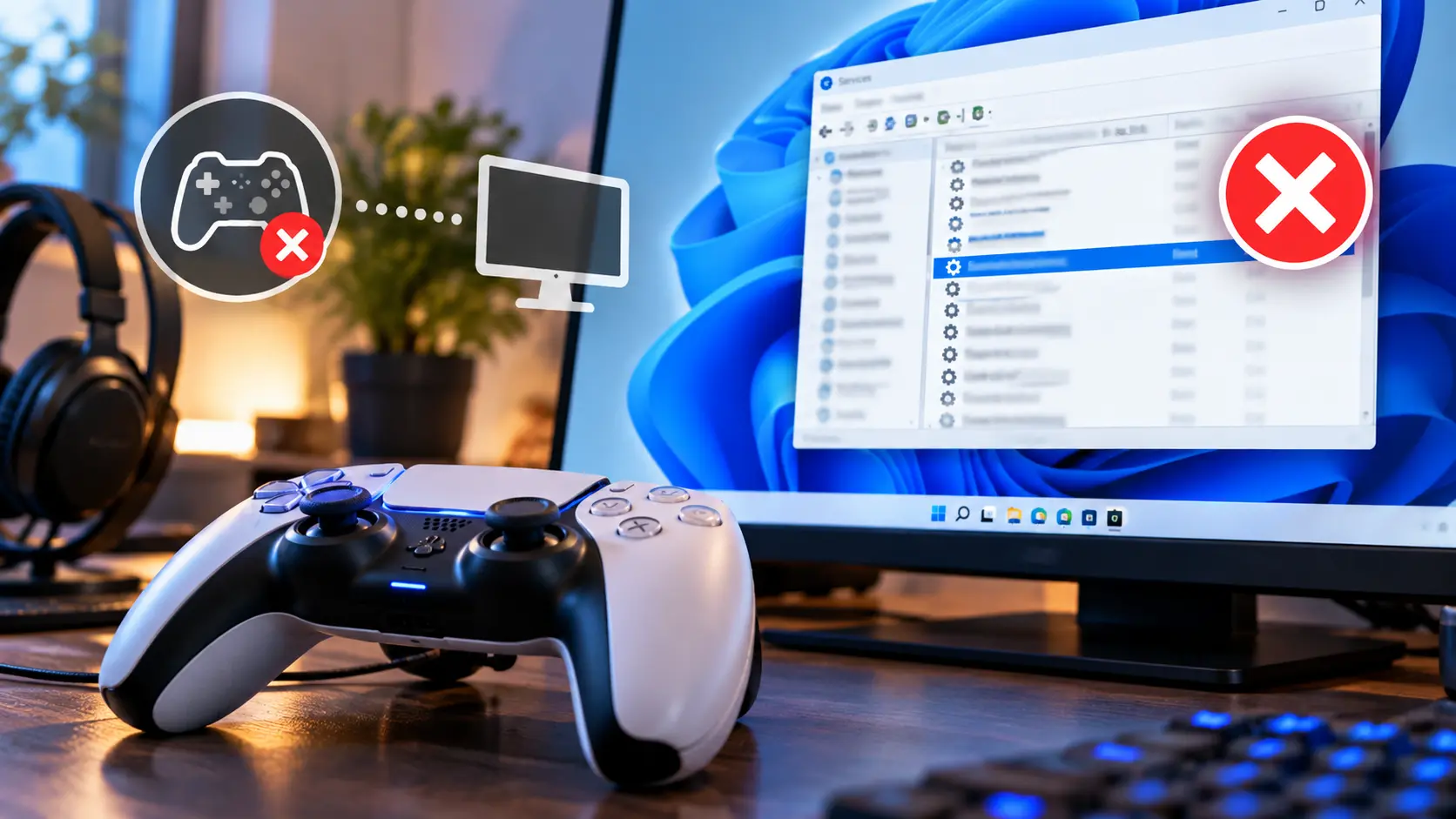
Windows 11でゲームパッドのトラブルを調べていると、「GameInput Service」というサービス名を見かけることがあります。コントローラーがゲームで認識されない、ボタンが2回入力される、操作するとカクつくといった症状から、このサービスにたどり着いた方も多いはずです。
GameInput Serviceは、Windowsの入力デバイスへのアクセスを調停し、入力のフィルタリングや同期を担うサービスです。ゲームパッドが動かない原因だと決めつけて無効にしても、直るとは限りません。まず確認するのは、Windowsがコントローラーを認識しているか、ゲームだけが認識していないのか、Steam Inputなど別の入力経路が間に入っていないかの3点です。
Windows自体で認識しないならUSB・Bluetooth・ケーブル・本体、Windowsでは動くのに特定のゲームだけ動かないならゲーム側の対応APIやSteam Inputの設定が先です。GameInput側を疑うのは、複数のGameInput対応ゲームで同じ症状が出る場合に絞ります。
目次
基礎GameInputとGameInput Serviceの役割
GameInputはMicrosoftが提供するゲーム向けの入力APIで、キーボード、マウス、ゲームパッド、そのほかのゲームコントローラーの入力を、ひとつの統一された入力モデルで扱えます。対応するWindowsはWindows 10 19H1(2019年5月更新)以降とWindows 11です。MicrosoftのGameInput FAQに記載されています。
GameInput Serviceは、そのAPIとは別にWindows側で動くサービスです。Microsoftの説明では、システム上の入力デバイスへのアクセスを調停し、入力のフィルタリングと同期、プラットフォーム更新やデバイスドライバー改善の提供、複数のGameInputクライアント間でのデバイスアクセスの仲介を担っています。
対象はXboxコントローラーだけではありません。Microsoftのデバイス解説には、ゲームパッドのほか、フライトスティック、アーケードスティック、レーシングホイールなどが挙がっています。
PCゲームの入力方式には、XInput、DirectInput、GameInput、Steam Inputなどがあり、どれを使うかはゲームごとに決まります。年代で一律に分かれるわけではないため、「GameInput Serviceが止まっているから全部動かない」とも「サービスは関係ない」とも言い切れません。
順番最初に確認する3つの分かれ目
手順1joy.cplでWindowsの認識を確かめる
WindowsキーとRキーを押して「ファイル名を指定して実行」を開き、joy.cplと入力して実行します。「ゲーム コントローラー」画面に接続中のゲームパッドが出たら、選択して「プロパティ」を開き、テストの画面でボタンとスティックが反応するかを見ます。手順の一例はLogicoolのサポートページにもあります。
ここで反応するなら、Windows側ではゲームコントローラーとして認識できています。ただし、joy.cplの結果は「そのゲームでも使える」ことまでは保証しません。XInputにだけ対応したゲームは、従来のDirectInputデバイスをそのまま使えないとMicrosoftのXInputとDirectInputの比較に書かれています。XboxコントローラーをDirectInputとして扱うと左右のトリガーが1軸にまとまる制限もあり、振動やトリガーまで含めた動作確認にはなりません。
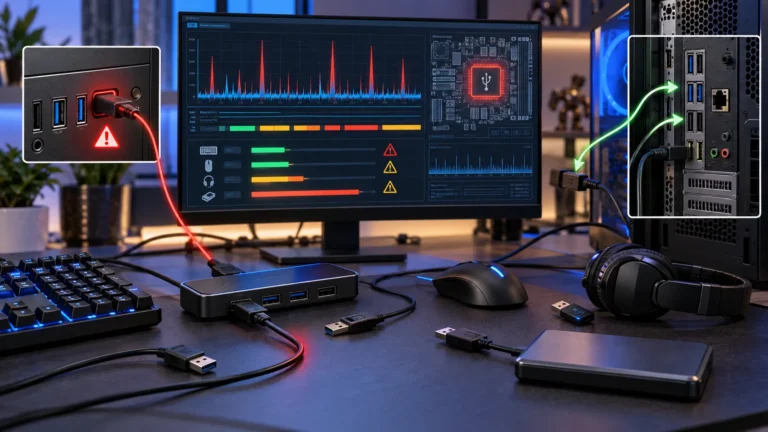
反応しないときは、USBケーブルを抜いて別のポートに挿し直し、ハブや延長ケーブルを外してPC本体のポートへ直接つなぎます。データ通信に対応しない充電専用ケーブルの可能性もあるため、別のケーブルでも試してください。デバイスマネージャーにもコントローラーが出ない場合は、GameInput Serviceより前の段階の問題です。USB機器の切り分けはLatencyMonでUSBXHCI.sysが高い原因の切り分け手順でも扱っています。
手順2joy.cplでは動くのにゲームで使えないとき
このパターンでは、ゲーム側の入力方式を疑います。Steamで遊んでいる場合は、Steam Inputが間に入っている可能性があります。Valveの説明では、Steam InputのゲームパッドエミュレーションはWindows上でXInput、DirectInput、RawInput、Windows.Gaming.Inputの各APIにフックし、Xboxコントローラーとして入力をゲームへ渡します。詳細はSteamworksのエミュレーション解説で確認できます。
Steam Inputは、GameInput Serviceとは別の入力レイヤーです。次の順で比べると、どちらが関係しているかが分かります。
- 対象ゲームのプロパティで「Steam入力」の設定を変え、有効と無効で挙動が変わるか確かめる
- Steamを完全に終了した状態で、同じゲームのコントローラーが動くか確かめる
- DS4WindowsやreWASDなど、入力を変換する常駐ソフトがあれば終了して比べる
Steamを閉じたら症状が変わるなら、Steam Input側の影響です。Steamだけで認識しないケースはSteamでコントローラーは認識するのにゲーム内で動かない時の対処にまとめています。
サードパーティ製コントローラーには、本体のスイッチやボタンの組み合わせでXInputとDirectInputを切り替えられるものがあります。ゲームがXInput前提なのにDirectInputモードのままだと、joy.cplでは動いてもゲームで使えないことがあります。説明書で現在の入力モードを確かめてください。この場合もGameInput Serviceを触る必要はありません。
手順3ボタンが2回入力されるとき
1回押しただけで2回入力される症状は、コントローラーが認識されないのではなく、同じ物理コントローラーが複数の経路からゲームへ届いている状態を疑います。Steam Inputの仮想コントローラー、ゲーム自身の直接認識、入力変換ソフトのうち、どれが重なっているかを1つずつ外して調べます。
ただし、重なりが原因と断定できる公式の条件表はありません。経路を1本に絞っても残るなら、割り当ての重複や、コントローラー本体のボタンのチャタリング(接点の不具合)も候補です。詳しい手順はSteamでコントローラーが二重入力になる原因と直し方で扱っています。
手順4GameInput Serviceの状態を確認する
ここまでで原因が絞れず、複数のGameInput対応ゲームで同じ症状が出るときに、GameInput側を確認します。WindowsキーとRキーでservices.mscを実行し、サービス一覧からGameInputに関係する項目を探して状態を見ます。表示されるサービスの構成は環境で変わるため、名前や個数だけで異常とは判断できません。
サービスが実行中なのに「ゲームパッドが動かない」という理由だけでスタートアップの種類を変える必要はありません。サービスが止まっているなど明確な異常があり、GameInputを使うゲームでだけ症状が出るなら、まずPCを再起動して戻るか確かめます。
ゲームがGameInputのランタイムを見つけられない場合、Microsoftは管理者権限のコマンドプロンプトで次のコマンドを案内しています。新しいGameInput機能を使うPCゲームは、ゲームのインストーラー側が再配布パッケージを組み込む前提です。NuGetを取得するだけではランタイムは入らないと、MicrosoftのNuGetと再配布の解説に書かれています。
winget install Microsoft.GameInputこれは「ランタイムが見つからない」ときの手段で、USBレベルで認識されていないコントローラーには効きません。gameinputsvc.exeやDLLを非公式サイトから単体で入手してコピーするのは避け、ゲームの修復や再インストール、Microsoft公式の再配布パッケージを使ってください。
注意GameInput Serviceを無効にする前に
ネット上には、GameInput Serviceの無効化を勧める情報もあります。診断のために一時的に状態を比べる考え方はありますが、症状がないのにゲーム最適化として止める必要はありません。止めた結果、GameInputを使うゲームやアプリの入力が動かなくなる可能性もあります。
「無効にしてもFPSは変わらない」とは言い切れません。MicrosoftのGameInput変更履歴(公式リポジトリ)には、バージョン3.0でWindows 10のXbox Oneコントローラーの性能低下を修正した記録があります。利用者の体験談には、サービスを止めて1% lowが戻ったという例もありますが、接続方式やコントローラーも同時に変えた比較で、サービスだけの効果とは言えません。
つまり、恒久的な無効化を一般的な対策として勧める根拠はなく、特定のゲームで性能低下が出ている場合に、更新を当てるか、接続方式を変えて比べるのが現実的です。
GameInputとMicrosoft Gaming Servicesは別のコンポーネントです。ただしMicrosoftはGameInputをGaming Runtime Servicesへ同梱する方針も示しているため、まったく無関係とも言えません。GameInput Serviceに問題があるように見えても、いきなりGaming Servicesを削除する必要はありません。
接続Bluetoothだけ、カクつくときの見方
USBでは動くのにBluetoothだけ認識しない・切れる場合、GameInput Serviceを最初に疑う理由はありません。GameInputは入力をアプリへ渡す仕組みで、Bluetooth無線そのものを管理するサービスではないためです。Microsoftはペアリング、ドライバー、再接続などを確認対象としています(Bluetoothの問題を解決する方法)。一度ペアリングを削除してつなぎ直し、それでも切れるならXboxコントローラーがBluetoothだけ切断する原因も確認してください。
コントローラーを操作した瞬間だけフレームタイムが跳ねる場合は、USBとBluetoothを切り替えて再現するか、Steamを完全に終了しても出るか、特定のゲームだけか複数のゲームか、の4つを比べます。ゲーム1本だけならそのゲームの入力実装やSteam Input、複数のゲームならWindows側やデバイス側を優先します。スティックが勝手に動く症状は別の問題なのでスティックドリフトの診断と直し方で切り分けてください。
新しいGameInput機能の動向を知りたい方は、GameInput 3.5でDualSenseのアダプティブトリガーが扱えるようになった件も参考になります。
判断GameInput側を疑ってよいのはどんなときか
joy.cplで正常、USBもBluetoothも安定、Steam Inputや変換ソフトを外しても変わらず、複数のGameInput対応ゲームで同じ症状が出る。そのうえでGameInput関連のサービスやランタイムにも異常が見える場合に、GameInput側が原因である可能性が高まります。
まとめまとめ|サービスを止める前に、入力の経路を順に切り分ける
GameInput Serviceは、Windowsのゲーム入力基盤の一つで、入力デバイスへのアクセス調停や入力の同期を担っています。ゲームパッドが動かない時の最初の原因ではなく、無効化で直す対象でもありません。
まずjoy.cplでWindowsの認識を確認し、認識しないならUSB・Bluetooth・本体を、動くのにゲームだけ使えないならゲーム側の入力方式とSteam Inputを調べてください。複数のGameInput対応ゲームで同じ症状が出るときに、はじめてGameInputのサービスとランタイムを確認します。
joy.cplで動くかどうかが最初の分かれ目です。動かなければUSB・Bluetooth・本体、動くのにゲームだけ使えなければゲームの入力方式とSteam Input、複数のGameInput対応ゲームで共通するときだけGameInput側を確認します。恒久的な無効化は勧められません。
あわせて読みたい



Amazonの価格・在庫情報について





Amazonの価格・在庫情報について






























