CPUのコア数が少なく表示される原因|Windows 11のタスクマネージャー・論理プロセッサ・msconfigの確認方法

本記事にはアフィリエイト広告(Amazon・楽天市場等)のリンクが含まれています。
公式仕様と見比べて、表示・Windows・BIOSの順に確認
タスクマネージャーに出るコア数が、買ったCPUの仕様より少ない。故障や詐称を疑う前に、見ている数字が「コア」なのか「論理プロセッサ」なのかを確かめる必要があります。
CPUの公式仕様にあるコア数・スレッド数と、タスクマネージャーの「コア」「論理プロセッサ」を同じ種類どうしで比べます。一致していれば異常ではありません。少ないときだけ、msconfigの「プロセッサの数」、bcdeditの制限値、BIOSのコア・スレッド設定の順に確認します。
論理プロセッサが物理コアの2倍にならないCPUは珍しくありません。また、msconfigの「プロセッサの数」は最大値に設定して速くする項目ではなく、制限が残っていないかを見るための項目です。原因を確かめる前に、OSの再インストールやBIOSの初期化を先に行う必要はありません。
目次
照合コアとスレッドは公式仕様と同じ種類で比べる
Windows 11のタスクマネージャーでは、「パフォーマンス」の「CPU」に「コア」と「論理プロセッサ」が並びます。比べる相手は、CPUメーカーの仕様表にある「コア数」と「スレッド数」です。
| CPU | 公式仕様 | タスクマネージャーで見る数 |
|---|---|---|
| Core i5-14600K | 14コア(Pコア6+Eコア8)/20スレッド | コア14、論理プロセッサ20が目安。倍の28にはならない |
| Core Ultra 7 265K | 20コア(Pコア8+Eコア12)/20スレッド、Hyper-Threadingなし | コア20、論理プロセッサ20が目安。同数で正常 |
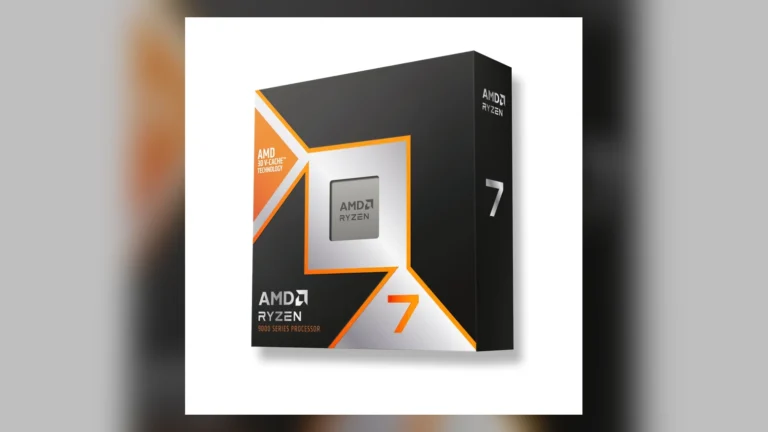
| Ryzen 7 7800X3D | 8コア/16スレッド(SMT対応) | コア8、論理プロセッサ16が目安 |
右の列は公式仕様の数字から読み替えた目安です。手元のPCで測った値ではありません。Core i5-14600Kのようにコア構成が混在するCPUは、Hyper-ThreadingがあるPコアだけが2スレッドになるため、スレッド数がコア数のちょうど2倍にはなりません。Core Ultra 7 265Kは、Intel公式の仕様表でHyper-Threadingが「No」です。
自分のCPUの数字は、型番をメーカーの仕様ページで検索して確かめます。型番そのものが注文と違う疑いがあるときは、Ryzenの型番が注文と違うときの確認方法で認識された名称を照合してください。
表示タスクマネージャーでコア数を確認する手順
- スタートボタンを右クリックして「タスク マネージャー」を開きます。Ctrl+Shift+Escでも開けます。
- 左のメニューで「パフォーマンス」を選び、「CPU」をクリックします。
- グラフの下にある「コア」と「論理プロセッサ」の数字を控えます。
手順はMicrosoftのサポート情報にあるWindows 11の確認方法です。控えた数字を上の公式仕様と比べ、次のように分けます。
Windows側msconfigのプロセッサ数の制限を確認して外す
Intelのサポート情報は、タスクマネージャーで実際のコア数より少なく表示される原因の1つに、Windowsでプロセッサの数が制限されていることを挙げています。制限が残っているかどうかは、次の手順で確かめます。
- Windowsキー+Rで「ファイル名を指定して実行」を開き、「msconfig」と入力してOKを押します。
- 「システム構成」の「ブート」タブを開き、「詳細オプション」をクリックします。
- 「プロセッサの数」にチェックが入っていれば、そのチェックを外します。
- OKを押して「適用」し、PCを再起動します。
- 再起動後、タスクマネージャーでコア数と論理プロセッサ数を見直します。
この項目に最大値を選ぶ設定は、性能を上げるためのものではありません。もともとチェックが入っていなければ、触る必要はありません。チェックが入っていたときだけ外します。
Intelの案内はWindows 10向けの手順です。Windows 11でも同じ「システム構成」から確認します。チェックが入っていなかった場合は、ここが原因ではないので次に進みます。
コマンドbcdeditでもプロセッサ数の制限が残っていないか見る
msconfigのチェックが外れていても、起動設定にプロセッサ数を制限する値が残っている場合があります。Microsoftのbcdeditの資料には、使うプロセッサ数を指定する numproc と、起動用のCPUだけを使う onecpu が載っています。
- スタートボタンを右クリックし、「ターミナル(管理者)」を開きます。
- bcdedit /enum {current} を実行します。PowerShellの場合は bcdedit /enum “{current}” のように引用符で囲みます。
- 一覧に numproc や onecpu の行があれば、制限が残っています。
- 行があるときだけ、bcdedit /deletevalue numproc(onecpu も同様)で値を削除し、再起動します。
Microsoftの資料は、bcdeditの設定を誤るとPCが起動しなくなるおそれがあると警告し、可能ならmsconfigを使うよう案内しています。行が見当たらなければ何も変更せず、次のBIOSの確認に進んでください。値を削除した場合は、どの値を消したかを控えておくと、あとで状況を説明できます。
BIOS側BIOSでコアやスレッドを減らしていないか確認する
Intelの情報では、BIOSの設定がOSに見せるコア数や論理プロセッサ数を変えることも原因に挙がっています。マザーボードの設定名は機種ごとに違います。参考として、ASUSの公式FAQにある例を示します。
Hyper-ThreadingやSMTをオフにしていると、コア数は仕様どおりでも論理プロセッサだけが少なくなります。論理プロセッサだけが少ないときは、この設定も候補です。
設定を見つけて戻す場合は、変更前の値をスマートフォンで撮影してから変更します。Intelの記事は、BIOSの設定を初期値に戻す手順(CMOSのクリア)とBIOSの更新も案内していますが、初期化をすると他の設定も消えます。設定項目を見ても原因が分からなかった場合の次の手段として扱ってください。
混同コアパーキングや型番相違とは別の問題
コアパーキングは、負荷に応じてスレッドを割り当てるCPUの数を調整する仕組みです。タスクマネージャーに出るコア数・論理プロセッサ数が仕様より少ない症状とは別の話題なので、コアパーキングを無効にしても、ここで扱う症状の対処にはなりません。仕組みと確認手順はコアパーキングの記事で扱っています。
OSの再インストールは、Intelの記事でも、msconfigの変更で直らなかった場合の次の手段として挙げられているだけです。原因を切り分ける前に行うと、BIOS側の設定が原因だった場合は同じ症状が再現します。
FAQコア数の表示で迷いやすい点
まとめ仕様と比べ、少ないときだけWindowsとBIOSの制限を外す
まず公式仕様のコア数・スレッド数と、タスクマネージャーの「コア」「論理プロセッサ」を比べます。一致していれば正常です。少ないときはmsconfigのチェック、bcdeditのnumproc・onecpu、BIOSのコア・スレッド設定の順に確認し、制限が見つかった箇所だけを戻してください。
出典:Microsoftサポート(プロセッサのコア数の確認)/Intelサポート(コア数が少なく表示される場合)/Microsoft Learn(BCDEdit /set)/ASUS FAQ(BIOSでCPUコアを無効にする)/Intelサポート(Legacy Game Compatibility Mode)/Intel Core Ultra 7 265K仕様/Intel Core i5-14600K仕様/AMD Ryzen 7 7800X3D仕様
あわせて読みたい





Amazonの価格・在庫情報について





Amazonの価格・在庫情報について