
デバイスマネージャーのコード52とは?「デジタル署名を検証できません」と表示される原因と直し方
本記事にはアフィリエイト広告(Amazon・楽天市場等)のリンクが含まれています。
「デジタル署名を検証できません」は、2026年4月以降は古い署名のドライバーでも起こります
出典:Microsoft公式「Code 52 – CM_PROB_UNSIGNED_DRIVER」「Windows ドライバー ポリシー」「Troubleshooting Driver Signing Installation」「App Control イベントIDの説明」「PnPUtil Command Syntax」「A driver can’t load on this device」、ビットラン「Windows11環境におけるUSBドライバー更新のお知らせ」(2026年10月8日確認)
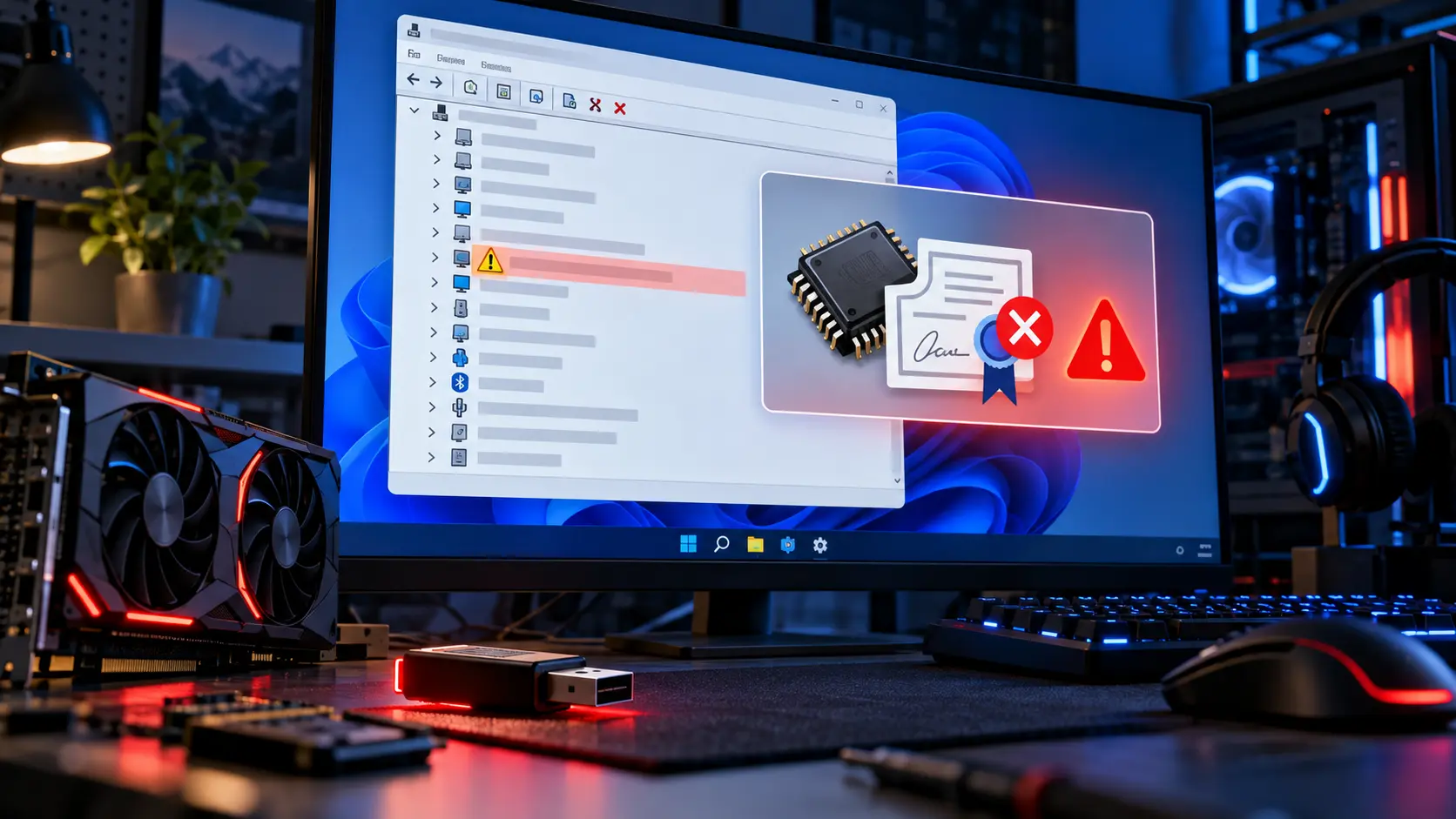
ゲームパッドやUSBのオーディオ機器、キャプチャー機器を挿しても反応せず、デバイスマネージャーを開くと黄色い「!」が付いていて、プロパティに「このデバイスに必要なドライバーのデジタル署名を検証できません。(コード52)」と出る。これがコード52です。昨日まで使えていた機器が、Windows Updateの後で突然このエラーになることもあります。
Microsoftはコード52をCM_PROB_UNSIGNED_DRIVERと定義しています。64ビット版Windowsで、デジタル署名されていないドライバーを持つデバイスが起動しなかった状態です。エンドユーザーがこのエラーを避ける唯一の方法は、署名済みのドライバーを入手してインストールすることで、署名チェックを切って読み込ませる方法は、資料では開発者向けの扱いです。
エラー文に「破損したファイル」「悪意のあるソフトウェア」とありますが、Windowsが署名を検証できないときの共通の文面で、故障や感染を示しているわけではありません。2026年4月以降は、従来の署名方式のドライバーがポリシー変更でブロックされる形でも起こるため、古い周辺機器ほど確認する価値があります。
目次
意味コード52は「署名の条件を満たさないドライバー」をWindowsが拒否した状態
Windowsのカーネルモードで動くドライバーは、OSの中枢に近い場所で動くため、64ビット版Windowsでは署名が必須です。署名はドライバーの提供元と、配布後にファイルが書き換えられていないことを確かめるための仕組みで、条件を満たさないドライバーはデバイスごと起動されません。
Microsoft Learnのコード52の表示メッセージは英語で「Windows cannot verify the digital signature for the drivers required for this device. A recent hardware or software change might have installed a file that is signed incorrectly or damaged, or that might be malicious software from an unknown source. (Code 52)」です。日本語のWindowsでは訳文が少し異なることがありますが、末尾の「コード52」で同じ状態だと判断できます。
署名は発行元とファイルの整合性を確かめる仕組みで、ドライバーの動作が安定していること、脆弱性がないことまでは保証しません。逆に、コード52が出たことだけで、ドライバーが悪意のあるものだと判断することもできません。
2026年動いていたドライバーが、4月以降に急に止まることがある
Windowsは新しいドライバーをすべてWHCP(Windowsハードウェア互換性プログラム)の認定で署名するよう求めています。以前は信頼されていた、現在は期限切れのクロス署名プログラムで署名されたドライバーについても、2026年4月のセキュリティ更新から扱いが変わりました。
ポリシーが有効な環境で読み込めるのは、WHCPで正しく署名されたドライバーと、ポリシーの許可リストに載っているドライバーだけです。それ以外はブロックされます。
切り替えは段階的で、最初は「評価モード」で動きます。ブロック対象のドライバーは記録されるだけで、読み込みは許可されます。資料が挙げる強制への移行条件は、使用時間が250時間に達すること、評価の開始後に3回以上再起動すること、評価中にポリシー違反のドライバーが読み込まれないことの3つです。条件を満たすと自動で強制モードに移り、以後は再起動しても有効です。
つまり、ドライバーを一度も更新していなくても、ある日を境にコード52が出ることがあります。国内メーカーでは、ビットランが2026年9月1日に告知を出しました。USB接続のデバッガ製品で、Windowsのドライバーポリシー変更(2026年4月以降)により従来の署名方式のドライバーが読み込まれなくなったことが原因と説明し、署名形式を更新した2026年7月24日版のドライバーで解消を確認したとしています。エラー文の「破損したファイル」は、ドライバー自体の破損を意味しないとも書かれています。
強制モードへの移行は、各PCの使用時間や再起動の回数で決まります。同じ機器・同じドライバーでも、PCによって出る時期が違います。「自分のPCだけ」「友人のPCでは平気」という差は、この段階の違いで説明できる場合があります。
このポリシーの全体像と、影響を受けやすい古いオーディオインターフェースやキャプチャーカードなどについては、Windows 11の4月アプデで古い周辺機器が動かなくなるかもしれないで整理しています。
原因コード52になる主なパターン
確認まず対象のデバイスと、ドライバーの出どころを控える
スタートボタンを右クリックして「デバイス マネージャー」を開き、黄色い「!」が付いたデバイスのプロパティの「全般」タブで、デバイスの状態が「コード52」になっているかを確かめます。コード10やコード43など別の番号なら、以下の手順の対象ではありません。
警告のデバイスが多いときは、管理者権限のコマンドプロンプトで次のコマンドを実行すると、コード52のデバイスだけを一覧にできます。
pnputil /enum-devices /problem 52PnPUtilの/problemは問題コードを指定して絞り込むオプションで、Windows 10 バージョン1903以降で使えます。コードを付けずにpnputil /enum-devices /problemとすると、問題のあるデバイスをすべて表示します。どちらも状態を表示するだけで、ドライバーの削除や設定の変更はしません。
対象が決まったら、プロパティの「ドライバー」タブで、提供元・日付・バージョンを控えます。提供元が周辺機器のメーカーなら、そのメーカーのサポートページで探す対象がはっきりします。後から戻したいときの手がかりにもなります。
Windowsのドライバーは、ファイル自体に署名を埋め込む方式のほかに、カタログファイル(.cat)でまとめて署名する方式があります。個別の.sysに署名タブが出ないことだけで、未署名だと判断しないでください。
手順署名済みのドライバーに入れ替える流れ
もともと署名の条件を満たさないドライバーは、再インストールしても署名済みになりません。入れ直しは「破損したファイルを入れ替える」ための手順で、署名の問題を直す手順ではないと考えてください。
ログ入れ替えても直らないときは、ログでブロックの理由を見る
公式サイトの最新版を入れてもコード52が残るときは、どのドライバーがなぜ拒否されたかをログで確認します。確認だけで、設定は変わりません。
| 見る場所 | 探すもの | 分かること |
|---|---|---|
SetupAPI.dev.logC:\Windows\INF | !!!で始まる行と0x34: CM_PROB_UNSIGNED_DRIVER | インストール時に署名の問題で起動しなかったこと。0x34は16進数で、10進数の52にあたる |
| イベントビューアー CodeIntegrity → Operational | イベントID 3077(強制でブロック)と3076(監査)。Policy IDがドライバー ポリシーのもの | 2026年4月のドライバー ポリシーでブロックされたドライバー名と、読み込もうとしたプロセス名 |
| 同じCodeIntegrityのログ | イベントID 3004 | カーネルドライバーが無効な署名で読み込まれようとしたことが多いが、他の条件でも記録される |
SetupAPI.dev.logでは、行頭の「!」は警告、「!!!」は失敗を表します。ログには過去のインストールの失敗も残るため、日時とデバイスのインスタンスIDが今の症状と合うかを確かめてください。ログは編集せず、読むだけにします。
Policy IDの見分け方は、Microsoftの資料に載っています。監査のポリシーは{784C4414-79F4-4C32-A6A5-F0FB42A51D0D}、強制のポリシーは{8F9CB695-5D48-48D6-A329-7202B44607E3}です。3077が見つかり、Policy IDが強制のものと一致していれば、2026年4月のポリシーによるブロックと判断できます。一致しない3077は別のポリシーが原因なので、同じ結論にはなりません。
3004は、署名の問題以外でも記録される、一般的ではないイベントです。ファイル名やパス、日時が、コード52を出している機器のドライバーと一致して初めて、手がかりになります。
非推奨署名チェックやセキュリティ機能を切って直すのはおすすめしない
検索すると、ドライバー署名の強制を無効にする方法、テスト署名モード、Secure Bootの無効化、メモリ整合性のオフなどが出てきます。コード52について、Microsoftが一般ユーザー向けに示している解決策は署名済みドライバーの入手だけです。署名を検証しない状態にする方法は、開発・テスト用の位置づけです。
メモリ整合性は別の仕組みです。コード52は署名ポリシーへの不適合、メモリ整合性のブロックは、署名があるドライバーでも互換性で止まる場合のあるものです。Microsoftはメモリ整合性が原因のときも、先にWindows Updateかメーカーで互換性のある更新版を探すよう案内しています。そのうえで、見つからない場合の選択肢としてオフにする方法も載せています。ただし、Secured-coreのPCではその状態を外れ、ドライバーが担っていた機能に影響が出るおそれがあるとも書かれています。
署名の強制を一時的に外してデバイスが動いたとしても、ドライバーの署名の問題が直ったわけではありません。通常の起動に戻せば、また止まります。そのあいだ、本来Windowsが拒否するドライバーを読み込む状態になるため、普段使いのゲーミングPCでは避けたほうが安全です。
違いコード39・コード43・コード48との違い
同じ黄色い「!」でも、番号によってWindowsが見ている場所が違います。番号を確かめてから、その番号の手順に進むのが近道です。
| コード | Microsoftの説明 | 先に見る場所 |
|---|---|---|
| 52 | 署名されていない(署名ポリシーに不適合な)ドライバーで、デバイスが起動しなかった | 署名済みの新しいドライバーがあるか |
| 48 | Windows Updateが配信するDriver Protection databaseに載っているため、読み込まれない | ブロックされているドライバーの更新版 |
| 39 | ドライバーを読み込めなかった | ドライバーの破損や不足、互換性 |
| 43 | ドライバーがデバイスの失敗をOSに報告した | ドライバーの再導入、接続や電源の確認 |
グラボでコード43が出ている場合はグラボが「コード43」で認識されない原因を、USB機器でのコード43はUSBマウス・コントローラーがコード43で動作しない原因を参照してください。Windows Update後に「デバイスは移行されませんでした」と出ている場合は、その原因と確認方法が近い話題です。
Q&Aよくある質問
0x34と表示されることがありますが、デバイスマネージャーのコード52と同じ問題を指しています。まとめまとめ|コード52は、署名済みの新しいドライバーに替えて直す
コード52は、Windowsが署名の条件を満たさないドライバーを拒否し、デバイスを起動しなかった状態です。故障やウイルス感染を示すものではなく、エンドユーザーが避ける方法は、署名済みのドライバーを入手して入れることだけとMicrosoftは説明しています。
2026年4月以降は、クロス署名の古いドライバーが、ポリシーの強制モードへの移行でブロックされる形でも起こります。更新していないのに急に出たときは、この可能性を疑ってください。デバイスマネージャーとPnPUtilで対象を特定し、メーカー公式かWindows Updateで新しい版を探し、直らなければSetupAPI.dev.logとCodeIntegrityのログで理由を確かめます。署名の強制やメモリ整合性を切る方法は、根本的な解決になりません。
あわせて読みたい



Amazonの価格・在庫情報について


Amazonの価格・在庫情報について























