
グラボが「コード43」で認識されない原因|ドライバー・PCIe・補助電源・故障を切り分ける【2026年版】
本記事にはアフィリエイト広告(Amazon・楽天市場等)のリンクが含まれています。
コード43は故障の診断結果ではなく、ドライバーが異常を報告した合図です
出典:Microsoft公式「Fix graphics device problems with error code 43」・「Code 43 – CM_PROB_FAILED_POST_START」・「Microsoft Basic Display Adapter in Windows」・「Identifiers for PCI devices」・「WDDM support for timeout detection and recovery」、ASUS公式サポート「Troubleshooting for no display or abnormality on the monitor」・「How to plug in the 16-pin power cable properly」
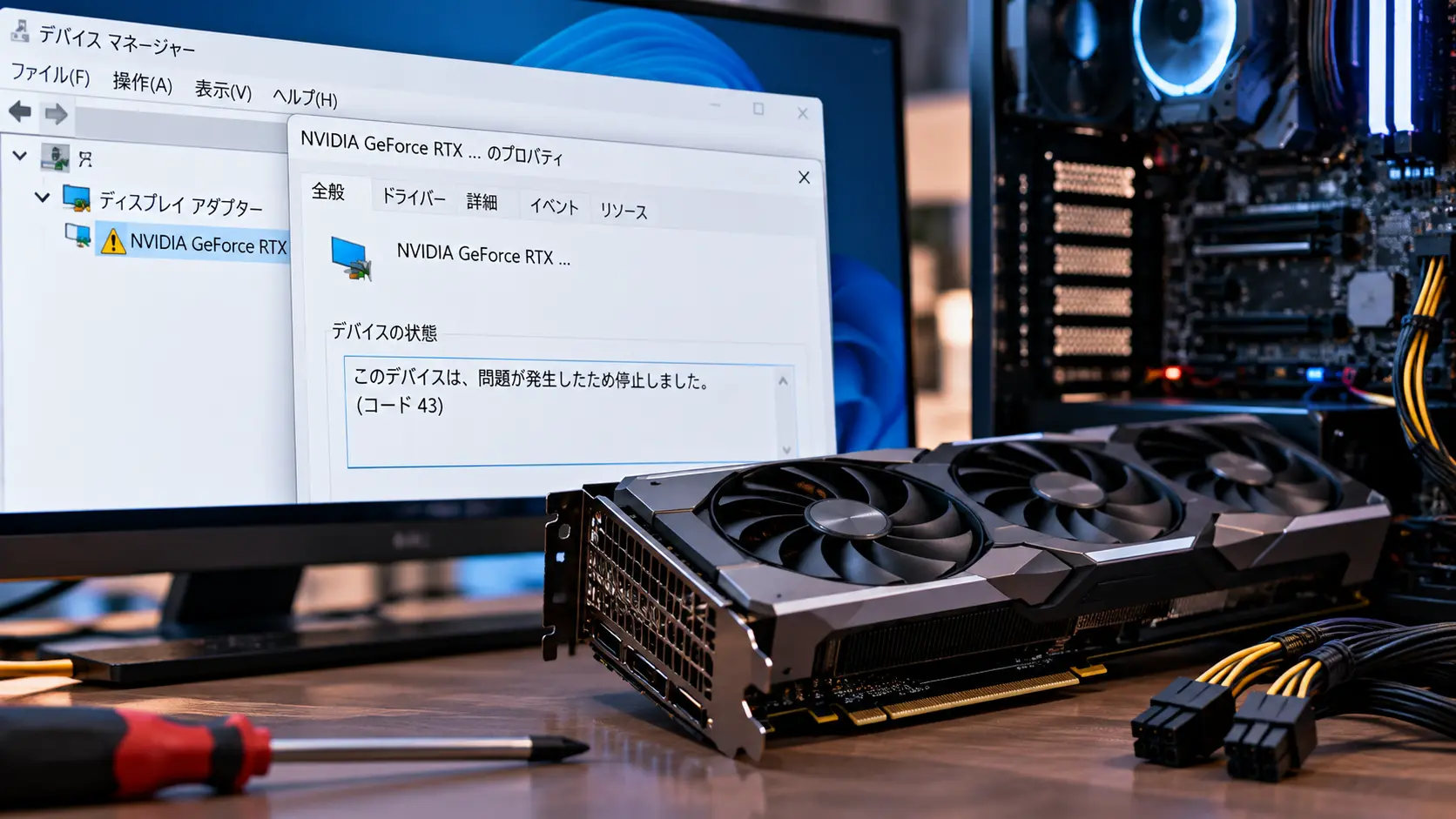
デバイスマネージャーのディスプレイアダプターに「NVIDIA GeForce RTX 5070」や「AMD Radeon RX 9070 XT」といった名前は出ているのに、黄色い「!」が付いていてプロパティには「コード43」。NVIDIA AppやAMD Softwareがグラボを見つけられない、解像度が低いまま、外部モニターが映らないといった症状を伴うことがあり、真っ先に「グラボが壊れた」と考えてしまう場面です。
結論から言うと、コード43が出ただけでは故障とは断定できません。Microsoftの定義では、デバイスを制御するドライバーのひとつが「デバイスが失敗した」とOSへ報告した状態を指し、ハードウェアの不具合だけでなく、ドライバーやドライバーソフトウェア側の不具合でも表示されます。
そのため、いきなり交換を考えるのではなく、直前に何を変えたかで確認の順番を決めます。ドライバー更新の直後ならロールバック、グラボの交換や組み立ての直後ならPCIe接続と補助電源、OCやアンダーボルトの変更後なら標準設定へ戻す、といった具合です。ドライバーを入れ直しても消えない場合に限って、別スロット・別PC・別GPUでの比較に進み、故障を疑います。
目次
意味コード43は「GPUを見失った」ではなく「ドライバーが異常を報告した」状態
Microsoft Learnのドライバー資料では、コード43の内部名はCM_PROB_FAILED_POST_STARTで、表示メッセージは「Windows has stopped this device because it has reported problems. (Code 43)」です。日本語のWindowsでは「問題が発生したのでこのデバイスは停止しました。(コード 43)」のような文言で表示されます(バージョンによって言い回しは少し違います)。
資料には「デバイスを制御するドライバーのひとつが、デバイスが何らかの形で失敗したとOSへ伝えた」と書かれています。つまりWindowsはGPUを列挙できていて、そのうえでドライバーが「このデバイスは正常に動いていない」と報告した、という順序です。Microsoftのサポート文書も、同じ文脈で「デバイスのハードウェアに問題がある場合もあれば、ドライバーやドライバーソフトウェアが失敗している場合もある」と説明しています。
デバイスマネージャーにGPU名が出てコード43が付いている場合は、WindowsはGPUを列挙できています。GPU名がどこにも出ない場合はPCIeレベルで見えていないので、確認の入り口が変わります。USBマウスやコントローラーなど別のデバイスでコード43が出たならUSBデバイスのコード43の記事が近く、GPU名が出ない症状はグラボが一瞬消えて復帰する原因の記事やPCIe x8・x4で動作する原因の記事の確認項目が近くなります。
「Microsoft 基本ディスプレイ アダプター」と表示されるだけなら、故障とは限りません。Microsoftの説明では、GPUメーカー製のドライバーが利用できない、またはインストールされていないときにWindows標準の汎用ドライバーが使われます。メーカー製ドライバーを入れたら再びコード43になり、汎用ドライバーなら画面だけ映る場合は、メーカー製ドライバーが本来の機能を開始する段階で異常が報告されている可能性があります。ドライバーが消えて汎用表示になったときの直し方はNVIDIA GPUがBasic Display Adapterになる原因の記事に分けています。
起点直前に変えたことで、確認する順番を決める
コード43は原因名ではなく結果なので、「いつから出たか」が最大の手がかりになります。原因が分からないときは一番下の行の順番で進めます。
| 直前に起きたこと | 先に疑う場所 | 最初にすること |
|---|---|---|
| GPUドライバーやWindowsを更新した | ドライバー側 | 「ドライバーを元に戻す」でロールバック。使えなければメーカーから以前のバージョンを入手して比較 |
| グラボを交換・増設した、PCを組み立てた | PCIe接続・補助電源・古いドライバーの残り | 電源を落として挿し直し、補助電源を奥まで挿す。メーカーを変えたならドライバーを入れ直す |
| OC・アンダーボルトの設定を変えた | 設定の不安定さ | GPUもCPUもメモリも標準設定へ戻して再確認 |
| ゲーム中のブラックアウトの後で出た | ドライバーの停止・電源・接続 | イベントビューアーで直前のログを確認してから、ドライバーの再導入へ |
| 思い当たることがない | 上から順に全部 | ドライバー再導入 → 挿し直し・補助電源 → 標準設定 → 別構成での比較の順 |
手順1ドライバー側の確認は、更新よりロールバックと再導入が先
Microsoftのサポート文書がグラフィックスデバイスのコード43に挙げている対処は、ドライバーの更新、ロールバック、アンインストールと再インストールの3つです。ここで気をつけたいのは、最新版を何度も入れ直すより、直前まで動いていたバージョンへ戻して症状が変わるかを見るほうが、原因を絞りやすい点です。
再導入のあとに確認するのは、画面が映るかどうかではありません。デバイスマネージャーの警告が消えたか、ディスプレイアダプターの表示がMicrosoft 基本ディスプレイ アダプターではなくGPU名のままか、メーカーのアプリがGPUを認識しているか、の3点です。汎用ドライバーで映っているだけでは、コード43が解決したことにはなりません。
手順2ドライバーを入れ直しても消えないなら、接続と設定を確認する
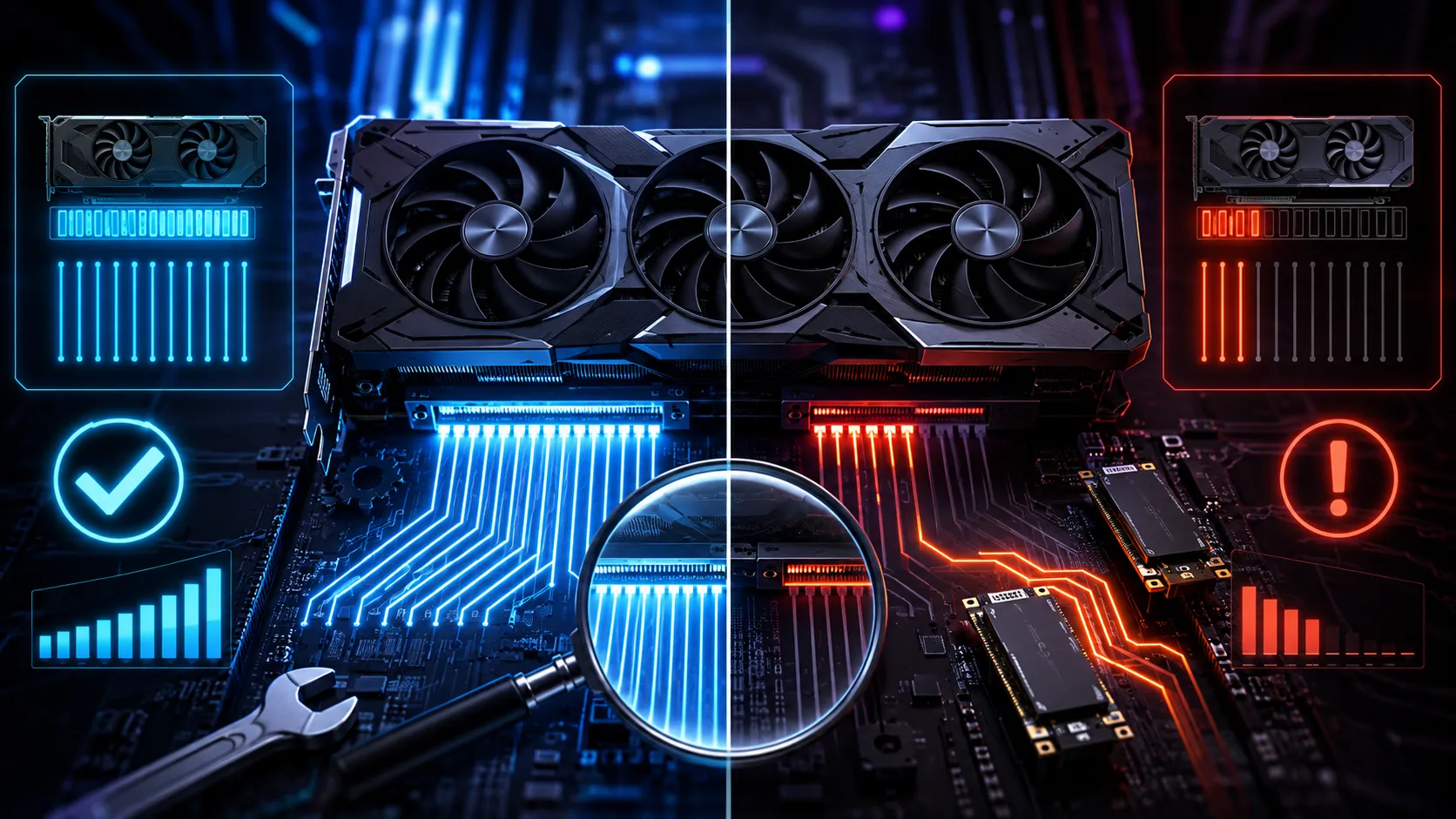
ASUS公式サポートのグラフィックスカードのトラブルシューティングは、表示が出ない・乱れる症状に対し、電源を落として電源プラグを抜いたうえでのカードの挿し直し(PCIeの金端子が完全に挿さっているか)、6ピン・8ピン補助電源の接続、PCIeスロットのホコリや異物、別のPCIeスロットでの確認、電源ユニットの容量が推奨を満たすか、ケース内温度を確認項目に挙げています。これはコード43専用の資料ではなく表示異常全般の確認項目ですが、ドライバー以外を疑うときの確認の抜けを防ぐ一覧として使えます。
電源容量の不足や接触不良があるからといって、必ずコード43が出るわけではありません。ゲーム中だけ再起動する、画面が消える、起動しないなど、別の形で現れることもあります。逆にコード43が出ていても、原因がそこにあると逆算はできません。確認は「除外する作業」として進めます。電源まわりの見方はWHEA-Loggerは電源不足が原因かの記事にまとめています。
イベントビューアーとハードウェアIDも手がかりになる
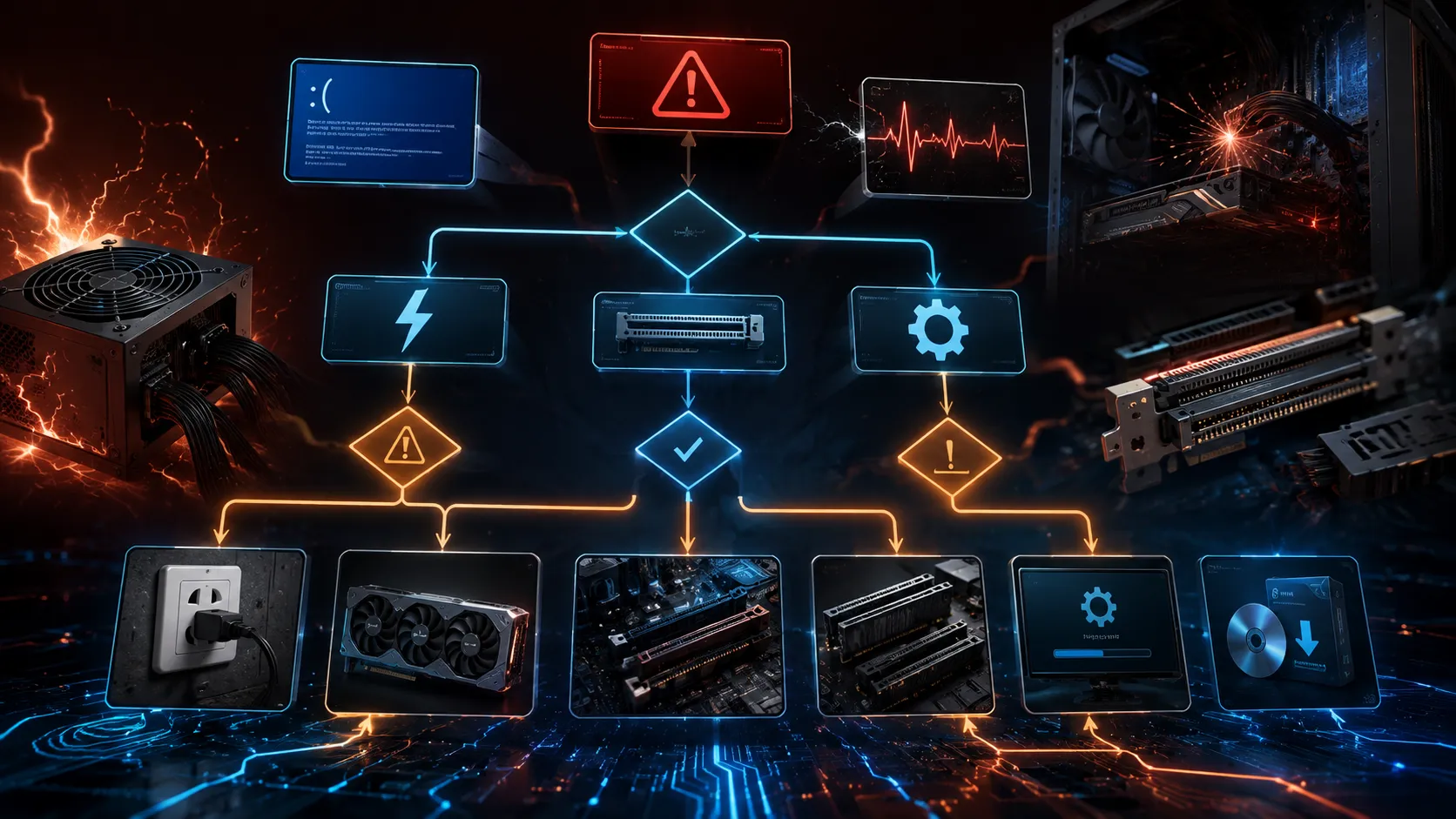
ブラックアウトやクラッシュのあとにコード43が出たなら、イベントビューアーで直前のログを確認します。ドライバーが応答しなくなりリセットされた場合はTDR(Timeout Detection and Recovery)が働き、画面は復帰するのが通常で、LiveKernelEvent 141・117の記事で扱う症状に近くなります。復帰したTDRと、デバイスマネージャーに警告が残り続けるコード43は、同じ現象として扱わずに別々に確認します。ハードウェアエラーのログが並んでいるなら、WHEA-Logger・PCIeトラブル診断チャートから該当する記事へ進めます。
GPU名が正しく表示されないときは、デバイスのプロパティの「詳細」タブで「ハードウェアID」を選ぶと、PCI\VEN_xxxx&DEV_xxxx&SUBSYS_xxxxxxxxの形でWindowsが見ているPCIデバイスを確認できます。Microsoftの資料では、VENはPCI-SIGが割り当てたベンダーの識別子、DEVはベンダーが定めたデバイスの識別子です。製品名が出ない状態でも、どのPCIeデバイスとして列挙されているかを調べる材料になります。
手順3別のスロット・PC・GPUで比べると、故障の疑いを絞れる
ドライバーの再導入や接続の確認で直らないときは、スロット・PC・GPUを入れ替えて症状が付いてくる場所を探します。どの結果も故障箇所を絞る材料にとどまり、確定診断にはなりません。右列の「まだ除外できないこと」が、結論を急がないための目安です。
| 比較した結果 | 示唆すること | まだ除外できないこと |
|---|---|---|
| 以前のドライバーに戻すと消える | 新しいドライバーと環境の組み合わせ | GPU側の弱い不具合がドライバー更新で表に出ただけの可能性 |
| ライザーを外して直挿しすると消える | ライザーやPCIeリンクの信号品質 | 挿し直しの効果が混ざっている可能性(外したときに接触も変わるため) |
| 別のPCIeスロットでは消える | 元のスロットまたはその経路の問題 | 下段スロットは電気的にx4やx8のことがあり、レーン数の違いが影響した可能性 |
| どのスロットでも同じコード43が出る | GPU・ドライバー・電源のいずれか | 同じ電源や同じWindows環境が共通要因の可能性 |
| 別PCでも同じコード43が出る | GPU本体の可能性が高くなる | 別PC側の電源・BIOS・ドライバーとの相性 |
| 別PCでは正常に動く | 元のPC側(マザーボード・電源・BIOS・Windows環境) | 環境が変わったことでたまたま症状が出ていないだけの可能性 |
別PCを用意できないときは、正常な別のGPUを今のPCへ挿す比較でも同じ絞り込みができます。別のGPUでは動き、問題のGPUだけがコード43になるなら、疑いはGPU本体へ寄ります。
- ドライバー更新やWindows Updateの直後から出た
- 以前のドライバーに戻すと警告が消えた
- OC・アンダーボルトを標準へ戻すと安定した
- メーカー製ドライバーを入れたあとの警告が出なくなった
- ロールバックと再導入でも消えず、標準設定でも同じ
- 挿し直しと補助電源の確認でも変化がない
- 別スロットや別PCでも同じGPUだけがコード43になる
- 購入直後から一度も正常に動いたことがない
故障の疑いが強くなったら、保証期間内ならGPUメーカーや販売店へ先に相談します。分解や非公式の修理は、保証の対象から外れる原因になります。中古で買ったGPUが購入直後からコード43を出し続けるなら、販売元へ早めに連絡したほうが安全です。
ノートPCゲーミングノートは、スロットの挿し直しができない前提で進める
ゲーミングノートのGPUはマザーボードに実装されているため、PCIeスロットの挿し直しや別スロットでの確認はできません。その分、PCメーカーが提供するBIOS、チップセット、内蔵GPU用ドライバー、外部GPU用ドライバーの組み合わせと、MUX Switch・GPUモードの設定を確認します。ドライバー更新直後に出たなら、GPUメーカーの最新版ではなくPCメーカーが指定するバージョンへ戻して比べるのが近道です。
ドライバーを入れ直してもコード43が続くときは、基板に実装されたGPUまわりの不具合が考えられるため、メーカー修理の相談先へ進めます。
レジストリの書き換えやデバイスIDの書き換え、非公式のドライバー改変、GPU BIOS(VBIOS)の書き換えといった方法は、警告を消すためのもので、ドライバーが報告した異常の原因を取り除くものではありません。特にVBIOSの書き換えは、GPUが起動しなくなるおそれがあります。通常使えていたGPUに突然コード43が出た場合は、標準状態へ戻して原因を絞るほうが安全です。
Q&Aよくある質問
まとめまとめ|コード43は、直前の変更を起点に順番どおり切り分ける
コード43は、ドライバーが「デバイスが正常に動作していない」とWindowsへ報告した状態で、故障の診断結果ではありません。ドライバーの更新直後ならロールバック、交換・組み立て直後ならPCIeと補助電源、OC・UVの変更後なら標準設定へ戻す、と直前の変更から順番を決めます。
原因が分からないときは、ドライバー再導入、挿し直しと補助電源、標準設定、BIOSの確認、別スロット・別PC・別GPUでの比較の順に進めます。別構成でも同じGPUだけがコード43になるなら、故障を強く疑い、保証期間内ならメーカーや販売店へ相談してください。
あわせて読みたい



Amazonの価格・在庫情報について





Amazonの価格・在庫情報について























