
Kernel-PnPイベントID 219とは?「\Driver\WudfRdを読み込めませんでした」が出る原因と確認方法
本記事にはアフィリエイト広告(Amazon・楽天市場等)のリンクが含まれています。
「\Driver\WudfRdを読み込めませんでした」は単発なら故障の証拠ではない
出典:記事末尾に挙げたMicrosoft公式ドキュメントにもとづきます(2026年10月7日確認)。
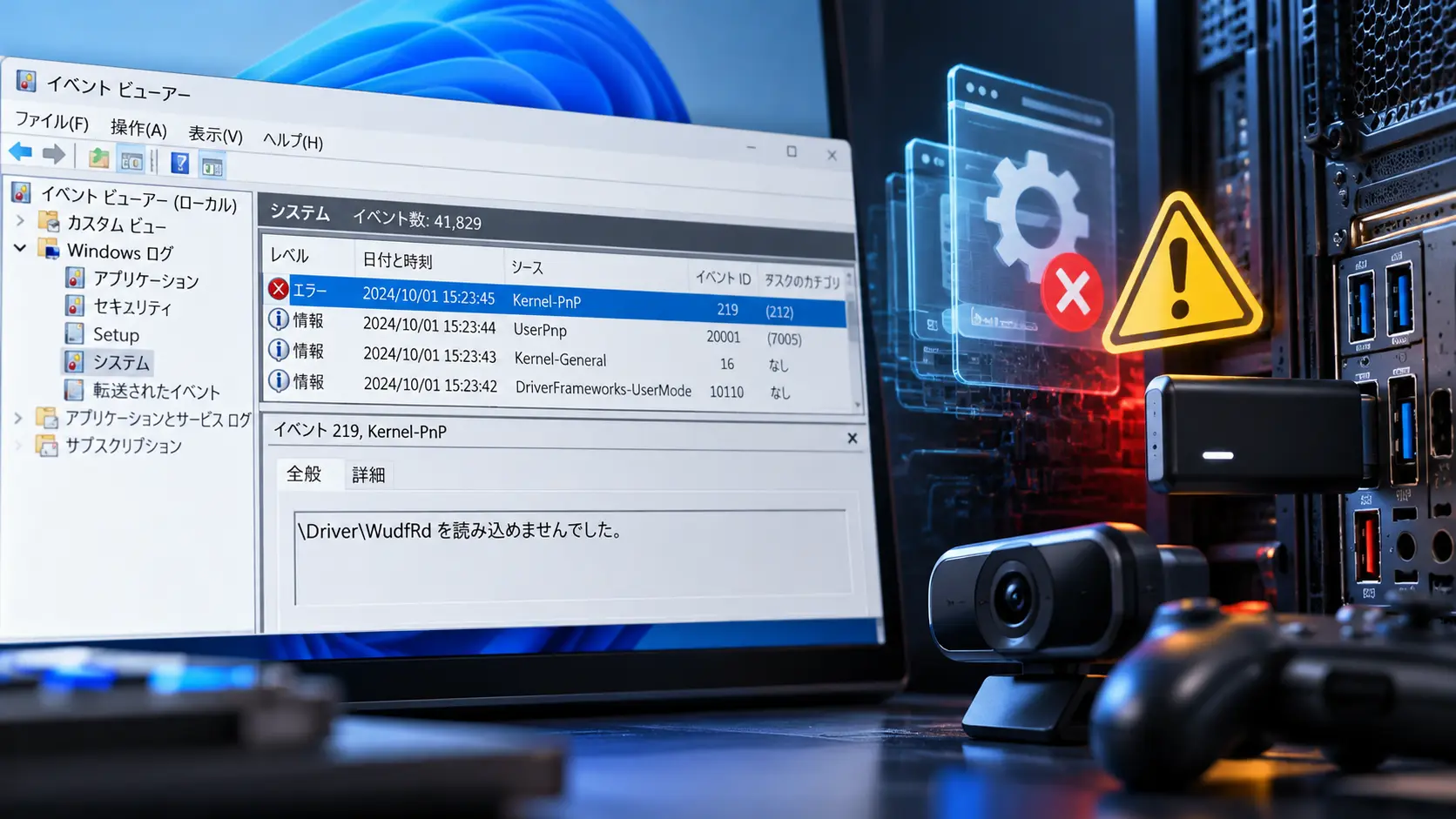
イベントビューアーの「Windowsログ」→「システム」を開くと、ソースが「Kernel-PnP」、イベントIDが219の警告に「デバイス ○○ のドライバー \Driver\WudfRd を読み込めませんでした」と書かれていることがあります。ドライバーが読み込めないという文面なので、USB機器やゲームパッド、Bluetooth機器が壊れたのではと心配になります。
結論から言うと、219が1回記録されただけでは、デバイスやドライバーに異常があるとは判断できません。MicrosoftはKB974720で、UMDF(ユーザーモードで動くドライバーの仕組み)を使うデバイスの接続時に、必要なサービスがまだ起動しておらず219が記録されることがあると説明しています。Windowsは読み込みをやり直し、イベントが継続して記録されない限り、何もする必要はなく、無視して安全としています。
判断の分かれ目は、同じデバイスの219が繰り返し出ているか、そして実際に切断や認識不良といった症状があるかです。単発でデバイスも正常に使えているなら、そのままで構いません。症状と同時に繰り返し出るなら、イベント本文のデバイスを特定してから、ドライバーや接続経路を順に確認します。
目次
概要Kernel-PnP 219は何の記録か
イベントビューアーでは、次のような形で表示されます。Microsoftの文書にある例では、219と同時にDriverFrameworks-UserModeの10114が記録されています。
Warning  Kernel-PnP 219
The driver \Driver\WudfRd failed to load for the device xxxx.

Information  DriverFrameworks-UserMode 10114
Start UMDF reflector
WUDFPf (part of UMDF) did not load yet. After it does, Windows will start the device again.
10114の説明文には、UMDFの一部であるWUDFPfがまだ読み込まれておらず、読み込まれたあとにWindowsがデバイスをもう一度起動する、と書かれています。起きていることは次の順です。
- UMDFデバイスを接続すると、そのデバイスのドライバーを読み込もうとする
- 読み込みに必要なUser-mode Driver Frameworkのサービスが、まだ起動していない
- 読み込みに失敗し、Kernel-PnP 219が警告として記録される
- サービスが起動したあと、Windowsが読み込みをやり直す
つまり219は、その時点の読み込み失敗を記録した警告で、デバイスが今も使えないことを示すイベントではありません。ただし、これはMicrosoftが説明している典型例です。219が出る原因がこれだけだと断定できる資料は確認できていないので、症状があるときは後述の手順で状態を確かめます。
用語WudfRdとは何か
WudfRdは、UMDFの「Reflector」にあたる、Windows側のカーネルモードドライバーです。UMDFのドライバーはユーザーモードで動きますが、デバイスとのやり取りやPnP、電源に関する要求はカーネル側を通ります。Reflectorはこの両者の間で要求を受け渡す役割を持ちます。
Windows 11以降では、UMDFドライバーのINFファイルからMicrosoftが提供するWudfRd.infを参照して、WUDFRd.sysをデバイススタックへ加える方法が推奨されています。メーカーが個別に配布するドライバーではなく、Windowsに含まれる部品です。
WudfRdはWindows側の部品なので、「WudfRdが壊れた」のではなく、「あるデバイスに対してWudfRdを読み込む場面で失敗した」と読むのが正確です。配布サイトのファイルをSystem32へコピーする方法は、正規の部品かどうか判別できず、安全とは言えません。
判断無視してよい場合と確認が要る場合
Microsoftが示している基準は、「継続して記録されるか」と「デバイスが正常に動いているか」の2つです。回数や時間の具体的な閾値は書かれていません。
特定まず219が対象にしているデバイスを確認する
調べるときに最も大事なのは、「WudfRd」で検索することではなく、イベント本文のデバイスがどれかを特定することです。イベントを開き、「全般」タブの説明文、または「詳細」タブのXML表示にある文字列を控えます。
USB\VID_XXXX&PID_XXXX\...
HID\...
PCI\VEN_XXXX&DEV_XXXX\...
ROOT\...
この文字列は「デバイスインスタンスID」と呼ばれ、システム内でデバイスを一意に識別します。再起動しても維持される識別子です。機種を識別するハードウェアIDとは別物なので、混同しないでください。
先頭がUSB\ならUSB機器、HID\ならキーボードやゲームパッドなどの入力機器というように、ある程度の見当は付きます。それでも判別できないときは、デバイスマネージャーの「表示」→「デバイス (接続別)」で探すか、後述のPnPUtilを使います。
確認デバイスマネージャーで今の状態を見る
スタートボタンを右クリックして「デバイス マネージャー」を開き、特定したデバイスに黄色い「!」が付いていないかを見ます。問題があるデバイスにはこの警告表示が付き、プロパティの「全般」タブでエラーコードとメッセージを確認できます。正常なら「このデバイスは正常に動作しています。」と表示されます。
Microsoftの案内も、ドライバーが正常に読み込まれたかをシステム情報で、デバイスが正常に動いているかをデバイスマネージャーで確認する、というものです。219が単発で、ここも正常なら、基本的にはそのままで構いません。
PnPUtilPnPUtilで問題のあるデバイスだけ調べる
デバイスが多くて探しにくいときは、Windows標準のPnPUtilが使えます。管理者としてターミナルを開き、問題コードのあるデバイスだけを列挙します。
pnputil /enum-devices /problem219のデバイスインスタンスIDが分かっているときは、そのデバイスを指定して状態を表示できます。
pnputil /enum-devices /instanceid "USB\VID_XXXX&PID_XXXX\..."これらのオプションはWindows 10 バージョン1903以降で使えます。新しいWindows 11では、/servicesや/stack、/propertiesを足して、デバイスのサービスやデバイススタック、プロパティも表示できます。
/problemが調べるのは「今」の状態です
219が記録された時点のデバイス状態をさかのぼって再現する機能ではありません。一覧に何も出なければ、今は問題コードのあるデバイスがない、という意味です。過去の219が失敗だったかどうかは、10114の有無とその後の動作で判断します。
切り分け実際に症状があるときの順番
219と同時に、ゲームパッドが認識されない、USB機器が頻繁に切れる、Bluetooth機器が消える、スリープ復帰後だけ使えなくなる、といった症状があるときは、対象のデバイスだけに絞って確認します。いくつものドライバーを一度に入れ替えると、何が効いたのか分からなくなるためです。
- 219の本文から対象デバイスを特定し、デバイスマネージャーとPnPUtilで現在の状態を見る
- Windows Updateの「詳細オプション」→「オプションの更新プログラム」に、そのデバイスのドライバーがないか確認する。推奨ドライバーはWindows Updateで配信され、オプションのものは手動で選べます
- メーカー提供のドライバーがある機器(チップセット、USBコントローラー、Bluetooth、Thunderbolt/USB4など)は、PCメーカーやデバイスメーカーの公式ページを確認する
- それでも直らないときに限り、デバイスマネージャーで対象デバイスをアンインストールし、再起動して再インストールさせる
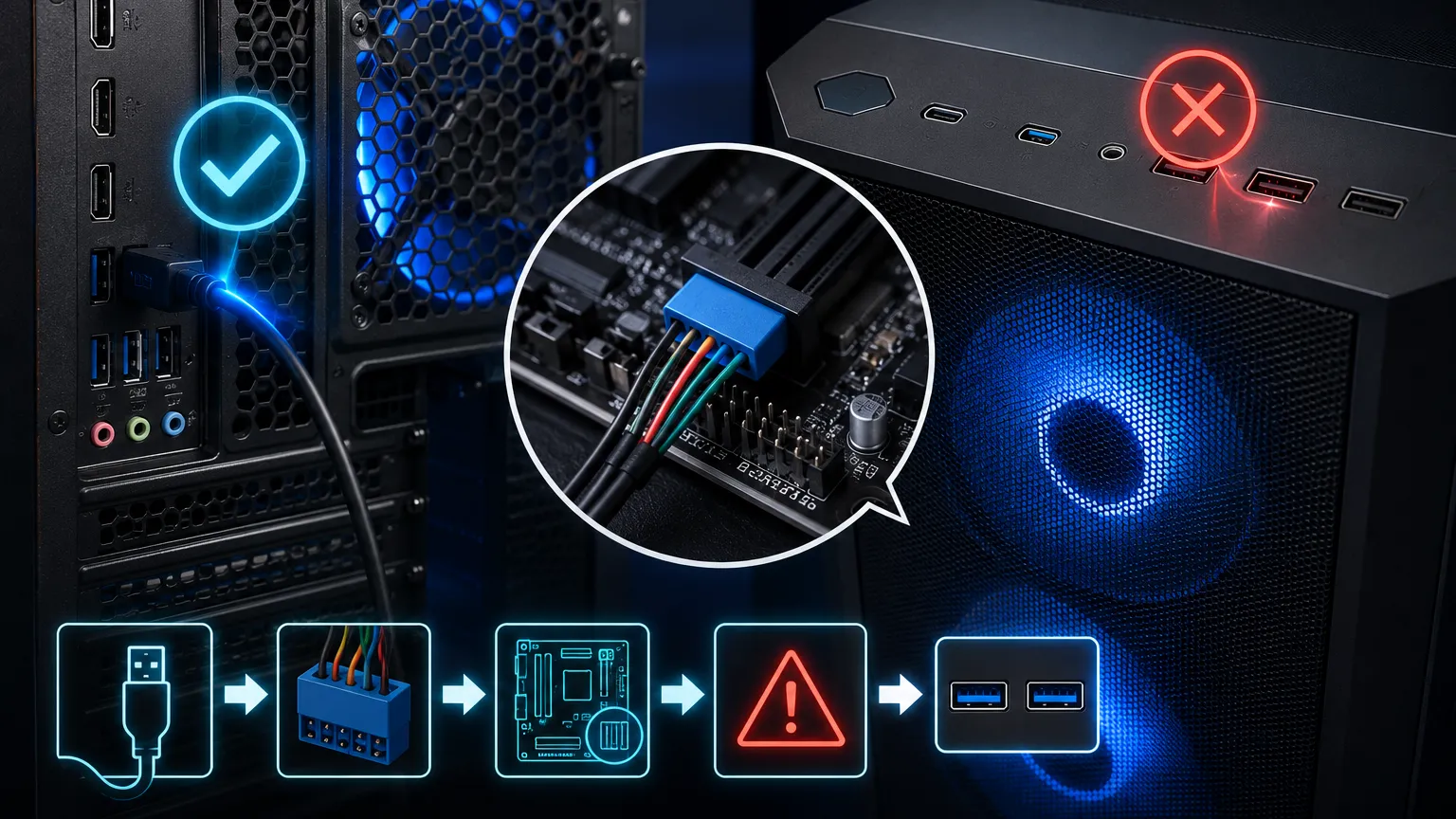
- USB機器なら、ハブやモニター内蔵ポート、前面端子を経由せず、PC本体の背面ポートへ直接つないで比べる
手順4と5は、219専用の公式な対処ではなく、デバイスの不具合に対する一般的な切り分けです。219が1件あるという理由だけで、正常に動いているデバイスを削除する必要はありません。
スリープ復帰後だけ起きるときは、219の時刻と復帰した時刻が重なるかを見ます。ただし、219だけでは原因を決められません。BIOSやUSB、Bluetooth、チップセットなど別の要素も絡むため、症状に応じて個別に切り分けます。USB Selective Suspendは既定で有効で、Microsoftは無効にしないよう強く推奨しているので、219を理由に切る必要はありません。
サービスWUDFSvcを「自動」に変えれば直るのか
検索すると、「Windows Driver Foundation – User-mode Driver Frameworkサービスのスタートアップを自動に変更する」という対処を見かけます。しかし、219が出たというだけでサービスの設定を変える必要はありません。
Microsoftの説明は、Windowsが読み込みを再試行し、継続して記録されなければ何もする必要はない、というものです。サービスを自動起動にすれば直ると保証する公式資料は確認できませんでした。UMDF関連のサービスは、デバイスの接続に応じて起動される仕組みで、記録を消すために設定を変える意味は薄いです。
例外として考えるのは、同じ219が継続して出る、UMDFを使う複数のデバイスが一斉に動かない、といった場合です。これは単発の219とは別の問題として、デバイスごとに調べます。
ゲームゲームが落ちた直後に219があっても原因とは限らない
ゲームが終了したあとにイベントビューアーを開くと、同じ時刻の近くに219が残っていることがあります。時刻が近いことは、因果関係の証拠にはなりません。ゲームの終了時にコントローラーやヘッドセットの状態が変わり、その流れで記録された可能性もあります。
ゲームそのものが落ちたならApplication Error 1000やWindows Error Reporting 1001、画面が暗転したならDisplayやLiveKernelEvent、PCごと再起動したならKernel-Power 41やWHEA-Loggerというように、症状に直接つながる記録を先に探してください。逆に、ゲームパッドの切断のたびに同じデバイスの219が出るという再現性があるなら、その219を詳しく調べる価値があります。
イベントは、次の順で見ると切り分けやすくなります。
- どのデバイスの219か
- いつ記録されたか(起動時、接続時、使用中、スリープ復帰時)
- 同じ時刻に実際の症状があったか
- その後にデバイスが正常に戻ったか
FAQよくある質問
まとめまとめ|219は消すより、対象デバイスの今の状態を見る
Kernel-PnP 219の「\Driver\WudfRdを読み込めませんでした」は、UMDFのサービスが起動する前にドライバーを読み込もうとしたときなどに記録される警告です。Windowsは読み込みをやり直すため、継続して記録されなければ無視して構いません。
219を見つけたら、まずイベント本文のデバイスインスタンスIDで対象を特定し、デバイスマネージャーとPnPUtilで現在の状態を確認します。正常で単発なら、サービス設定の変更やWudfRd.sysの入れ替えは不要です。
同じデバイスの219が使用中にも繰り返され、切断や認識不良が重なるときは、Windows Update、メーカー公式ドライバー、接続経路の順に、そのデバイスだけを切り分けてください。
あわせて読みたい




Amazonの価格・在庫情報について




Amazonの価格・在庫情報について


























