
ゲーム中にPCが突然再起動するがブルースクリーンは出ない原因|Kernel-Power 41の見方と電源・OCの切り分け【2026年版】
本記事にはアフィリエイト広告(Amazon・楽天市場等)のリンクが含まれています。
Kernel-Power 41のBugcheckCode・PowerButtonTimestampの見方
出典:Microsoft Learn「Event ID 41 The system has rebooted without cleanly shutting down first」、Intel公式 XMP解説にもとづきます。記載内容は2026年8月15日時点の情報です。
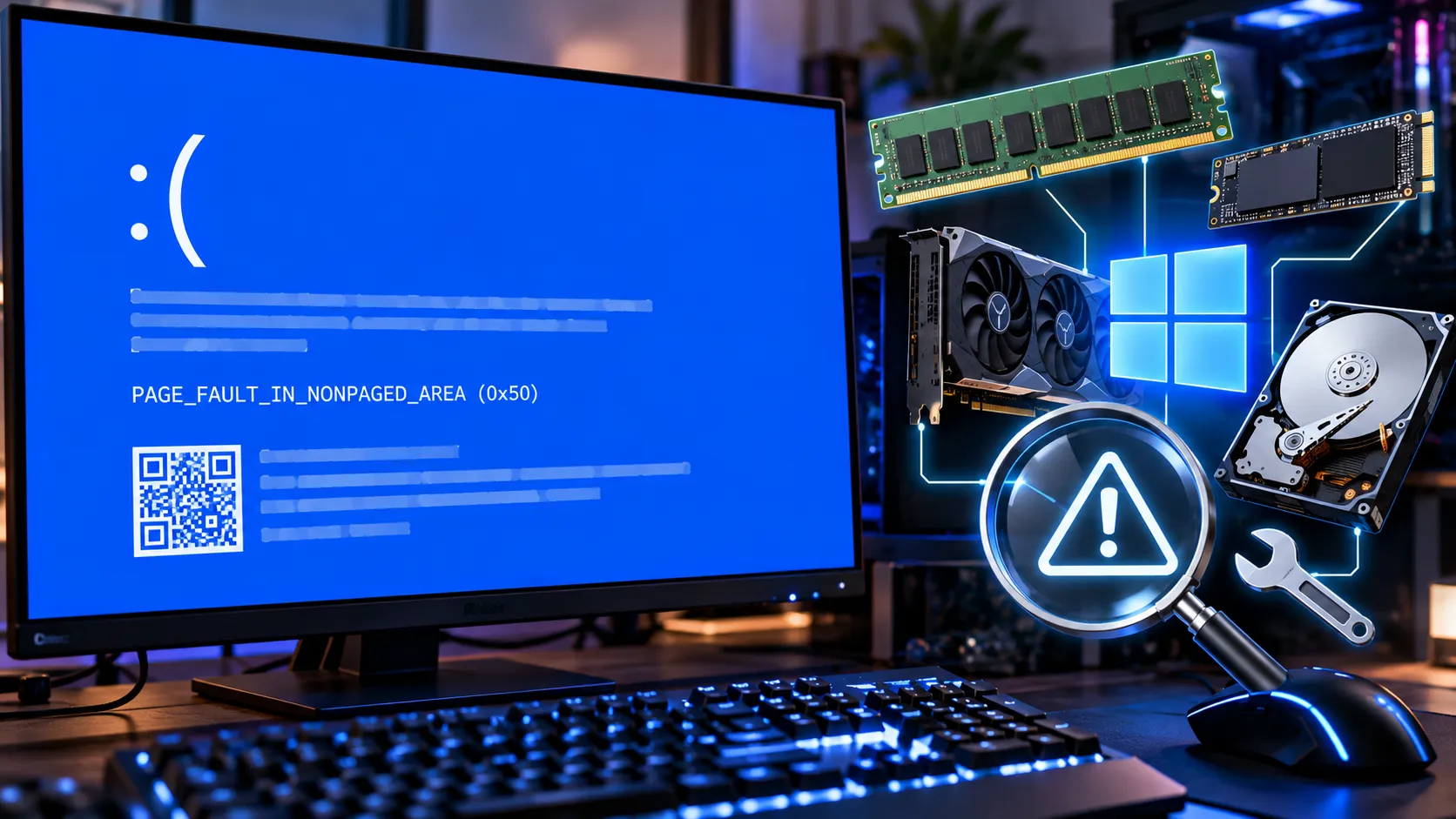
ゲームをプレイしている最中に、前触れなく画面が真っ暗になり、そのままPCが再起動することがあります。ブルースクリーンもエラーメッセージも表示されず、数秒後にはWindows 11のログイン画面へ戻るため、電源ユニットの故障なのか、GPUの故障なのか、判断に迷いやすい症状です。再起動後にイベントビューアーを確認すると、「Microsoft-Windows-Kernel-Power」のイベントID 41が記録されていることがあります。
最初に理解しておきたいのは、Kernel-Power 41は突然再起動した原因そのものを示すエラーではないという点です。Microsoftによるとイベント41は、Windowsが正常なシャットダウンを完了しないまま次回起動したときに記録され、電源が突然失われた場合だけでなく、Stopエラー、フリーズ、ユーザーによる強制終了でも記録されます。「Kernel-Power 41が出たから電源ユニット交換」と判断するのは早すぎます。
以下では、ゲーム中にPCが突然再起動するもののブルースクリーンが表示されない場合について、Kernel-Power 41の正しい見方と、電源ユニット、GPU、CPU、メモリ、WHEAを順番に切り分ける方法をMicrosoft公式情報にもとづき解説します。
目次
要点まず何を確認すればよいか
基礎知識Kernel-Power 41とは|イベント単体では原因を特定できない
Kernel-PowerのイベントID 41は、Windowsが前回正常に終了しなかったことを次回起動時に検出した際に記録されるイベントです。Microsoftの説明によると、イベント41はWindowsが正常なシャットダウン処理を完了できず、PCがクラッシュした、応答しなくなった、または電源が失われた場合に記録されます。
ここで重要なのは、イベント41が「電源ユニット故障」を意味するものではない点です。Windows内部でStopエラーが起き、その直後に自動再起動した場合でもイベント41は記録されます。ゲーム中にPCが完全フリーズし、電源ボタンを長押しして強制終了した場合にも記録されます。コンセントが抜けたり電源ユニット側で電力供給が途切れたりした場合にも記録されます。つまりKernel-Power 41は「前回のWindows終了は正常ではなかった」という結果を記録しているイベントであり、Microsoftも単体では発生内容を明示的に特定するのに十分な情報がない場合があると説明しています。
3つの分類Microsoftが示す3つのシナリオで切り分ける
Microsoft公式のトラブルシューティング資料では、イベント41を3つのシナリオに分類しています。イベントビューアーで41を開いたら、「全般」だけでなく「詳細」タブの`BugcheckCode`と`PowerButtonTimestamp`を確認してください。
| シナリオ | イベントデータの特徴 | 優先して確認する範囲 |
|---|---|---|
| シナリオ1Stopエラー | BugcheckCodeに0以外の値 | Stopコード、メモリダンプ、イベント1001 |
| シナリオ2電源ボタン長押し | PowerButtonTimestampに0以外の値 | ゲームのフリーズ・ハングそのものの原因 |
| シナリオ3応答なし・原因不明の再起動 | BugcheckCode・PowerButtonTimestampともに0、または41自体が記録されない | 電源、メモリ、オーバークロック、過熱 |
最優先BugcheckCodeが0以外ならStopエラー系を疑う
Stopエラーが原因で再起動し、Windowsが情報を正常に記録できた場合、イベント41の`BugcheckCode`にはStopエラーのコードが入ります。Microsoft公式の例では、次のように記録されます。
EventData
BugcheckCode 159
BugcheckParameter1 0x3
BugcheckParameter2 0xfffffa80029c5060
BugcheckParameter3 0xfffff8000403d518
BugcheckParameter4 0xfffffa800208c010
SleepInProgress false
PowerButtonTimestamp 0
注意したいのは、イベント41内の`BugcheckCode`は10進数で記録されることです。Microsoft公式の例では、10進数の159を16進数へ変換すると`0x9F`となり、一般的なバグチェック表記では8桁になるよう`0x0000009F`として調べられます。したがって`BugcheckCode`が0以外なら、そのコードを16進数へ変換し、Kernel-Power 41そのものを検索するより先にStopエラーのコードを調べる方が原因へ近づきやすくなります。
再起動後にイベントビューアーで`WER-SystemErrorReporting`のイベントID 1001も確認してください。Microsoftの資料では、バグチェックによる再起動の場合、イベント1001に「The computer has rebooted from a bugcheck.」という情報とともに、StopコードとC:\Windows\MEMORY.DMPまたはC:\Windows\Minidumpのダンプファイル保存先が記録される例が示されています。ダンプが残っているなら、そこから原因となったドライバーやバグチェックをさらに調査できます。
シナリオ2BugcheckCodeが0ならPowerButtonTimestampを確認する
`BugcheckCode`が0の場合は、次に`PowerButtonTimestamp`を確認します。Microsoftによると、PCが応答しなくなり、電源ボタンを長押しして強制的に再起動した場合には、`PowerButtonTimestamp`へ0以外の値が記録されることがあります。
つまり、BugcheckCodeが0でPowerButtonTimestampが0ではないなら、ユーザーによる電源ボタン長押しが記録されている可能性があります。この場合、イベント41が示しているのは「強制終了した」という結果であり、最初の原因はゲーム中のハードハングです。Microsoftは、応答しないPCで`Caps Lock`キーを押してもキーボードランプが変化しない状態をハードハングの判断材料として挙げています。「突然勝手に再起動した」のか「完全フリーズしたので自分で電源を切った」のかという違いは重要なので、電源ユニットが勝手に落ちた場合とは分けて考えてください。
シナリオ3両方0ならvolmgrイベント46も確認する
BugcheckCodeが0で、PowerButtonTimestampも0、かつユーザーが何も操作していないのにPCが突然再起動したなら、電源供給停止やハードハングなど別の原因を調べる必要があります。Microsoftはこのケースについて、Windowsがエラーコードを生成する前に電源が失われた、またはエラーコードをディスクへ書き込めなかった可能性を挙げ、原因候補としてデスクトップPCの電源切断、電源供給不足、電源障害を示しています。
ただし、`BugcheckCode` 0が電源ユニット故障の確定を意味するわけではありません。Windowsがクラッシュしていても、ダンプファイルを正しく初期化できていない場合があります。Microsoftの資料では、すべてのエラーコードが0になっている場合、`volmgr`のイベントID 46がないか確認するよう案内しています。
クラッシュ ダンプの初期化に失敗しました。Microsoftによると、このイベントはダンプファイルが正しく構成されていない場合に発生する可能性があり、既定のダンプファイルにはページファイルが使われます。つまり「ブルースクリーンなし」「BugcheckCode 0」「MEMORY.DMPもない」という3条件だけで、Stopエラーを完全に除外することはできません。volmgr 46も合わせて確認してください。
直前ログKernel-Power 41の直前に何が記録されているかを見る
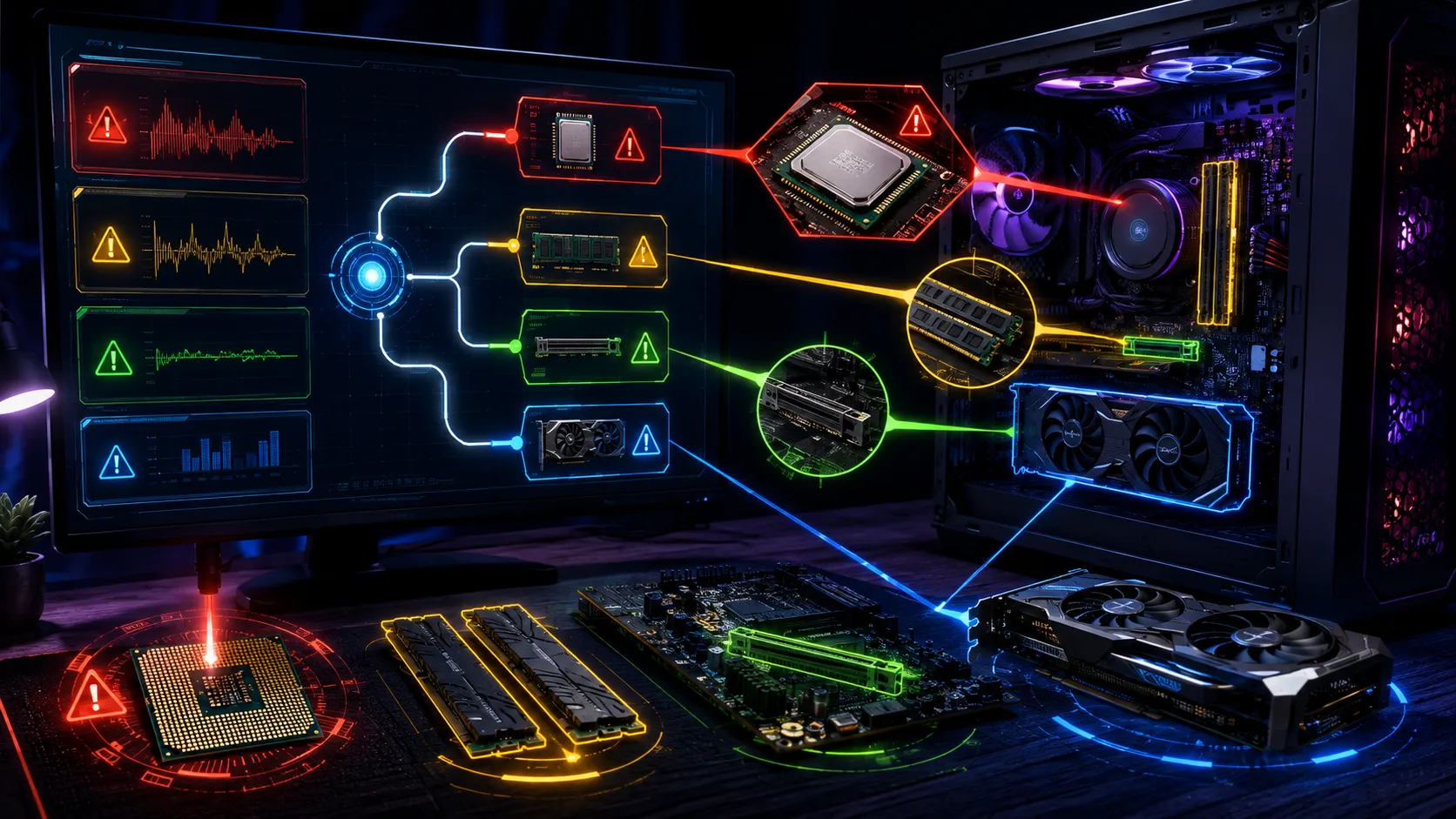
イベント41の時刻だけを見るのではなく、その直前数秒から数分のイベントも確認してください。Microsoftもイベント41の調査について、異常シャットダウン前のアプリケーションログとシステムログに疑わしいイベントがないか確認するよう案内しています。特に確認したいのがWHEA-Logger、Display・GPU関連イベント、ストレージ関連イベント、BugCheck、volmgrなどです。
Kernel-Power 41と同時に、イベントID 6008(「以前のシステム シャットダウンは予期されていませんでした」)が表示されることもあります。Microsoftはイベント6008について、前回のシャットダウンが予期しないものだったことを示すイベントとして扱っており、Kernel-Power 41と同様、これだけでは突然再起動した原因は分かりません。Kernel-Power 41とEventLog 6008が並んでいても、「2種類の故障が起きた」という意味ではなく、どちらも異常終了した結果を記録しているだけの可能性があります。
Kernel-Power 41の直前にWHEA-Loggerが記録されているなら、CPUやPCI Expressに関係する具体的な情報が残っている場合があります。ただしWHEAが出たというだけでCPU故障などを即断するのは避けてください。逆に、突然電源供給が途切れた場合はWindowsがエラーをイベントログへ書き込む時間を確保できず、WHEAが記録されないこともあります。「WHEAがないからハードウェアではない」とも判断できません。
切り分け1オーバークロック・アンダーボルトを標準へ戻す
ゲーム中だけKernel-Power 41が出る場合は、オーバークロックを一度解除します。Microsoftは`BugcheckCode`が0などで原因を特定できないイベント41について、最初の確認項目の一つとしてオーバークロックを無効化し、標準速度で問題が再現するか確認するよう案内しています。
手動オーバークロックだけではありません。GPUのOCツールでコアクロックやVRAMクロックを変更している場合は初期値へ戻します。CPU側でPBO、Curve Optimizer、手動倍率、電圧調整などを行っている場合も、原因切り分け中はいったん標準設定へ戻した方が分かりやすくなります。アンダーボルトも同様です。温度や消費電力を下げるための設定でも、電圧を下げすぎて特定のゲーム負荷だけ不安定になっている可能性があります。
切り分け2XMP・EXPOも一度オフにする
「CPUもGPUもオーバークロックしていない」と思っていても、メモリでXMPやEXPOを有効にしていることがあります。IntelはXMPを、対応DDR4/DDR5メモリを標準設定より高い設定で動作させるメモリオーバークロック機能と説明しています。AMDもEXPOをDDR5メモリのオーバークロックを簡単に利用するための技術として案内しています。
ゲーム中の突然再起動を調べるときは、XMP・EXPOを一時的に無効にし、メモリを標準設定(JEDEC)へ戻して比較する価値があります。XMP・EXPOを切った状態では再起動せず、有効にすると再現するなら、メモリモジュールそのものの故障だけでなく、メモリクロック、メモリコントローラー、BIOS設定などを含めた安定性を調べます。単純なメモリ容量不足とメモリの動作不安定は別問題のため、Kernel-Power 41だけを根拠に「容量を増やせば直る」とは判断できません。
切り分け3電源ユニットとケーブル接続を確認する
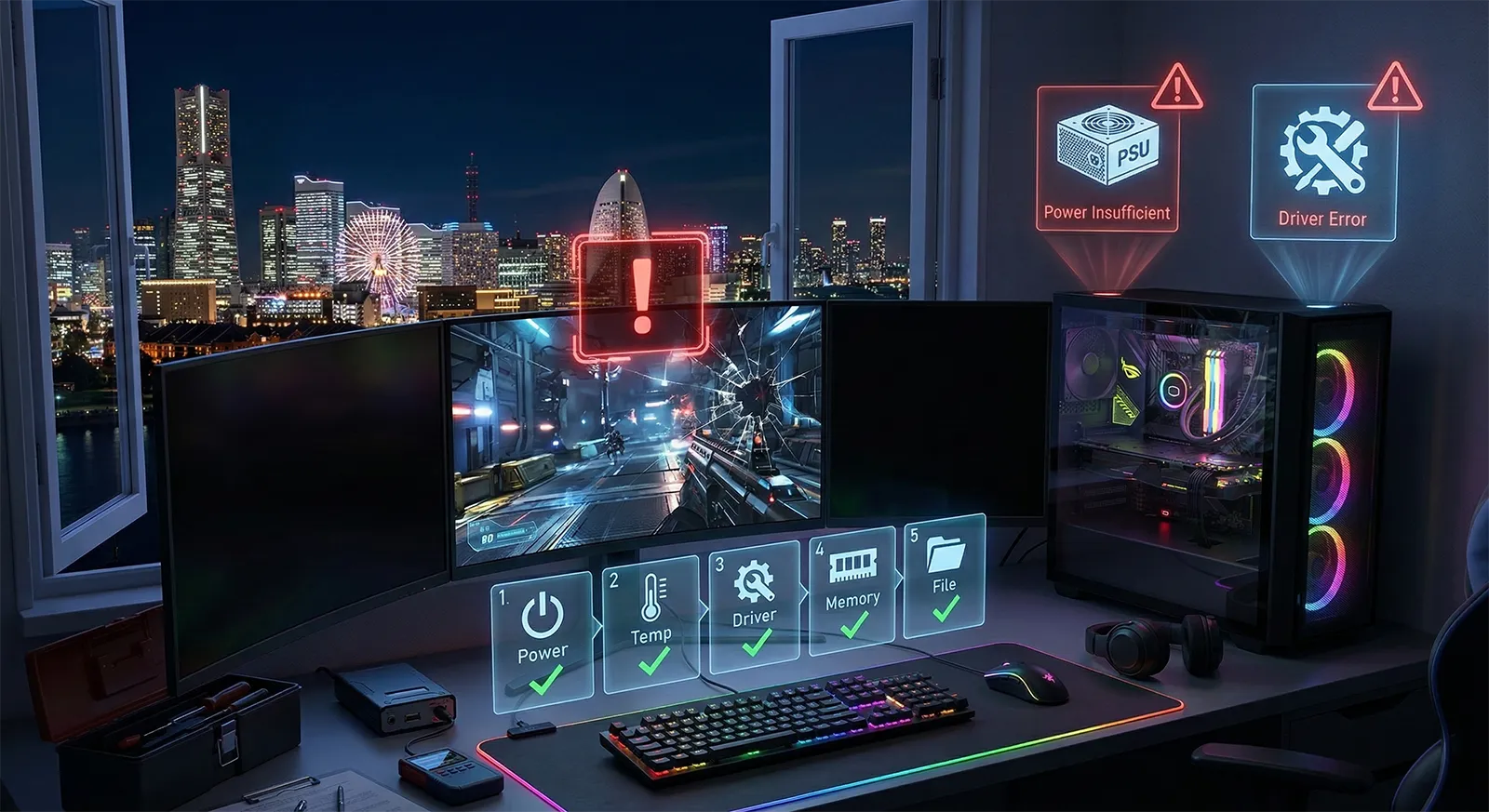
デスクトップPCでゲーム中だけ突然再起動し、`BugcheckCode`が0なら、電源ユニットは優先的に確認したい部品です。Microsoft自身もこのケースについて、電源が不足している、または電源に障害がある可能性を挙げ、搭載機器を処理するのに十分な電力を供給できるか確認するよう案内しています。ゲーム中はCPUとGPUの負荷が同時に大きくなるため、ブラウジングや動画視聴では発生しない問題がゲームでだけ再現することがあります。
電源ユニットの容量だけを見るのではなく、GPU補助電源コネクターが確実に挿さっているか、マザーボード側のCPU電源コネクターが緩んでいないかも確認してください。ケーブルを触る場合はPCを完全にシャットダウンし、電源ユニットのスイッチも切った状態で作業します。「850Wや1000Wと書かれているから電源系は無関係」と最初から除外しない方がよく、以前のGPUでは問題がなかったのにGPU交換後から再起動するようになった場合は、交換前後で消費電力条件や電源配線が変わっている点も確認してください。Microsoftのイベント41資料でも、CPU・メモリ・ドライブ・外部機器の追加によって既存電源が必要な電力を安定して供給できなくなる可能性を確認するよう案内しています。
切り分け4負荷条件・温度で症状を絞り込む
PC全体の電源問題ならすべての高負荷ゲームで再起動すると思われがちですが、実際にはゲームによってCPUとGPUへの負荷の掛かり方が異なります。まず「1タイトルだけか」「複数の重いゲームで起こるか」を分けると絞り込みやすくなります。特定ゲームだけで再現し、ほかの高負荷ゲームやベンチマークでは長時間安定するなら、そのゲーム固有のドライバー、アンチチート、設定なども確認する価値があります。
CPU負荷とGPU負荷を分けて考えることも有効です。CPU負荷の高い処理では安定するのにGPU負荷が高くなるとすぐ再起動するなら、GPUやGPUへの電源供給との関連性が高まります。GPU負荷だけでは安定しているもののCPUとGPUを同時に使うゲームでだけ再起動するなら、PC全体の消費電力が増えたときの挙動を確認する価値があります。診断目的でGPUのPower Limitを一時的に下げて同じゲームをプレイし、再起動頻度が変化するか確認する方法もありますが、これだけで「電源ユニット故障」と確定することはできません。
Microsoftもイベント41で原因を特定できない場合、ハードウェア内部の温度を調べ、過熱しているコンポーネントがないか確認するよう案内しています。「20分ほど遊ぶと再起動する」「夏場だけ発生しやすい」といった再現条件があるなら、温度との関連を疑いやすくなりますが、温度が高いことと再起動の原因であることは同じではないため、ゲームが落ちる直前の温度と発生条件を比較することが重要です。
最後の手段自動再起動の無効化とBIOSの初期化
再起動を繰り返しているものの画面に何も表示されない場合は、Windowsの「自動的に再起動する」を一時的に無効化すると切り分けやすくなります。「システムの詳細設定」を開き、「起動と回復」の「設定」へ進み、「システム エラー」にある「自動的に再起動する」のチェックを外します。Microsoftによると、Windowsは既定でシステムエラー発生後に自動再起動する設定になっているため、この設定を変更しないとブルースクリーンが一瞬で消えてしまう場合があります。設定変更後に再びブルースクリーンが表示されStopコードが確認できるなら、そのコードを基準に原因を調べます。
各確認を行っても改善しない場合、MicrosoftはシステムをUEFI/BIOSの既定構成へ戻して問題が継続するか確認するよう案内しています。ただしBIOSを初期化すると、XMP・EXPOだけでなくブート設定やファン設定なども変わる可能性があるため、現在の設定を記録してから作業してください。標準状態で安定するなら、設定を一つずつ戻すことで原因を特定しやすくなります。イベントビューアーからKernel-Power 41を削除しても、PCが再び異常終了すれば次回起動時にまた記録されます。目標は「イベント41を表示させない」ことではなく、「ゲーム中にWindowsが正常終了できなくなる原因をなくす」ことです。
早見表ゲーム中の突然再起動を調べる優先順位
| ログ・症状 | 優先して確認する場所 |
|---|---|
| BugcheckCodeが0以外 | 16進数変換したStopコード、イベント1001、MEMORY.DMP/Minidump |
| BugcheckCode 0・PowerButtonTimestamp 0以外 | 電源ボタン長押しの記録。ゲームのフリーズ・ハングそのものの原因 |
| BugcheckCode 0・PowerButtonTimestamp 0・ダンプなし | volmgrイベント46、電源ユニット、電源ケーブル、メモリ、過熱 |
| 41直前にWHEA-Loggerがある | CPU・PCI Express関連のエラー内容を個別に確認 |
| 特定ゲームだけ再現 | そのゲームのドライバー、アンチチート、MOD、設定 |
| 重いゲームでだけ再現 | 電源ユニット、GPU補助電源、CPU電源、温度 |
| XMP・EXPO有効時のみ再現 | メモリの標準設定復帰、メモリスロット、メモリコントローラー |
Q&Aよくある質問
総括まとめ|41を直すのではなく、直前に何が起きたかを調べる
ゲーム中にPCが突然再起動し、イベントビューアーにKernel-Power 41が表示されたからといって、イベント41自体が再起動の原因というわけではありません。MicrosoftによるとKernel-PowerのイベントID 41は、Windowsが正常なシャットダウンを完了しないまま再起動したことを次回起動時に記録するイベントで、電源断だけでなくStopエラー、クラッシュ、ハードハングなどでも記録されます。
最初に確認したいのが`BugcheckCode`です。0以外ならブルースクリーンを見ていなくてもStopエラーが発生していた可能性があり、イベント1001やメモリダンプが残っているならバグチェックコードを基準に原因を調べます。`BugcheckCode`が0で`PowerButtonTimestamp`も0の場合は、電源供給を含むハードウェア側の確認が重要になり、CPU・GPUのOC・UVを標準へ戻し、XMP・EXPOも一時的に無効化します。同時にKernel-Power 41の直前にWHEA-Loggerが記録されていないかも確認してください。
Kernel-Power 41が記録されたら、まずBugcheckCodeを確認してください。0以外ならStopコードを16進数変換し、イベント1001とメモリダンプを基準に調べます。0ならPowerButtonTimestampを確認し、両方0でユーザーが何も操作していないなら電源ユニット・電源ケーブル・過熱を優先的に確認します。診断中はCPU・GPUのOC/UV、XMP・EXPOを標準設定へ戻し、Kernel-Power 41の直前にWHEA-Loggerが記録されていないかもあわせて確認してください。「41を消す」のではなく「41が記録される直前に何が起きたか」を調べることが、不要なパーツ交換を避けながら原因へ近づく最短ルートです。
あわせて読みたい




Amazonの価格・在庫情報について


Amazonの価格・在庫情報について




























