PAGE_FAULT_IN_NONPAGED_AREA(0x50)の原因と直し方|公式が挙げる5つの原因で切り分ける【2026年版】
本記事にはアフィリエイト広告(Amazon・楽天市場等)のリンクが含まれています。
公式が名指しするセキュリティソフトと不良メモリを切り分ける
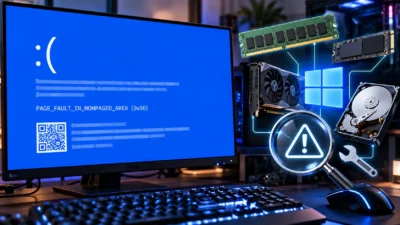
ゲーム中に前触れなく画面が真っ青になり、「PAGE_FAULT_IN_NONPAGED_AREA」という長い停止コードとともにPCが再起動します。名前に「ページ」や「メモリ」を連想させる語が並ぶため、真っ先にメモリの故障を疑いたくなります。
Microsoft公式ドキュメントによると、この停止コード(バグチェックコード0x00000050)は「無効なシステムメモリが参照されたこと」を示します。典型的にはアドレスそのものが間違っているか、すでに解放されたメモリを指しているケースです。原因として公式が挙げているのは不良なシステムサービス、不良なドライバーのコード、セキュリティソフト、破損したNTFSボリューム、そして不良ハードウェアの5つで、最後の不良ハードウェアには「通常は不良RAMに関連する。メインメモリ、L2キャッシュ、ビデオメモリのいずれか」という注釈が付いています。
まず名前の似た停止コードとの違いを整理したうえで、4つのパラメーターから何が起きたのかを読み解く手順を解説します。そのうえで公式が挙げる5つの原因を、確認にかかる手間が少ない順に並べ替えて切り分けていきます。
目次
定義PAGE_FAULT_IN_NONPAGED_AREA(0x50)とは|似た停止コードとの違い
Microsoft公式ドキュメント「Bug Check 0x50 PAGE_FAULT_IN_NONPAGED_AREA」によると、この停止コードは値0x00000050を持ち、「無効なシステムメモリが参照されたこと」を示します。公式は続けて、典型的にはアドレスが間違っているか、解放済みのメモリを指していると説明しています。
名前にある「非ページ領域」は、ディスクへ退避されない前提で常にメモリ上に置かれる領域のことです。そこに必ずあるはずのものを取りに行ったら無かった、という状況だと考えると分かりやすくなります。取りに行った側が間違っていた場合はソフトウェアの問題、置いてあったはずの内容が化けていた場合はハードウェアの問題になります。
公式ドキュメントには、エラーの原因となったドライバーを特定できた場合、その名前がブルースクリーンに表示されると書かれています。再起動を待たずに画面を撮影しておくと、後の切り分けが一気に楽になります。名前が出ていればそのドライバーの更新から始められますし、出ていなければドライバー以外の原因も視野に入ります。
0x50は、メモリが関係する他の停止コードと並んで語られることが多いコードです。画面に出ている文字が違えば発動条件も違うため、該当する場合はそれぞれの専用記事を参照してください。
Windowsのメモリマネージャーが、ページテーブルやページフレーム番号といった内部の管理構造に矛盾を見つけた場合に発動します。0x50が「参照した先が無効だった」という結果を示すのに対し、0x1Aは管理台帳そのものが壊れていることを示します。どちらもメモリの定格超え動作で出やすく、入れ替わりで発生することがあります。詳細はMEMORY_MANAGEMENT(0x1A)の原因と直し方で解説しています。
高い割り込み要求レベルにある状態で、ページング可能メモリの無効なアドレスへアクセスした場合に発動します。0x50との違いは、対象が非ページ領域かページング可能領域かという点と、割り込みレベルの条件が付くかどうかです。症状が似ているため両方を経験する人もいます。詳細はIRQL_NOT_LESS_OR_EQUAL(0x0A)の原因と直し方で解説しています。
カーネルモードのプログラムが、エラーハンドラーで捕捉されない例外を発生させた場合に発動します。原因を特定の種類に絞り込まない広い括りの停止コードで、公式がメモリスキャナーの実行を勧めている点は0x50と共通しています。詳細はKMODE_EXCEPTION_NOT_HANDLED(0x1E)の原因と直し方で解説しています。
ブルースクリーンに出ている停止コードが上記のいずれとも違う場合は、そのコード専用の切り分けが必要です。症状や表示から該当する記事を探す場合はブルースクリーンを停止コードから探す診断チャートを使ってください。
判別4つのパラメーターで「何をしようとして失敗したか」が分かる
0x50は4つのパラメーターがすべて意味を持ちます。とくにパラメーター2は読み込み・書き込み・実行のどれで落ちたかを直接示すため、原因の見当を付けるのに役立ちます。
| パラメーター | 公式の説明 | 読み取れること |
|---|---|---|
| 1 | 参照されたメモリアドレス | どこを触ろうとしたか |
| 2 | 0は読み込み、2は書き込み、0x10は実行(x64/x86のWindows 10以降) | 何をしようとしたか |
| 3 | そのメモリを参照したアドレス(判明している場合) | どのコードが触ったか |
| 4 | ページフォールトの種類(下表を参照) | どう無効だったか |
パラメーター4はさらに細かく分かれています。公式が定義している値は次のとおりです。
| 値 | 名称 | 公式の説明 |
|---|---|---|
| 0x0 | FREED_PTE | 参照したアドレスが、解放済みとマークされたページテーブルエントリ上にある |
| 0x2 | NOT_PRESENT_PAGE_TABLE | 参照したアドレスに、有効なアクティブページテーブルエントリが存在しない |
| 0x03 | WRONG_SESSION | セッションを持たないプロセスの文脈でセッション空間アドレスを参照した。Windows 10 RS3が最後で、RS4以降は0x02として表面化する |
| 0x04 | VA_NOT_CANONICAL | 正規でない(不正な)仮想アドレスを参照しようとした。本来アクセスしてはいけないアドレス |
| 0xF | USER_VA_ACCESS_INCONSISTENT | カーネルモードのコードが、許可されていないユーザーモードの仮想アドレスへアクセスしようとした |
パラメーター4が0x03になるのはWindows 10 RS3までで、RS4以降は同じ状況が0x02として報告されますと公式が明記しています。現行のWindows 11環境で0x03を前提にした解説を見かけた場合は、古い情報をそのまま引き写している可能性があります。照合するときは値の意味だけでなく、どのバージョンの話かも合わせて確認してください。
パラメーター2の値の割り当ては、Windows 10より前は「1が書き込み」、Arm版では「1が書き込み、8が実行」と異なります。公式ドキュメントに載っている!analyzeの出力例でも、引数の説明文は「1 = write operation」という旧来の表記のままです。解析ツールの説明文より、実際の値を上の表と照らし合わせてください。
パラメーターはブルースクリーンの画面には並びません。C:\Windows\Minidumpに保存された.dmpファイルから読み取ります。ダンプが1つも生成されていない場合は、システムのプロパティにある「起動と回復」でダンプの種類が「なし」になっていないかを先に確認してください。
原因公式が挙げる5つの原因
公式ドキュメントが原因として挙げているのは次の5つです。ここでは確認にかかる手間が少ない順に並べ替えています。
公式は原因の1つとしてセキュリティソフトを名指ししており、対処としてもプログラムを無効にしてエラーが解消するか確認することを案内しています。セキュリティソフトはファイルアクセスを監視するドライバーをカーネルモードで動かしているため、そこで不具合が起きるとWindows全体を巻き込む停止につながります。無効化はすぐ試せて元にも戻せるため、最初の切り分けに向いています。
公式は、ブルースクリーンやイベントログにドライバー名が出ていればそれを確認し、提供元に更新版がないか問い合わせるよう案内しています。ゲーミングPCではグラフィックドライバーが候補になりやすく、名前が出ていない場合もクリーンインストールで切り分ける価値があります。
公式の案内は、該当するサービスを無効にしてエラーが解消するか確認し、解消するなら提供元に更新版を問い合わせるという流れです。起動中に発生する場合は、Windowsの回復オプションを調べるようにとも書かれています。
公式は破損したNTFSボリュームもこの停止コードを引き起こすと明記しています。メモリまわりばかり疑っていると見落とす原因です。公式が案内している対処はchkdsk /f /rによるディスクエラーの検出と修復で、ストレージメーカーが提供する診断ツールの利用もあわせて勧められています。
不良ハードウェアの取り付け後、または取り付け済みハードウェアの故障時にも発生し、通常は不良RAMに関連すると公式は書いています。ここで挙げられているのはメインメモリ、L2キャッシュ、そしてビデオメモリです。GPU側のメモリも候補に入る点は、他の停止コードの説明にはあまり見られない記述です。
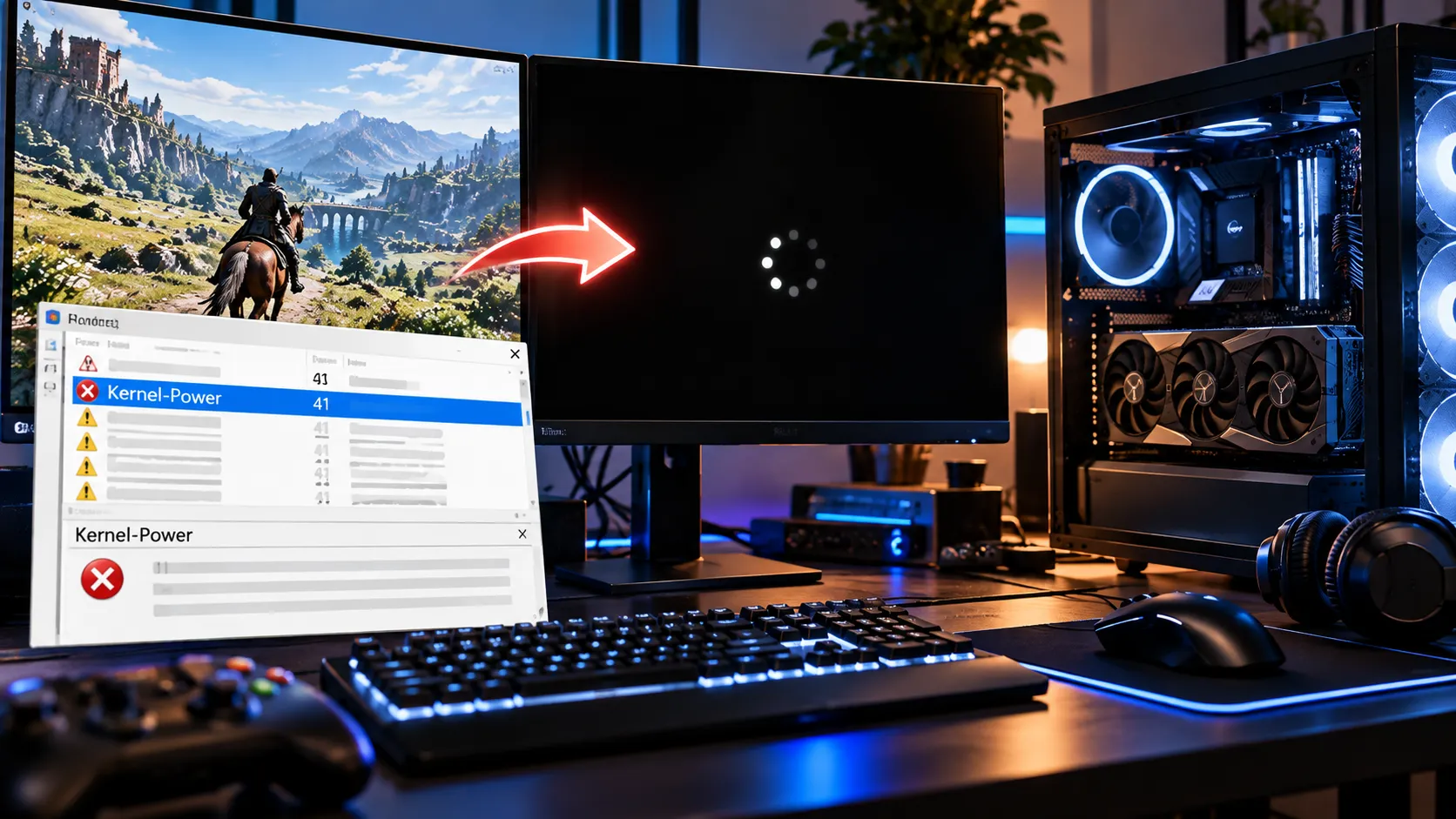
公式ドキュメントは、イベントビューアーのシステムログを開き、ブルースクリーンと同じ時間帯に記録された重大エラーを探すよう案内しています。原因のデバイスやドライバーを絞り込む手がかりになるためです。単にエラーを眺めるのではなく、落ちた時刻を起点に前後を見るのがポイントです。
対処法手間の少ない順に切り分ける
起動の途中で落ちてデスクトップまで進めない場合は、公式が案内しているとおりWindowsの回復オプションから立て直します。回復環境の「スタートアップ設定」でセーフモードを選ぶと、最小限のドライバーだけで起動できるので、その状態で以下の手順を進めてください。
- ブルースクリーンの画面を撮影する。原因のドライバーを特定できた場合、その名前が画面に表示されます。再起動してしまうと確認できなくなるため、落ちた瞬間にスマートフォンで撮っておくと以降の切り分けが大幅に楽になります。名前が出ていればその提供元の更新版を探すところから始められます。
- イベントビューアーで同じ時間帯の重大エラーを探す。システムログを開き、ブルースクリーンが出た時刻の前後に記録された重大エラーを確認します。公式が案内している手順で、原因のデバイスやドライバーを絞り込む手がかりになります。
- セキュリティソフトを一時的に無効にする。公式が原因として名指ししているため、早い段階で試す価値があります。無効にした状態で普段落ちるゲームを同じだけプレイし、再現するか確認します。解消するなら提供元へ更新版の有無を問い合わせてください。確認が済んだら必ず有効に戻します。
- グラフィックドライバーをクリーンインストールする。通常の上書き更新ではなく、完全に削除してから入れ直します。ゲーム中にだけ発生する場合は候補として優先度が高く、名前が画面に出ていなかった場合でも試す価値があります。
- ストレージとファイルシステムを確認する。公式がNTFSボリュームの破損を原因に挙げているため、管理者として開いたコマンドプロンプトで
chkdsk C: /f /rを実行します。システムドライブは使用中のため、再起動した時点でスキャンが始まります。あわせてSSDやHDDのメーカーが配布している診断ツールで、ドライブ自体の健康状態も確認してください。公式の原因リストには入っていませんが、ついでにWindowsのシステムファイルもDISM.exe /Online /Cleanup-image /Restorehealth、続けてsfc /scannowの順で修復しておくと、ソフトウェア側の要因をまとめて潰せます。 - メモリを定格へ戻して検査する。XMPやEXPOを有効にしている場合は無効化し、定格速度で再現するか確認します。そのうえでWindowsメモリ診断を実行します。結果は再起動後にイベントビューアーのシステムログに「MemoryDiagnostics-Results」として記録されるので、そこで確認してください。2枚以上挿しているなら1枚ずつ試して切り分けます。直前にメモリやパーツを増設していた場合は、公式の案内どおりいったん取り外して再現するかを見ます。ここまでやって再現するなら、モジュールの交換を検討する段階です。
公式が不良RAMにビデオメモリを含めている以上、GPU側のメモリも候補になります。特定のゲームやシーンでだけ落ちる、テクスチャが崩れる、画面にノイズが乗るといった症状を伴う場合は、メインメモリよりGPU側を先に疑う根拠になります。VRAMまわりの症状から探す場合はVRAM不足・エラーを症状から探す診断チャートを使ってください。
FAQよくある質問
まとめ名前に反して、まず疑うのはメモリ以外
PAGE_FAULT_IN_NONPAGED_AREA(0x50)は「無効なシステムメモリが参照された」ことを示す停止コードです。名前からメモリの故障を連想しがちですが、公式が挙げる5つの原因のうち4つはハードウェア以外で、しかもセキュリティソフトが明示的に含まれています。
切り分けの順番は、ブルースクリーンの撮影、イベントビューアーでの同時刻の重大エラー確認、セキュリティソフトの一時停止、グラフィックドライバーのクリーンインストール、ストレージの確認、そして最後にメモリの定格化と検査です。公式が不良RAMの範囲にビデオメモリまで含めている点は覚えておく価値があります。テクスチャの崩れや画面ノイズを伴うなら、メインメモリよりGPU側を先に疑ってください。
※停止コードの定義、4つのパラメーターの意味、パラメーター4の値と0x03がWindows 10 RS3までである旨、原因として挙げられている5項目、イベントログの確認手順、セキュリティソフトの無効化による切り分け、chkdskとWindowsメモリ診断の案内は、Microsoft「Bug Check 0x50 PAGE_FAULT_IN_NONPAGED_AREA」の記載にもとづきます。0x1Aの定義は同「Bug Check 0x1A MEMORY_MANAGEMENT」を参照しました。回復オプションはMicrosoftサポート「Windows の回復オプション」、DISMとsfcの手順は同「システム ファイル チェッカー ツールを使用して不足または破損しているシステム ファイルを修復する」にもとづきます(いずれも2026年9月26日確認)。