Performance Fix導入ガイド|オブリビオン リマスターが重い・カクつくときの競合回避と解除方法【2026年版】
本記事にはアフィリエイト広告(Amazon・楽天市場等)のリンクが含まれています。
オブリビオン リマスターが重い・カクつくときの競合回避と解除方法
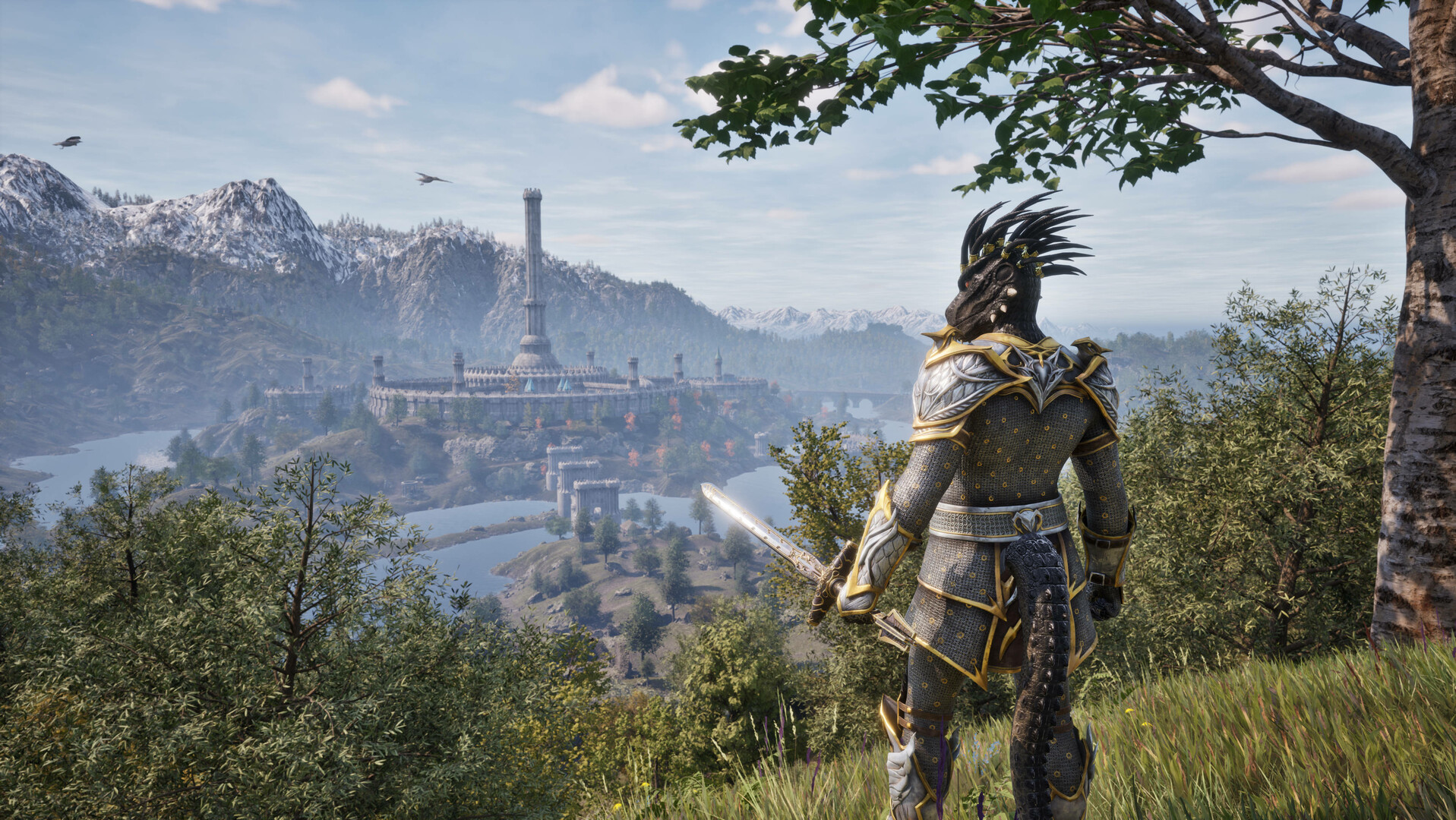
オブリビオン リマスターで街中のフレームレートが低い、移動中に一瞬止まるといった症状には、作者が公開する「Oblivion Remastered Performance Fix」を試す方法があります。
作者の測定では、CPU負荷が大きい場面や移動時の引っかかりが改善しました。ただし、約40%増はフレーム生成を使った4K飛行計測の結果です。別のGPU・設定で同じ伸びを保証する値ではありません。
現行版はベータで、確認済みなのはSteam版の特定ビルドと作者のPCです。Steam版はゲームフォルダへ展開し、すでに別MODがversion.dllを使う場合はOBSE64用を選びます。Game Pass版は未検証の実験対応です。
目次
判断このMODを試す価値がある症状
本MODは画質設定を下げず、ゲームエンジンの処理を効率化するDLLです。GPU使用率が高く、描画負荷が上限になっている場面では平均fpsの上昇が小さいことがあります。
約41%増の計測はFSR Performance、ハードウェアレイトレーシング有効、Ultra(影のみHigh)、フレーム生成前の上限60fpsという作者設定で、各条件2〜4回の平均・中央値です。作者1人・1台の測定なので、自分の環境では導入前後を同じ場面・設定で比べてください。
作者はコード作成と調査にAIのClaudeを用い、自ら目標と変更方針を決めて各ビルドをプレイしています。ソースコードとベンチマーク手順も公開されています。
対応導入前にゲーム版とMOD競合を確認
- Steam版:ゲームビルド19115871がテスト済み。ゲームのメインメニューなどでビルドを確認し、作者の対応状況と照合します。
- version.dllを使うMODあり:同じファイルを上書きしないでください。アップスケーラーMODなどが使っている場合は、OBSE64用ZIPを選びます。
- Vortex・Mod Organizer 2:通常版ZIPを使えます。MO2ではファイルをData内ではなくゲームフォルダに配置します。Root Builderを使うか、手動展開が必要です。
- Game Pass版:専用ZIPがありますが、作者側では未検証です。動作を前提にせず、起動しない・ログが出ない場合は取り外します。
- Steam Deck・Linux:利用者から動作報告はありますが、作者の検証対象外です。Windowsと同じ結果を保証しません。
現行の配布版は1.1.0-betaです。ダウンロードする直前に配布ページの最新バージョンと対応ビルドを見直してください。
導入Steam版へPerformance Fixを入れる手順
- 作者のGitHub Releasesから、最新版の通常版ZIPをダウンロードします。ダウンロード元とファイル名を確認してください。
- Steamライブラリで「The Elder Scrolls IV: Oblivion Remastered」を右クリックし、「管理」から「ローカルファイルを閲覧」を開きます。
- ゲームフォルダを開き、ZIP内のフォルダ構造を保ったままゲームフォルダへ展開します。通常版では
OblivionRemastered\Binaries\Win64\にversion.dllとOblivionPerfFix.iniが入ります。 - ゲームを起動します。初回起動済みなら、そのままタイトル画面まで進めます。
OblivionRemastered\Binaries\Win64\OblivionPerfFix.logを開き、各修正の適用状況を確認します。ログが無い場合は配置先・ZIPの種類・ゲーム版を再確認してください。
各修正は初期状態で有効です。個別に切り替える場合は同じフォルダの OblivionPerfFix.ini を開き、対象項目を 1(有効)または 0(無効)にします。キーごとの説明と変更可能なタイミングは設定ファイル内を確認してください。
競合version.dllが重なる場合はOBSE64用を選ぶ
通常版はゲームと同じWin64フォルダへ version.dll を置きます。すでに同じ場所のDLLを別MODが使っている場合、上書きするとそのMODが動かなくなる可能性があります。
- 既存MODの説明書を確認し、
version.dllを使うか調べます。 - 競合する場合は通常版を上書きせず、配布ページから「OBSE」版ZIPを取得します。
- OBSE64用ZIPをゲームフォルダへ展開し、
OblivionRemastered\Binaries\Win64\OBSE\Plugins\にOblivionPerfFix.dllと設定ファイルを配置します。 - ゲーム起動後、同じOBSE Pluginsフォルダにあるログで読み込み状況を確認します。一部の修正はこの方式では有効にならないため、ログの記載を優先してください。
通常版とOBSE版を両方置く必要はありません。作者の説明では、両方が配置されても二重には読み込まれませんが、競合を避けるため使う方式を一つに絞ります。
比較同じ場面で導入前後のフレームを比べる
- 導入前に、重さを感じる場所・移動ルート・画質設定・アップスケーラー・フレーム生成の状態を記録します。
- 導入後に同じセーブデータ、同じ場所、同じ設定で2〜3回ずつ測ります。平均fpsに加えて、1% Lowや一時停止の有無も比べます。
- 改善しない場合は、GPUが上限か、ログに修正が適用されたかを確認します。設定を変えた比較は一度に一項目にします。
作者公開の比較手順にはVisual Studio 2022のC++ビルドツールなどが必要です。一般的な導入に必須ではありません。自分でベンチマークを再現したい場合に限り、配布元の説明を読んでください。
解除元に戻すときは追加ファイルを削除
通常版を外す場合はゲームを終了し、Win64フォルダから version.dll、OblivionPerfFix.ini、OblivionPerfFix*.log を削除します。OBSE64版は OBSE\Plugins\ 内の OblivionPerfFix.dll、設定ファイル、ログを削除してください。
作者の説明では、修正はゲーム実行中のメモリ内で動き、セーブデータを変更しません。削除後に起動してログが生成されないことを確認します。ゲームファイルを手動で変更してしまった場合は、Steamのプロパティから「インストール済みファイル」→「ゲームファイルの整合性を確認」を実行します。
まとめ対応版とDLLの競合を確認してから試す
街や移動中のCPU負荷によるカクつきには、Performance Fixが改善につながる可能性があります。Steamの対応ビルドを確認し、version.dllの競合があればOBSE64版を選び、起動後にログを確認してください。約40%増は作者の特定環境でのフレーム生成込みの計測であり、GPU上限の環境や未検証のGame Pass版にそのまま当てはまりません。
本MODの対応ビルド・実測条件・導入と解除方法は、作者のGitHub README、1.1.0-betaのリリース情報、公開ベンチマーク手順で確認できます。Steamストアのゲーム情報はThe Elder Scrolls IV: Oblivion Remasteredを参照。
あわせて読みたい




Amazonの価格・在庫情報について


Amazonの価格・在庫情報について