Bing WallpaperでデスクトップをクリックするとBingが開く?原因と停止方法|24時間ごとの症状・設定・削除を解説
本記事にはアフィリエイト広告(Amazon・楽天市場等)のリンクが含まれています。
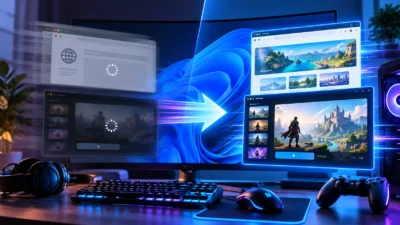
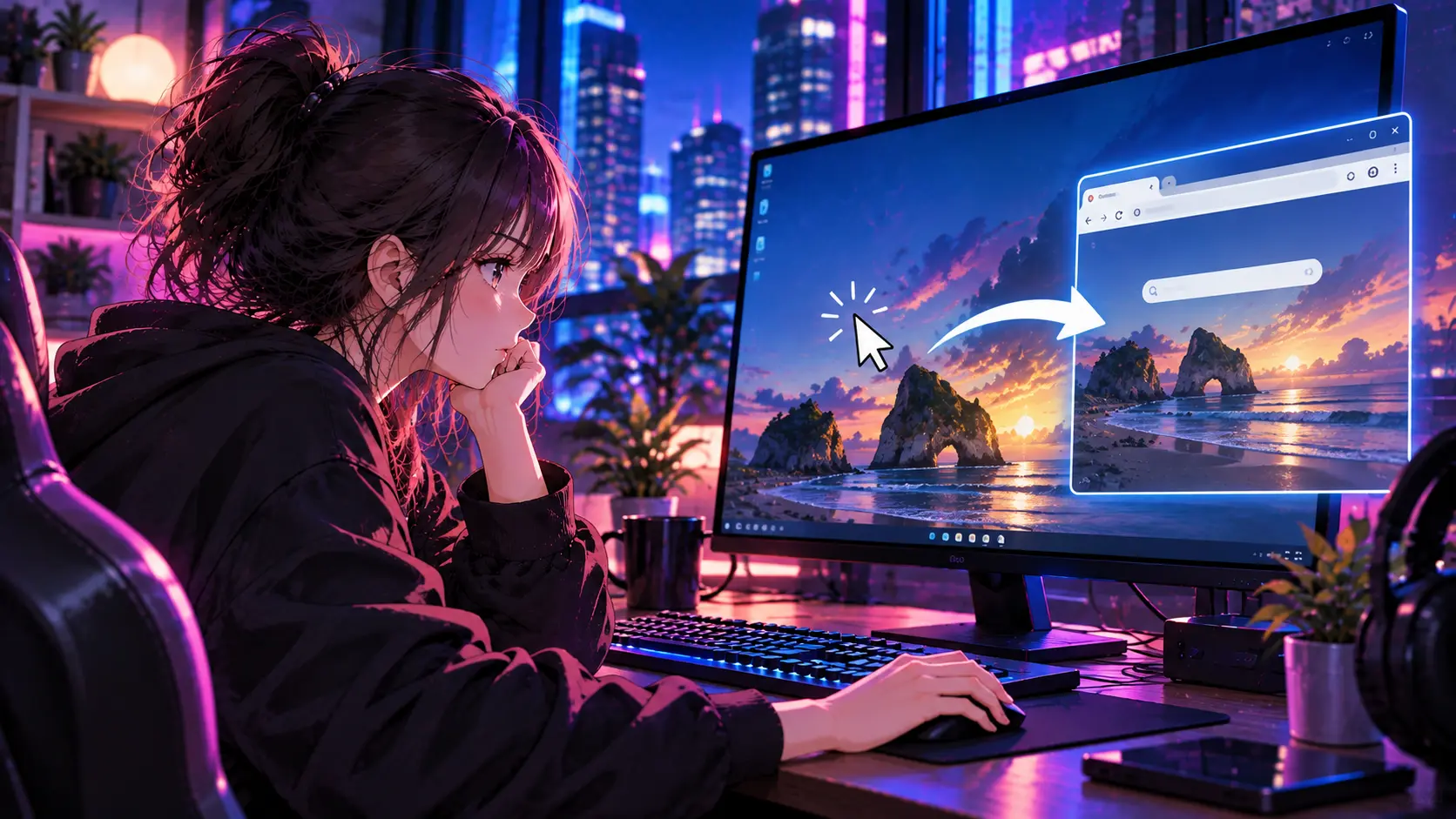
デスクトップのアイコンではなく、何もない壁紙部分をクリックしたときにBingのページが開くなら、Bing Wallpaperのクリック連動機能が動いている可能性があります。
2026年10月の第三者テストでは、クリックに反応してBing.comが開くのは24時間に1回とされました。以前の版にあった「Desktop click opens Bing」の設定が、現行版では見つからない例も報じられています。
設定名や有無はアプリの版によって異なるため、まず通知領域の設定を確認してください。項目がなければアプリを終了して再現が止まるか見て、不要ならWindowsの設定からアンインストールできます。
目次
原因Bing Wallpaperが原因かを確認する
2026年10月の報道にあるテストでは、最初にBing.comが開いた後、次に反応するまで24時間の間隔がありました。この頻度は報道内の検証条件であり、Microsoftが公表した仕様ではありません。短時間に繰り返しクリックしても再発しないため、それだけで原因を否定しないでください。
まずタスクバー右端の通知領域にあるBing Wallpaperのアイコンを探します。隠れているアイコンは「^」を押すと表示されます。アイコンを右クリックして設定を開き、「Desktop click opens Bing」または同じ意味の項目があればオフにします。
設定に項目がない場合は、Bing Wallpaperを終了してからデスクトップの空白部分をクリックします。アプリの終了後に症状が止まり、再度起動すると再現するなら、Bing Wallpaperが原因である可能性が高まります。
デスクトップをクリックしたときの症状だけでウイルス感染とは判断できません。Bing Wallpaperを使っていない、終了しても症状が続く場合は、別の常駐アプリやブラウザー拡張機能も確認してください。
停止設定項目がある場合はクリック連動をオフにする
- タスクバー右端の通知領域でBing Wallpaperのアイコンを探します。見つからない場合は「^」を押して隠れているアイコンを表示します。
- アイコンを右クリックし、設定を開きます。項目名はアプリの版により異なる場合があります。
- 「Desktop click opens Bing」などデスクトップのクリックでBingを開く設定があれば、オフにします。
- 設定を閉じ、デスクトップの空白部分をクリックしてブラウザーが開かないか確認します。
この項目が見つからない場合、設定画面を探し続ける必要はありません。現行版ではオフにする項目がない例が報告されています。さらに、報道内のテストでは発火が24時間に1回とされるため、終了後すぐのクリックで再発しないことだけを根拠に判断しないでください。
削除設定がない場合は終了・アンインストールする
まず終了して原因を切り分ける
通知領域のBing Wallpaperアイコンを右クリックし、メニューに「終了」や「Quit」があれば選びます。その状態でデスクトップをクリックし、ブラウザーが開くか確認してください。メニュー名は版によって異なります。
終了後に症状が止まった場合、アプリを使い続けるより削除する方が確実です。Windows 11では「設定」→「アプリ」→「インストールされているアプリ」を開き、Bing Wallpaperの「…」から「アンインストール」を選びます。
一覧に見つからない場合は、スタートメニューの「すべてのアプリ」でBing Wallpaperを右クリックし、「アンインストール」を選びます。削除後も壁紙がすぐ元に戻るとは限らないため、背景も変更する場合は「設定」→「個人用設定」→「背景」を開きます。
代替壁紙を日替わりにするならWindows スポットライト
Bing Wallpaperを削除しても日替わりの背景を使いたい場合は、Windows 11の「Windows スポットライト」を選べます。「設定」→「個人用設定」→「背景」を開き、「背景をカスタマイズ」の一覧から「Windows スポットライト」を選択します。
壁紙を固定したい場合は「画像」または「単色」、自分の写真を順番に表示したい場合は「スライドショー」を選びます。Windowsの背景設定では、画像やスライドショーとWindows スポットライトを選択できます。
FAQBing Wallpaperのクリック動作でよくある質問
まとめBing Wallpaperの設定がなければ終了・削除で止める
デスクトップの空白部分をクリックしてBingが開く場合は、通知領域からBing Wallpaperの設定を確認します。「Desktop click opens Bing」があればオフにし、見つからなければアプリを終了して再現するか確かめてください。
Windows 11では「設定」→「アプリ」→「インストールされているアプリ」からBing Wallpaperを削除できます。日替わり画像を続ける場合は、背景設定でWindows スポットライトを選びます。
出典: Bing Wallpaperのデスクトップクリック挙動に関する報道(2026年10月20日)、24時間ごとの挙動と現行設定に関するテスト報告(2026年10月19日)、Microsoft サポートのアプリ削除手順、Microsoft サポートのデスクトップ背景変更手順(2026年10月20日確認)。
あわせて読みたい




Amazonの価格・在庫情報について



Amazonの価格・在庫情報について