ASPM Control for CPU PCIeとは?Enabled/Disabledの違いとOS・BIOSの制御【2026年版】

本記事にはアフィリエイト広告(Amazon・楽天市場等)のリンクが含まれています。
BIOSの「ASPM Control for CPU PCIe」を見つけても、EnabledとDisabledのどちらを選べばよいか迷うことがあります。項目名だけを見ると、ASPM機能そのものの有効・無効を切り替える設定にも見えます。
EnabledはOSがASPMを制御し、DisabledはBIOSが制御します。ASPMをオフにする設定ではなく、制御の担当を切り替える項目です。
通常は現在の設定を維持し、PCIe機器の省電力動作をOS側で管理したいときはEnabled、BIOS側へ任せる必要があるときはDisabledが選択肢になります。症状の切り分けでは、Windowsの電源プランとBIOSの値を同時に変えず、一方ずつ試してください。
目次
設定の意味EnabledとDisabledの違い
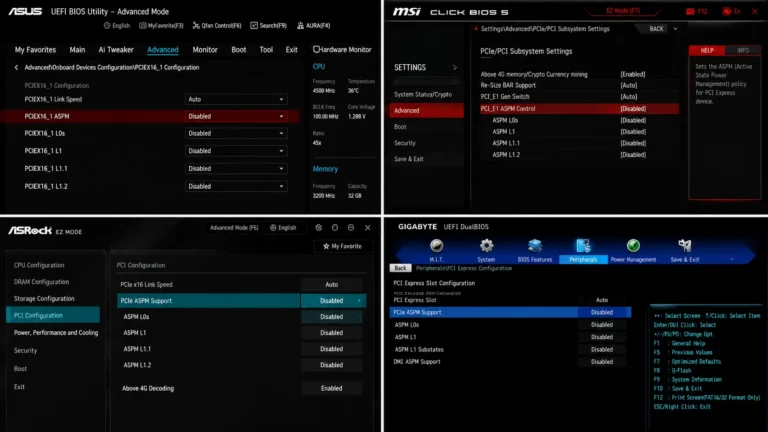
MSIのAMD 800シリーズBIOSマニュアルにある「ASPM Control for CPU PCIe」は、EnabledならOS、DisabledならBIOSがASPMを制御します。切り替わるのは制御する主体です。
Enabledにすると、ASPMを制御する権限をOS側へ渡します。実際にどのリンクでどの省電力状態を使うかは、ファームウェアがOSへ渡す情報やOSの電源ポリシーなどにも左右されます。
Windowsとの関係Windowsのリンク状態設定は別の役割
Windowsの電源オプションにある「PCI Express→リンク状態の電源管理」は、電源プランがASPMの省電力方針をどう選ぶかを指定します。Microsoftの説明では、「中程度の電力節約」はアイドル時にL0状態、「最大限の電力節約」はL1状態を使う方針です。
このWindows設定は、BIOSの「ASPM Control for CPU PCIe」と同じスイッチではありません。前者はOS側の電源方針、後者はOSとBIOSのどちらが制御を担当するかを選ぶ項目です。BIOSが制御する構成では、Windowsの方針がCPU直結PCIeリンクへどう反映されるかは、マザーボードの実装に依存します。
選び方どちらを選べばよいか
「CPU PCIe」とあるため、この設定名はCPU側のPCIeを対象にしています。チップセット接続のPCIeまで一括して制御する意味だとは限りません。対象範囲や表示される値はマザーボードとBIOSの版で異なるため、使用中の製品のマニュアルも確認してください。
MSIの同じBIOSマニュアルでは、PCI_E1のリンク速度を指定する「PCI_Ex Gen Switch」と、チップセット側のPCIeリンク速度を指定する「Chipset Gen Switch」を別項目として掲載しています。一方、「ASPM Control for CPU PCIe」が個々のスロットや機器のどこまでを対象にするかは記載していません。設定名だけでチップセット接続のSSDや拡張カードまで制御すると決めつけず、マザーボードごとの説明を確認してください。
変更手順変更する場合は一度に一項目だけ試す
- 使用中のマザーボードの公式マニュアルで「ASPM Control for CPU PCIe」の項目名と説明を照合します。
- BitLockerを使っている場合は、BIOS変更前に回復キーへアクセスできることを確認します。
- 変更前の設定値を写真やメモに残します。Windowsの電源プランも現在の状態を記録してください。
- 目的に合わせて一方だけ変更し、保存して再起動します。トラブル切り分けなら、症状が起きたゲームや機器を同じ条件で確認します。
- 変化がない、または別の問題が出た場合は元の設定値へ戻します。
まとめASPM Control for CPU PCIeは制御元を選ぶ
MSI BIOSの「ASPM Control for CPU PCIe」は、EnabledでOS、DisabledでBIOSがASPMを制御します。ASPMの単純なオン・オフとは違い、Windowsの「リンク状態の電源管理」はOS側の電源方針を指定する別の設定です。
症状がなければ現在値を保ちます。変更が必要なら、目的と元の値を記録したうえで一度に一項目だけ試し、改善しない場合は元へ戻してください。
出典:MSI公式「AMD 800シリーズ BIOSマニュアル(日本語)」・MSI公式「AMD 800 Series BIOS Manual」・Microsoft Learn「Link state power management」・Microsoft Learn「Enabling PCI Express Native Control in Windows」・UEFI Forum「ACPI Specification 6.6: ACPI Concepts」
あわせて読みたい




Amazonの価格・在庫情報について


Amazonの価格・在庫情報について