VALORANT(ヴァロラント)のラピトリ設定|WASD・スキルキー別のおすすめ設定と誤入力対策・確認手順【2026年版】

本記事にはアフィリエイト広告(Amazon・楽天市場等)のリンクが含まれています。
WASDは浅め、スキルキーは深めから。まずは誤入力が出ない値を作る

VALORANTでラピッドトリガーを使うなら、まず移動に使うWASDだけに適用し、アクチュエーションポイントは0.2〜0.5mm、ラピッドトリガー感度は0.2〜0.4mmを設定の起点にします。これはWootingのVALORANT向け公式ガイドが示す範囲で、すべてのキーボードに共通する最適値ではありません。
スキル、ジャンプ、アルティメットのキーは、誤って発動しない深さを優先します。WASDを最小値にしても撃ち合いが必ず有利になるわけではなく、指の微細な動きまで拾うと移動が震えたり、意図せず入力が切り替わったりします。
設定名や対応するキーごとの細かさは機種で異なります。設定を変えたら射撃場で停止と切り返し、スキルの誤発動を順に確認し、問題が出た項目だけ数値を大きく戻してください。
目次
結論VALORANTのラピトリ設定はWASDから始める
Wooting公式ガイドを基準にする場合、WASDの作動点を0.2〜0.5mm、ラピッドトリガー感度を0.2〜0.4mmから始めます。誤入力があれば一段階ずつ深く・大きくし、安定してからほかのキーを調整してください。別メーカーのソフトでは項目名や調整範囲が異なる場合があります。
| キー・項目 | 最初の設定 | 調整の考え方 |
|---|---|---|
| WASDの作動点 | 0.2〜0.5mm | 指を置いただけで反応するなら深くする |
| WASDのラピッドトリガー感度 | 0.2〜0.4mm | 移動中に入力が揺れるなら値を大きくする |
| しゃがみ | 0.5〜1.0mm | 戦闘中に誤ってしゃがむなら深くする |
| スキルキー | 1.0〜2.0mm | 移動中に誤発動しない値を優先する |
| ジャンプ | 2.0mm | 意図しないジャンプが出るなら深くする |
| アルティメット | 2.0mm以上 | 誤発動を避けたい場合は深めにする |
数値はWooting公式のVALORANT設定ガイドに掲載されたWooting製キーボード向けの推奨開始値です。キー単位の設定に対応していない製品では、同じ値をそのまま再現できないことがあります。
用語作動点とラピッドトリガー感度は役割が違う
RP(リセットポイント)は、通常のキースイッチで入力がオフになる固定位置です。ラピッドトリガー対応機種はキーの移動方向に合わせて解除・再入力位置を動的に判定するため、固定のRPを通過するまで待つ仕組みとは異なります。Wootingは公式ヘルプで固定の作動・リセット位置との違いを説明しています。製品の設定画面にRPという項目が表示される場合は、説明書でそのメーカー独自の意味も確認してください。
キー別移動キーは浅く、誤爆したくないキーは深くする
VALORANT向けにキー別設定ができる場合、まずWASDだけにラピッドトリガーを適用します。Wootingのガイドは作動点の開始値としてWASDを0.2〜0.5mm、しゃがみを0.5〜1.0mm、スキルを1.0〜2.0mm、ジャンプを2.0mm、アルティメットを2.0mm以上としています。キーボードの初期状態や個人の打鍵の強さが違うため、数字は調整開始点として使います。
スキルキーをWASDと同じ浅さにすると、移動しながら構えたり位置を直したりしたときに誤発動することがあります。スキルを使用する頻度や割り当てキーはプレイヤーごとに異なるため、練習場で意図しない発動が起きないか確かめてから浅くしてください。
ラピッドトリガーはキーの押し戻しに合わせて入力を切り替える機能です。SOCD(反対方向の同時入力を処理する機能)はAとDなどが同時に入力された場合の優先方法を変えます。対応キーボードでは別項目になっているので、必要性と大会・イベントのルールを確認し、混同して有効にしないでください。
手順射撃場で一項目ずつ確認する
- キーボードの設定ソフトでVALORANT用プロファイルを作り、現在値を控えます。WootingはWootilityのPerformanceタブから設定し、キー別のラピッドトリガーに対応する機種では対象キーを選びます。ほかのメーカーは設定ソフトや取扱説明書で作動点・ラピッドトリガーの項目名を確認します。
- WASDだけを対象にし、作動点を0.2〜0.5mm、感度を0.2〜0.4mmの範囲から設定します。別メーカーでは設定可能な最も近い値を使います。
- VALORANTの射撃場で、WとA/Dの移動、キーを離した停止、左右の切り返しを繰り返します。止まりたいところで止まれるか、入力が震えたり勝手に再開したりしないか見ます。
- 問題がなければしゃがみやスキルキーを一つずつ追加します。ジャンプとアルティメットは意図しない発動がないか確認し、必要なら作動点を深くします。
- 一度に変えるのは一つの項目だけにし、変更後に同じ動きをやり直します。違和感が出たら直前の値へ戻し、安定した設定をプロファイルに保存します。
キーを離したときの解除は速くしたい一方、押し直しが誤反応する場合、対応製品では押し込み時と戻し時の感度を分ける設定も試せます。Wootingでは「Separate Up/Downstroke Sensitivity」と呼ばれます。名称や項目の有無は機種によって異なるため、設定ソフトの説明を確認してください。
症状別勝手に動く・止まりにくいときの直し方
- 作動点が浅すぎる場合は、WASDを0.1〜0.2mmずつ深くします。
- 押している間に移動が途切れる場合は、ラピッドトリガー感度を0.1mmずつ大きくします。
- 一度に両方を変えず、原因となる項目を分けて確認します。
- ゲーム用プロファイルがキーボード本体で有効か、ソフトの適用状態を確認します。
- キーがラピッドトリガーの対象か、キー別設定の割り当てを確認します。
- 練習場で通常設定と切り替えて同じ操作を比べ、差が小さければ無理に値を詰めません。
設定を初期化する前に、安定していた値を控えておくと元へ戻せます。キー入力の二重登録やソフトの誤設定が疑われる場合は、ラピッドトリガー全般の設定・誤入力対策ガイドで作動点と感度の切り分けを確認できます。
キーボード選びラピッドトリガー対応キーボードのおすすめと比較
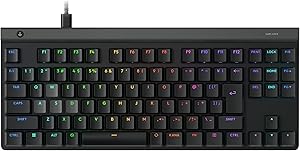
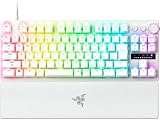
VALORANT向けに選ぶなら、まず配列とキーの高さを確認し、そのうえで作動点やラピッドトリガー感度を調整できる製品を選びます。薄型テンキーレスを使いたい場合はLogicool G515 RAPID TKL、調整幅と8,000Hzポーリングレートを重視するならRazer Huntsman V3 Pro Tenkeyless 8KHzが候補です。どちらもキーごとの調整に対応しており、最初はWASDから設定できます。
| 製品 | 向いている人 | 公式仕様で確認できる特徴 |
|---|---|---|
| Logicool G515 RAPID TKL | 薄型・テンキーレスが好み | 磁気式アナログスイッチ、作動点0.1〜2.5mm、G HUBでラピッドトリガーを調整 |
| Razer Huntsman V3 Pro Tenkeyless 8KHz | 広い調整範囲と高いポーリングレートを重視 | アナログオプティカルスイッチ、作動点0.1〜4.0mm、8,000Hz HyperPolling |
仕様:Logicool G515 RAPID TKL公式製品ページ、Razer Huntsman V3 Pro Tenkeyless 8KHz公式製品ページ
購入先・在庫・配列はリンク先で確認してください。
FAQVALORANTのラピトリ設定でよくある質問
まとめWASDから始めて誤入力のない値に合わせる
VALORANTのラピッドトリガーは、まずWASDだけに設定します。Wooting公式ガイドを起点にするなら、作動点0.2〜0.5mm、感度0.2〜0.4mmが目安です。スキル、ジャンプ、アルティメットは誤操作を防ぐため、深い作動点から確認してください。
射撃場で停止・切り返し・スキルの誤発動を順に試し、問題があれば一項目ずつ戻します。移動が震えるなら作動点を深くするか感度を大きくし、すべてのキーを最小値にする必要はありません。機種ごとの設定範囲と、SOCDなど別機能の扱いも確認してから保存しましょう。
あわせて読みたい





Amazonの価格・在庫情報について



Amazonの価格・在庫情報について