Big Walk(ビッグウォーク)のマイクが反応しない原因と直し方|Windows 11・Steam設定【2026年版】
本記事にはアフィリエイト広告(Amazon・楽天市場等)のリンクが含まれています。
Windows版Big Walkでマイクが反応せず、仲間に声が届かないときは、先にゲーム内の入力メーターを確認してください。設定の「Audio」にある「Microphone Activity」が話したときに動くかどうかで、マイク入力とゲーム内のミュート設定を切り分けられます。
メーターが動かない場合は、マイク本体のミュート、接続、Mute Mode、Windowsの入力先を順番に確認します。メーターが動くのに相手へ届かない場合は、ゲーム内で相手をSilencedにしていないかを確認し、相手側にも聞こえ方を確かめてもらいましょう。
Bluetoothヘッドセットでは、音を聞く「Headphone」とマイクを使う「Headset」が別デバイスとして扱われる場合があります。XLRオーディオインターフェースでは入力がChannel 2に割り当てられていると認識されないことがあるため、症状に合う項目だけを試してください。
目次
最初に確認ゲーム内メーターで入力を切り分ける
- Big Walkを起動し、設定の「Audio」を開きます。
- 「Microphone Activity」を表示した状態で、普段の声量で話します。
- メーターが動くかを見て、下の該当する手順へ進みます。
マイクからBig Walkまでの入力経路を確認します。マイクを別のアプリでも試し、デバイス側のミュート、接続、入力デバイスの順に見直してください。
Big Walk内のMute Modeと相手をSilencedにしていないかを確認します。相手側の入力音量が低い場合もあるため、ゲーム内メーターが動くことを伝えて相手の音量設定も確認してもらいます。
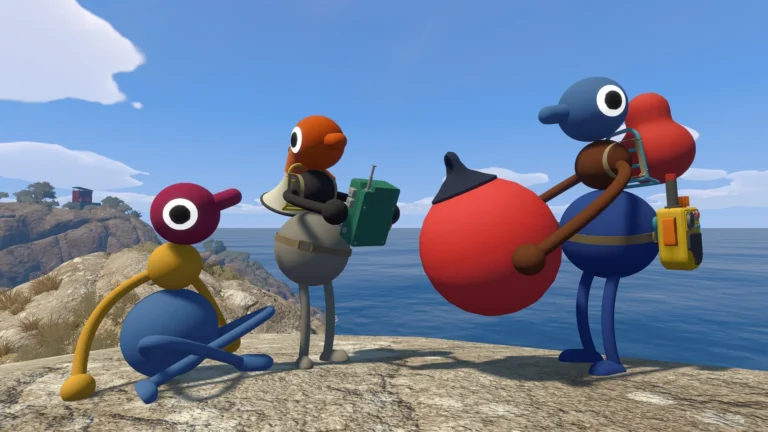
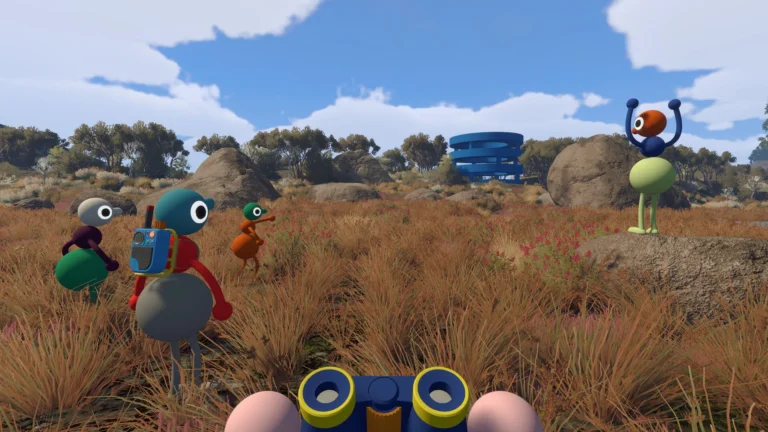
Big Walkは近接型のボイスチャットに対応しており、距離や壁などで声の聞こえ方が変わります。離れている相手にだけ聞こえない場合は、マイク故障と決めつけず、近くで話したときに届くかも試してください。メーターは動くのに声が小さい場合は、ゲームを最新バージョンへ更新し、参加者各自の入力音量も確認します。バージョン1.4.8では、一部ユーザーの声が小さくなる既知の問題が修正されています。
基本設定ミュート・接続・押して話す設定を確認
マイク本体とヘッドセットをミュート解除する
ヘッドセットのミュートスイッチがオンになっていないか、ブームマイクが上がっていないかを確認します。USBマイクや有線ヘッドセットは、端子を一度挿し直し、Windowsのサウンド設定で入力レベルが反応するかも確かめてください。
Mute Modeが「hold」なら割り当てキーを押す
Big Walkの「Settings」から「Audio」を開き、「Mute Mode」を確認します。「hold」では設定されたボタンを押している間だけ話せます。常時マイクを使う想定なら、ミュートモードやボタン割り当てが現在の遊び方に合っているか見直してください。
相手をSilencedにしていないか見る
入力メーターが動いているのに特定の相手だけに声が届かない場合、モデレーションメニューで相手をSilencedにしていないか確認します。相手側にも自分をミュートしていないか、ほかのプレイヤーの声は聞こえるかを確認してもらうと、原因を絞りやすくなります。
Windows 11入力デバイスとBluetoothの入出力先を合わせる
USBマイクや複数のヘッドセットを接続している場合、Windowsの既定入力とBig Walkが使う入力先が一致しているか確認します。音量ミキサーでアプリごとの入出力を選べる場合は、Big Walkの入力に使いたいマイクを指定します。
Windows 11のマイクアクセス権限を許可する
入力デバイスが正しくても、Windowsのプライバシー設定でデスクトップアプリのマイク利用を止めているとゲームが入力を受け取れません。「設定」から「プライバシーとセキュリティ」→「マイク」を開き、「マイクへのアクセス」と「デスクトップアプリにマイクへのアクセスを許可する」をオンにします。切り替えた後はBig Walkを再起動して、入力メーターを確認してください。
Windowsのマイク権限はMicrosoft公式サポートの手順で確認できます。
Bluetoothヘッドセットで音は聞こえるのにマイクが使えない
Bluetooth機器によっては、高音質のステレオ再生用「Headphone」と、マイク入力を含む「Headset」が別々に表示されます。Big Walkの出力だけをHeadphone、入力を別の機器にしているなど、組み合わせがずれていないか確認します。Windows 11や機器によっては1つのデバイス名で入出力がまとまって表示されるため、HeadphoneとHeadsetの両方が別々に見える場合に限り、マイク入力を含むHeadset側を選びます。
- タスクバーのスピーカーアイコンを右クリックし、「音量ミキサー」を開きます。
- Big Walkを起動した状態で音量ミキサーに戻り、アプリ一覧のBig Walkを展開します。
- HeadphoneとHeadsetが別々に表示される場合は、Big Walkの入力・出力を「Headset」側に設定します。1つのデバイスしか表示されない場合は、そのデバイスを選びます。
- Big Walkの「Audio」で「Microphone Activity」が動くかを再確認します。
Bluetooth接続では、利用する規格や機器によって、マイク使用中の再生音質や表示されるデバイス名が異なります。切り替え後にゲーム音が出なくなった場合は、音量ミキサーで実際に選べる出力デバイスを選び直してください。
XLR機器オーディオインターフェースはChannel 1を確認
XLRマイクをオーディオインターフェースにつないでいる場合は、入力チャンネルを確認してください。機種によってはXLR入力がChannel 2に割り当てられますが、Big Walkの公式FAQでは、ゲームが受け取れるマイク入力はChannel 1のオーディオストリームと案内されています。
付属ユーティリティでマイク入力をCH1へ割り当てられる機種なら設定を変更し、ゲーム内メーターで再テストします。CH1へ変更できない場合は、まずインターフェース側の入力ルーティングを確認してください。Voicemeeterなど仮想ミキサーを使う方法もありますが、ルーティングやデバイス構成を変えるため、基本設定で直らない場合に限って検討しましょう。
代替手段マイクなしでもテキストチャットで遊べる
マイクが使えない間も、Big Walkはゲーム内テキストチャットで全編を遊べます。テキストチャットにもボイスチャットと同様の意図的な制約があり、遠く離れた仲間や防音ガラスの反対側では内容を読めません。トランシーバーなどゲーム内アイテムにも対応します。
急いで外部の通話アプリを設定しなくても、まずゲーム内テキストチャットで合流して遊べます。マイクを直す場合は、ゲーム内メーターが動くところまで戻ってから、相手にも声が届くかを確かめてください。
FAQよくある質問
出典: House House公式FAQ「In-Game Chat」、Steamストア『Big Walk』(2026年10月20日確認)
まとめBig Walkのマイクは入力メーターから直す
マイクが反応しないときは、ゲーム内「Microphone Activity」が動くかを起点に確認します。動かない場合はミュート・接続・Mute Mode・Windowsの入力先を見直し、Bluetoothヘッドセットなら音量ミキサーでHeadset側を選びます。XLRインターフェースはChannel 1の入力を確認してください。
あわせて読みたい




Amazonの価格・在庫情報について


Amazonの価格・在庫情報について