INZONE Budsと有線イヤホンを比較|FPSの足音・PCとPS5・スマホ兼用で選ぶポイント
本記事にはアフィリエイト広告(Amazon・楽天市場等)のリンクが含まれています。
FPSで足音の方向がつかみにくく、イヤホンを買い替えるなら、音の評判だけでなく接続先と装着状態も確かめたいところです。
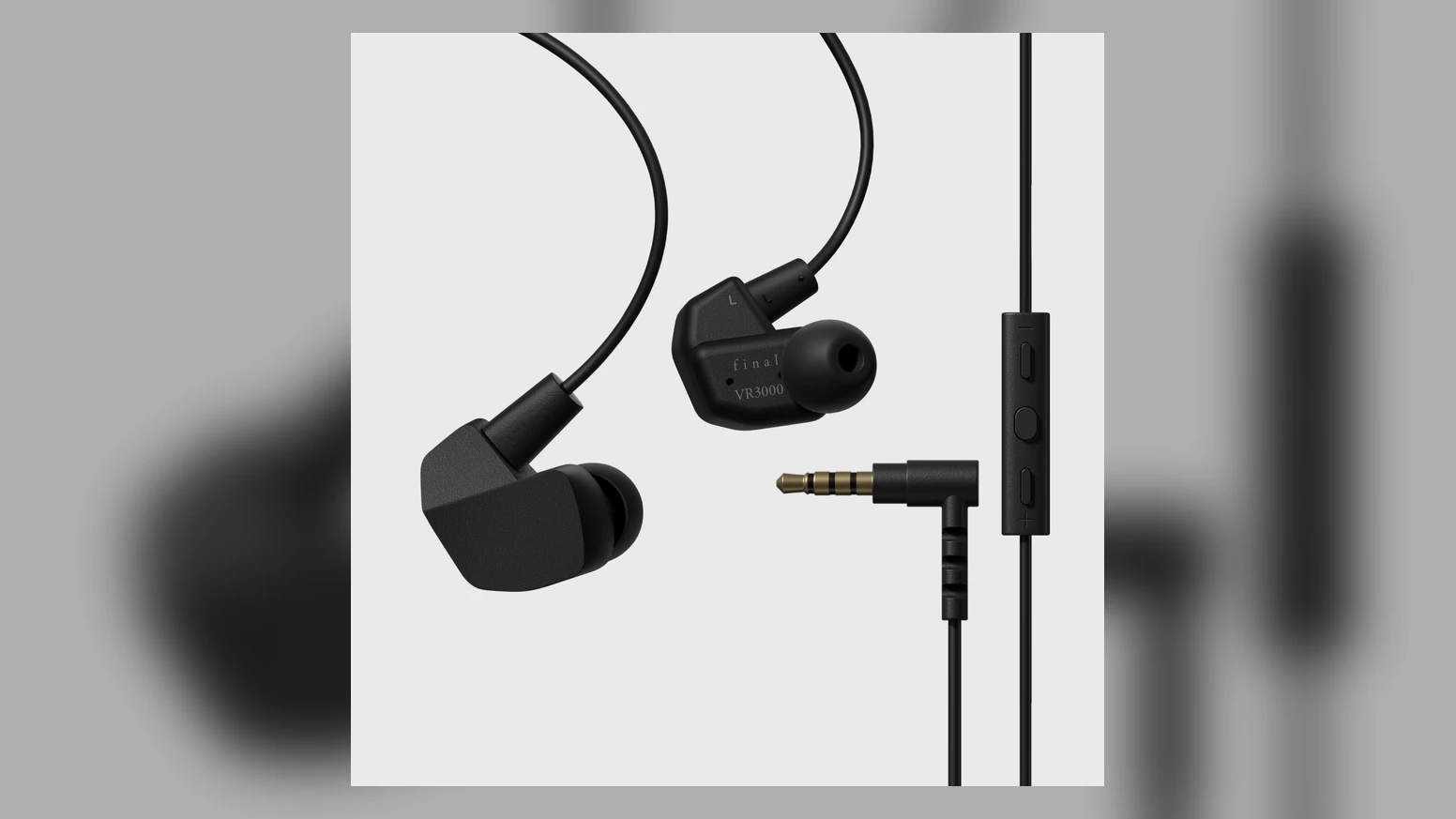
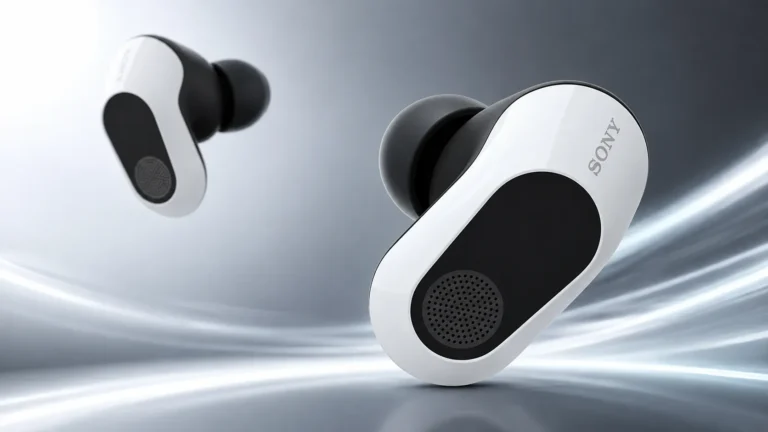
PC・PS5でケーブルをなくしたいなら、USBトランシーバー接続のINZONE Budsが候補になります。充電管理を避けたい、ケーブルがあっても構わないなら、有線のfinal VR3000 for Gamingも比較対象です。
スマートフォンとの兼用を重視する場合、INZONE BudsのBluetooth接続にはLE Audio対応が必要です。端末名とOS、USB接続の可否を購入前に確認すると、買った後の接続トラブルを避けやすくなります。
目次
INZONE BudsはPC・PS5で無線にしたい人向け
購入理由は、対戦中にケーブルを気にせず使えることと、USBトランシーバーによる低遅延接続です。ソニー公称の通信遅延は30ms未満。これはUSBトランシーバー使用時の値で、ゲーム処理やOSを含む総遅延、Bluetooth接続時の遅延とは区別が必要です。
一方、価格差をそのまま足音の聞き分けやすさの差として考えるのは避けましょう。立体音響への対応は選択材料になりますが、耳への収まり方やゲームの音声設定も購入後に合わせる必要があります。
final VR3000との比較は接続と充電で決める
| 選ぶ基準 | INZONE Buds | VR3000 for Gaming |
|---|---|---|
| 接続 | USBトランシーバーの2.4GHz無線/LE Audio | 標準は3.5mm・固定ケーブル。Recableは3.5mm/USB-Cの別モデル |
| 充電管理 | 必要。本体約12時間、ケース込み約24時間(2.4GHz・ANC OFF) | 標準の有線モデルはイヤホン本体の充電不要 |
| 普段の使い方 | ケーブルをなくしてPC・PS5で遊びたい | ケーブルを許容し、充電を気にせず遊びたい |
| スマホ兼用 | BluetoothはLE Audio対応を確認。USB利用は端末との適合を確認 | 端子に合うモデルや変換アダプターを確認 |
| 価格の確認先 | オープン価格。色・販売店をそろえて比較 | 標準モデルは公式ストア10,800円(2026年10月26日確認) |
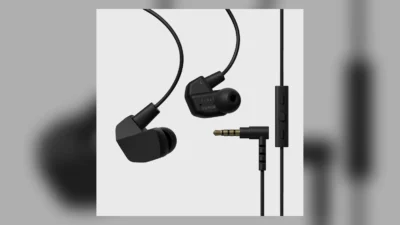
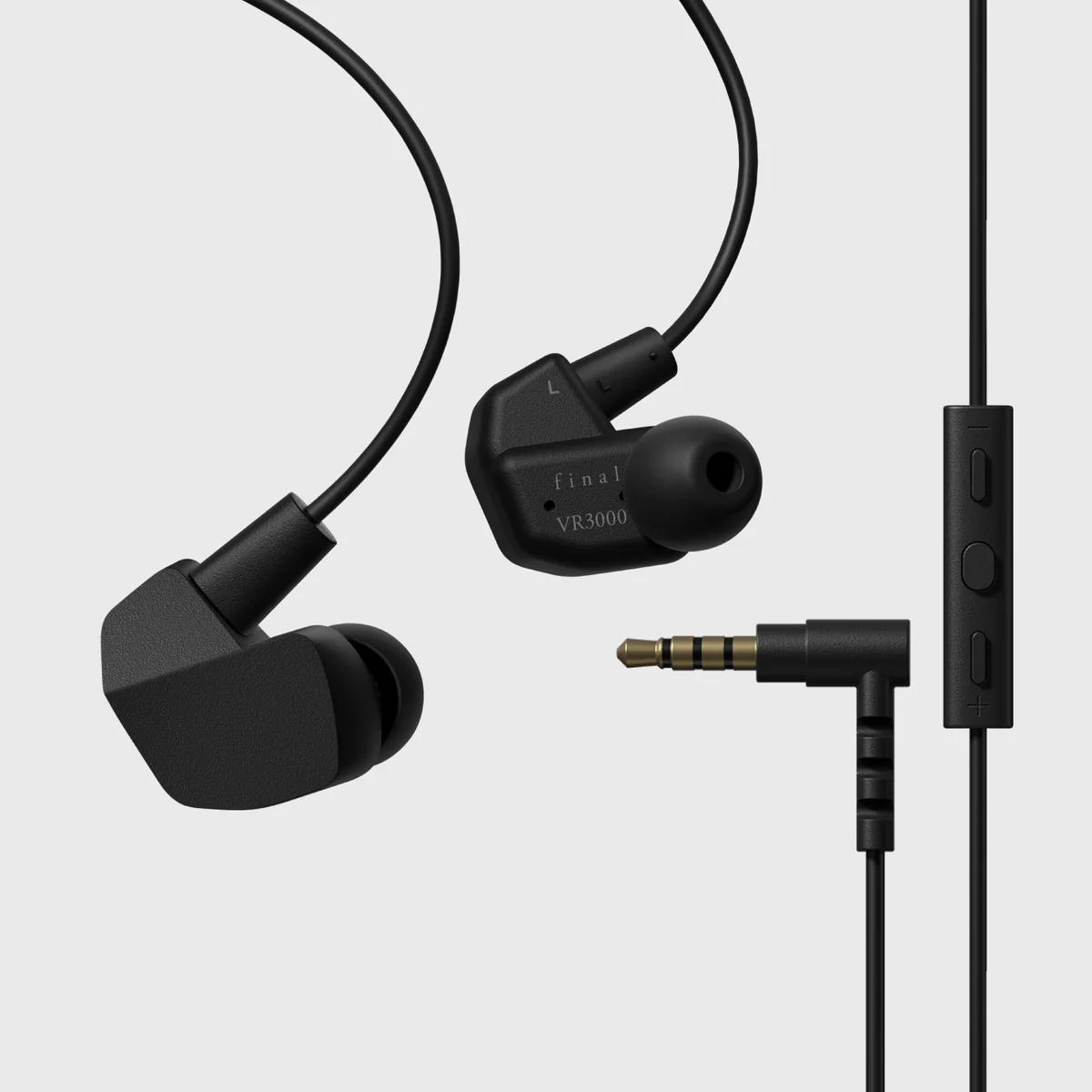
VR3000 for Gamingの標準モデルは3.5mmプラグで、ケーブルは固定式です。イヤホン端子のあるPCやゲーム機のコントローラーにつなぐ使い方が基本になります。PCで音声出力とマイク入力が別端子なら、ヘッドセット用の分岐アダプターも確認してください。スマホに3.5mm端子がなければ、音声出力に対応する変換アダプターかUSB-C版を選びます。
ケーブルを交換したいならVR3000 Recable for Gamingが候補です。3.5mm版とUSB-C版があり、どちらもマイク付きリモコンを備えます。専用コンデンサーマイクが付くVR3000 +Condenser Mic for Gamingは別モデルです。標準モデルの10,800円という価格と、Recableやマイク付き別モデルの仕様を混同しないでください。
INZONE Budsは有線イヤホンのように接続してすぐ使い続ける運用とは異なります。公称の駆動時間には接続方式とANCの条件があるため、毎晩ケースへ戻して充電する使い方が合うかを考えると選びやすくなります。
PCとPS5では立体音響の設定を分ける
PCで調整するならINZONE Hub
PCではINZONE Hubを使った360 Spatial Sound for Gamingと、音場・サウンドトーンの個人最適化が選択材料です。2026年10月26日時点の配布版INZONE Hub 1.0.20.0の対応OSはWindows 11 Home/Proです。インストール前に、CPUや空き容量を含めて配布ページの動作条件を確認してください。
音場の個人最適化には、スマートフォンアプリ「360 Spatial Sound Personalizer」で撮った耳の写真を使います。一方、サウンドトーンの最適化は、イヤホン本体のテスト音と内蔵マイクで耳の中の反響を測り、INZONE Hubで音響特性を分析する機能です。スマホでの耳画像撮影と、イヤホンでの測定は別の工程になります。
足音の方向を取りづらい場合も、最初から複数の音響処理を重ねず、ゲーム側の設定と機器側の設定を一つずつ比べると、自分が判断しやすい状態を選べます。
PS5ではTempest 3D AudioTech
PS5ではTempest 3D AudioTechによるゲームサウンドに対応します。PCのINZONE Hubで使う機能と同じものとして扱わず、PS5側の3Dオーディオ設定を確認してください。音量、電池残量、マイクミュート状態をゲーム画面で確認できる点も、PS5中心の使い方では便利です。
スマホ兼用とボイスチャットは別に確認する
INZONE BudsをBluetoothで使うには、スマートフォン側のLE Audio対応が必要です。Bluetoothのバージョン番号だけで購入を決めず、ソニーの対応情報と端末メーカーの仕様を照合してください。LE Audio非対応機器には付属USBトランシーバーを使う案内がありますが、具体的な端末で接続できるかも確認が必要です。
ボイスチャット中心なら、聞こえる音と相手に届く声を分けて判断しましょう。普段の通話アプリで短く録音し、声の大きさ、キーボード音、語尾の途切れを確認するのが実用的です。すでにUSBマイクを持っているなら、イヤホンの選択とマイクの選択を分けられます。
足音の聞き取りは同じ場面で設定を比べる
試聴や購入後の調整では、同じゲーム・同じ場面を使い、音量をむやみに上げずに比べます。足音を大きくすることと、左右・前後の方向を判断できることは分けて考えてください。
- イヤーピースを付け直し、左右が安定して収まるサイズを選ぶ。
- 使う接続方式を固定する。INZONE Budsなら対戦用のUSBトランシーバー接続から試す。
- ゲーム内の音声設定を基準に、立体音響の有無を一つずつ切り替える。
- 足音の方向を答えられるか、銃声が重なっても判断できるかを同じ場面で比べる。
- その後にEQを少しずつ調整し、変えた設定を記録する。
ノイズキャンセリングは周囲の騒音を抑えるための機能です。ゲーム内の足音の方向を正しく判断できるかは、実際に遊ぶ設定で別に確かめましょう。特定のEQ設定を全ゲームに共通する正解として使うより、よく遊ぶタイトルで調整するほうが判断しやすくなります。
ケーブルをなくすならINZONE Buds、充電不要なら有線
PC・PS5用として無線化したい人はINZONE Buds、ケーブルを許容して充電管理を省きたい人はVR3000が候補です。スマホが主用途なら、端末に接続できることを先に確かめてから選んでください。


FPS用イヤホン選びのよくある疑問
まとめ|足音の評判に加えて接続先で選ぶ
INZONE BudsはPC・PS5で低遅延の無線接続を使いたい人に向く候補です。有線を許容するならVR3000も比較し、スマホの対応、充電管理、通話の使い方まで含めて決めると、日常の使い方に合ったイヤホンを選べます。
あわせて読みたい

出典:ソニー 音質・個人最適化 / ソニー INZONE Hub配布版 / ソニー 接続性 / ソニー国内発表 / ソニー Bluetooth接続の条件 / final VR3000公式ストア。仕様はメーカー公称値。価格はモデルと確認日により変動します。




Amazonの価格・在庫情報について





Amazonの価格・在庫情報について