
Steam Remote Play Togetherでゲストのコントローラーが効かない原因|スロット順とSteam Input【2026年版】

本記事にはアフィリエイト広告(Amazon・楽天市場等)のリンクが含まれています。
「Steamが認識していない」のか「ゲームが2人目として受け付けない」のかを先に分けます
ゲーム画面も音声も届いているのに、ゲストのコントローラーだけ反応しない。Valveは2020年1月にホストがコントローラーのスロットを入れ替える機能を追加し、2021年3月にはローカルのコントローラーが先にXInputスロットを埋める仕様を明記しています。
対象はWindows 11のSteamです。確認の順番は、ゲスト側の認識、ホストの参加者画面、プレイヤー順、Steam Input、ゲーム内の参加操作です。
出典:Steam Remote Play・Steamworks Remote Play・Steamクライアント更新(2020年1月20日)・Steamクライアント更新(2021年3月22日)・Steam Input Gamepad Emulation・Microsoft Getting Started With XInput
Remote Play Togetherで友達を招待し、画面も音も共有できているのに、ゲストがコントローラーのボタンを押しても何も起きない。ホストのコントローラーでは動くのに、ゲストのXboxコントローラーやDualSenseだけ反応しない、という相談はよくあります。
この症状は、ゲストのコントローラーがSteamに認識されていない場合と、Steamには認識されているのにゲームが2人目の入力として受け付けていない場合に分かれます。前者はゲストのPC側、後者はホストのスロット順・Steam Input・ゲーム内の参加操作が疑わしく、見る場所がまったく違います。
Remote Play Togetherでは、ゲームを実行しているのはホストのPCだけです。ゲストの入力はSteamを通じてホストへ送り返され、ホスト側のゲームが受け取ります。画面が映っていても、入力が正しいスロットに届いているとは限りません。ゲストを1Pにすると動く場合は、入力が届いている証拠になるので、スロット順かゲーム側の仕様に絞れます。
目次
切り分け症状ごとに最初に見る場所が変わります
下の表は、症状から最初に確認する場所を引くためのものです。Valveが公開している公式のエラー分類ではなく、Remote Play Togetherの仕組みから整理した見方です。
| 症状 | 疑う場所 | 最初の確認 |
|---|---|---|
| ゲストのSteamでもコントローラーが出ない | ゲストPCのUSB・Bluetooth・ドライバー | ゲストのSteamの「コントローラー」設定 |
| ゲスト側では動くが、ホストの参加者画面に出ない | Remote Play Togetherの接続状態 | ホストの接続ダイアログ |
| ホストの画面には出るがゲームで動かない | スロット順、Steam Input、ゲーム側の入力対応 | ゲストのスロットを移して比べる |
| ゲストを1Pにすると動く | スロット順、ゲーム内の参加状態 | ホストの余分なコントローラーを外す |
| キーボードは効かず、コントローラーは動く | キーボード・マウス共有の許可 | ホストの共有設定 |
| 参加はできたが2人目のキャラクターがいない | ゲーム内のローカルマルチ開始操作 | ゲームのメニューで2人プレイを選ぶ |
Steam Inputを切るかどうかは、この表のどの行でも最初の一手にしません。Steam Inputは入力を変換する役目もあり、切れば直る、入れれば直る、とは言えないからです。理由は後の節で説明します。
ゲスト側ゲストのPCでSteamがコントローラーを認識しているか確かめます
Remote Playのゲストは、自分のPCでSteamを起動してホストの画面を受け取ります。このとき、コントローラーを最初に受け取るのはゲストのPCです。ゲストのSteamが認識していなければ、ホスト側の設定をいくら変えても入力は届きません。
ゲストのPCで、Steamの「設定」を開き、「コントローラー」の項目に接続中のコントローラーが出ているか確認してください。Steamのバージョンによって項目の並びは変わります。出ていなければ、USBケーブルの差し直しや別のUSBポートへの接続、Bluetooth接続のやり直しなど、ゲーム以前の接続を見直します。
Steamに出ていても、実際にボタンが反応するかは別です。Windowsの標準画面でも確かめられます。
- Windowsキー+Rで「ファイル名を指定して実行」を開く
- 「joy.cpl」と入力してEnterキーを押す
- 一覧に出たコントローラーを選び、「プロパティ」からボタンとスティックの動きを見る
ここで動くのにSteamには出ないなら、Steam側の設定や入力変換ソフトとの関係を疑います。ただし、接続方式やドライバーによってはjoy.cplに期待どおり出ないコントローラーもあります。出ないというだけで故障とは決めないでください。
ゲストのPCで入力できたことが分かるだけで、Remote Play Together経由でホストへ転送できているかまでは分かりません。次にホスト側の参加者画面を見ます。
ホスト側ホストの参加者画面でゲストのコントローラーを探します
ホストはゲームを起動したまま、Shift+TabでSteamオーバーレイを開きます。Valveは2021年3月22日のクライアント更新で、誰が遊んでいてどの入力デバイスを使っているかが分かる接続ダイアログを追加しています。ゲストが参加している間は、この画面でゲストの入力の種類を確認できます。
ゲストのコントローラーが一覧にあれば、Steamはゲストの入力デバイスを把握しています。実際のボタン入力がゲームへ届いているかは、次のプレイヤー順の入れ替えで確かめます。一覧に無いなら、ゲスト側の認識に戻り、いったん切断して招待し直してから比べます。画面の配置や項目名は、Steamクライアントの更新で変わることがあります。
キーボード・マウスの共有許可とは別の問題です
同じ2021年3月22日の更新で、Remote Play Togetherのリモートのキーボードとマウスは、初期状態で無効になりました。ゲストがキーボードで遊ぶ場合は、ホスト側で共有を許可する必要があります。
ただし、これはキーボードとマウスの話で、ゲームパッドの認識とは別です。キーボード共有をオンにしても、ゲストのXboxコントローラーが動くようになるわけではありません。Valveが初期無効と明記しているのはキーボードとマウスだけです。原因調査のために、すべての操作権限を一度に開放するのは避けてください。
プレイヤー順ゲストのコントローラーが2Pの位置にあるとは限りません
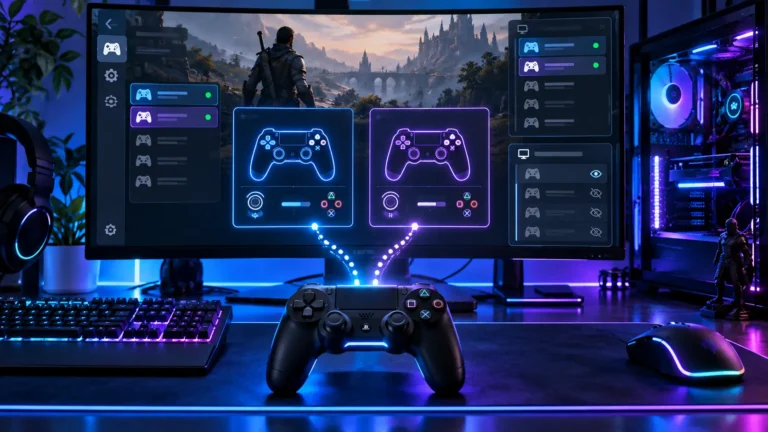
ゲストのコントローラーが一覧にあるのに動かないとき、最も確かめる価値があるのがプレイヤー順です。Valveは2020年1月20日の更新で、ホストがセッション内のすべてのコントローラーを確認でき、ドラッグ&ドロップで好きなプレイヤーのコントローラーのスロットを変えられるようにしました。
目的もValveが書いています。ゲームによっては、最初に認識したコントローラーや最初のスロットが主役のキャラクターに固定されていて、グループが1台しか持ち込んでいない場合に困る、という場面への対処です。また、参加者がコントローラーごと抜けたとき、ホストが空いたスロットの入力を引き継ぐ用途にも触れています。プレイヤー順の入れ替えは、非公式の裏技ではなく、Remote Play Togetherの公式機能です。
手順は次のとおりです。
- ホストがゲームを起動し、ゲストを招待する
- ゲストが参加したら、Shift+Tabでオーバーレイを開き、Remote Play Togetherの参加者画面を表示する
- コントローラーのスロットの並びを確認し、ドラッグ&ドロップでホストを1番目、ゲストを2番目にする
- ゲームに戻り、ゲストのボタン入力が反応するか確かめる
ゲームによって1Pと2Pの扱いは違うため、ゲストを2番目に動かしても必ず操作できるとは限りません。反応しない場合は、いったんゲストを1番目に動かして試します。それで動くなら、ゲストの入力はホストのゲームに届いています。スロット順か、ゲーム内の参加状態が疑わしい、と絞れます。
ホストの余分なコントローラーが先にスロットを埋めます
2021年3月22日の更新には、ローカルのコントローラーが先にXInputスロットを埋め、ゲストのコントローラーは参加した順にスロットを埋める、という記載があります。XInputは、Xbox系コントローラーなどで使われるWindowsのゲームパッド入力APIです。XInputのコントローラー番号は0から3まで、同時に扱えるのは4台までです。
この仕様から、ホストのPCに複数のコントローラーがつながっていると、ゲストの位置が想定より後ろにずれることが考えられます。たとえばホストに2台つながったままゲストを招待すれば、ゲストは3番目以降のスロットに入ります。ゲームが2人までしか見ないなら、ゲストの入力は無視されます。
確認の方法は単純です。ホストで使わないコントローラーやUSBレシーバーをすべて外し、必要な台数だけにしてから、ゲストを招待し直して比べてください。公式が改善を保証する手順ではなく、割り当ての規則から導いた比較方法です。なお、ゲーム内の1P〜4P表示とXInputのスロット番号が同じとは限りません。
Steam Inputオンにしても、オフにしても直るとは言えません
Steam Inputは、コントローラーの入力をゲームが理解できる形に変換する仕組みです。Windowsのゲームパッドエミュレーションでは、Steamオーバーレイが XInput などの従来のゲームパッドAPIに割り込み、エミュレートしたXboxコントローラーの入力をゲームへ渡します。Steam Remote Playも、ストリーミング中の入力を渡すためにこの仕組みを使います。
つまり、Remote Play Togetherではゲストの入力そのものがSteam Inputの経路を通る場合があります。「Steam Inputを切れば直る」と一律には言えず、「入れれば直る」とも言えません。ゲームごとの設定が絡むため、次の順で1つずつ比べます。
- ホストがゲームを終了する
- ホストのSteamライブラリで対象のゲームのプロパティを開き、コントローラーの項目でSteam Inputを有効にした状態と無効にした状態のどちらかに切り替える
- ホストがゲームを起動し直し、ゲストを招待し直す
- ゲストのボタンが反応するか確かめる。反応しなければ、もう一方の設定で同じ手順を繰り返す
- 効いた設定と効かなかった設定を、メモに残す
DS4Windowsなどの入力変換ソフトを使っているPCでは、同じコントローラーが二重に認識されて、2人目の割り当てがずれることがあります。その場合はコントローラーが二重に認識されるときの対処を先に見てください。Steam Inputのオン・オフで動かなくなる場合はSteam入力を無効にしても反応しない原因が近いです。
ゲーム内2人目がゲームに参加できているか確かめます
Remote Play Together対応と表示されていても、ゲストが接続しただけで2人目のキャラクターが自動で現れるとは限りません。この機能は、Local Multiplayer、Local Co-op、Shared/Split Screenとして登録されたゲームで自動的に有効になります。つまり、ストアの表示は、ゲームが2人目の参加操作をどう扱うかまでは教えてくれません。
ゲームによっては、メニューでローカル協力プレイを選ぶ必要があります。2台目のコントローラーで特定のボタンを押して参加するタイトルもあります。参加方法は作品ごとに違うため、ゲストが接続できているのにキャラクターがいないときは、ゲームのメニューと操作説明を確かめてください。
ゲストの入力が途中から止まった場合は、ホストでゲーム以外のウィンドウが前面に出ていないかも見ます。2021年3月の更新には、ゲームにフォーカスがないときにコントローラーを正しく検出しない問題の修正が入っています。修正済みの項目なので現在も起きるとは限りませんが、ゲーム画面をクリックして前面に戻して比べる価値はあります。
結果の読み方試した結果から原因を絞ります
| 試した結果 | 分かること | 次にすること |
|---|---|---|
| ゲストのSteamで認識されない | Remote Play以前の接続の問題 | ケーブル・ポート・Bluetoothを見直す |
| ゲスト側では動くが参加者画面に出ない | ホストへの入力転送が成立していない可能性 | 切断して招待し直す |
| ゲストを1Pにすると動く | 入力は届いている。スロット順かゲーム内の参加状態が疑わしい | ホストの余分な機器を外す |
| どのスロットでも動かない | Steam Inputの経路、ゲーム側の入力対応、参加状態も候補 | Steam Inputを1つずつ切り替えて比べる |
| ホストのコントローラーでは2人目が動く | ゲームの2人プレイ自体は成立している | ゲストの入力経路に絞る |
最後の行は、ホストが2台目のコントローラーをつなぎ、ローカルでゲーム内の2Pを動かして確かめます。ゲーム自体が2人目を受け付けるかを、ゲストの回線と切り離して見られます。
FAQよくある質問
まとめまずゲストのSteamの認識、次にホストのスロット順を見ます
ゲストのコントローラーだけが効かないときは、ゲストのSteamが認識しているか、ホストの参加者画面に出ているかを先に確かめます。ここまで問題がなければ、まず疑う候補はスロット順、Steam Input、ゲーム内の参加操作です。
ゲストを1番目のスロットに動かして動くなら、入力は届いています。ホストの余分なコントローラーを外し、スロットを入れ替えて比べます。Steam Inputは一律にオフにせず、ゲームごとに1回ずつ切り替えて結果を見ます。
画面が映っているかどうかは、入力が届いているかどうかの証拠になりません。確認のたびに1つだけ条件を変えれば、どの手が効いたのかが分かります。
あわせて読みたい





Amazonの価格・在庫情報について




Amazonの価格・在庫情報について





























