
Steam入力を無効にしても反応しない原因|コントローラーが動かなくなる・設定が効かないときのゲーム別の直し方
本記事にはアフィリエイト広告(Amazon・楽天市場等)のリンクが含まれています。
動かなくなるのか、無効にできていないのかで直し方が変わる
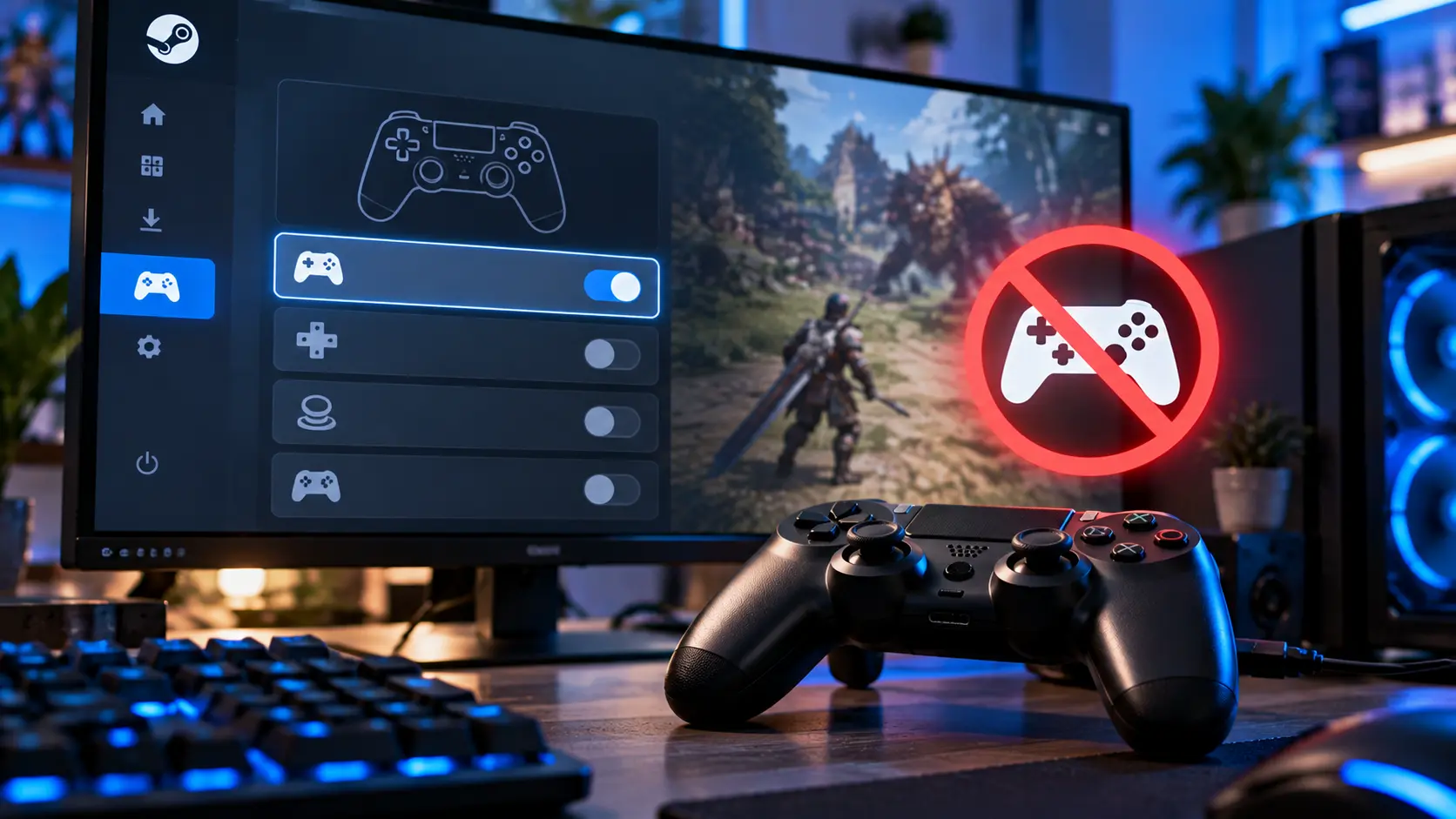
Steam入力(Steam Input)を無効にしたら、コントローラーがゲーム内で反応しなくなった。あるいは、無効にしたはずなのに二重入力やボタン表示が変わらない。この2つは見た目が似ていますが、原因も直し方も別です。
前者は、Steam Inputが担っていた変換がなくなり、ゲームがそのコントローラーを直接扱えていないことがほとんどです。DualSenseやSwitch Proを使っているなら、対象ゲームだけSteam Inputを「有効」に戻すのが最短です。後者は、設定が保存されていない、ゲームを起動し直していない、DS4Windowsなどの外部ソフトが別の経路で入力を作っている、のどれかです。
Xboxコントローラーは無効のままでも動くゲームが大半なので、Xboxで動かないなら設定以外(ワイヤレスアダプターやUSBポート)も疑います。まず自分の症状がどちらかを、次の表で決めてください。
出典:Steamworks:Steam Input Gamepad Emulation – Best Practices、Steamworks:Getting Started for Players。設定名はSteamクライアントの更新で変わることがあります。
目次
結論症状別に先に試すこと
| 症状 | まず疑う原因 | 先に試すこと |
|---|---|---|
| DualSense・Switch Proが 無効にした途端に動かない | ゲームがそのコントローラーを直接扱えない | 対象ゲームのSteam Inputを「有効」に戻す |
| Xboxコントローラーが 無効にして動かない | 設定の未反映、または接続側の問題 | ゲームとSteamを終了して起動し直す。解決しなければUSBポート・アダプターを替える |
| 無効にしたのに 二重入力や表示が変わらない | ゲーム別の指定が別の値、または外部ソフトの変換 | ゲーム別の設定を確認し、DS4Windows・reWASDなどを終了 |
| 設定の切り替え自体が 反映されない | 起動中のゲームやSteamが古い状態のまま | ゲームを完全に終了してからSteamライブラリの「プレイ」で起動 |
原因無効にするとコントローラーが動かなくなる理由
Steamworksの開発者向け文書によると、Steam Inputのゲームパッドエミュレーションは、Windowsでは Steam Overlay が XInput・DirectInput・RawInput・Windows.Gaming.Input といった入力APIをフックし、エミュレートしたXboxコントローラーをゲームに見せる仕組みです。ゲームから見えるのは、実際のDualSenseではなく「Xboxコントローラー」です。
この変換があるから、DualSenseやSwitch Proのようにゲームが想定していないコントローラーでも動きます。Steam Inputを無効にすると、この中継がなくなり、ゲームは実機をそのまま探しに行きます。そのコントローラーに対応していないゲームでは、何も見つからず無反応になります。
同じ文書には、Steam Remote Playでの配信中の入力にもSteam Inputが使われること、2020年のSteam全体のコントローラー利用のおよそ4分の1、PlayStationコントローラーでは半数近くがSteam Input経由だったことが書かれています。無効にしたつもりでも、リモートプレイ中や全体設定で有効にしている場合は経路が残ります。
手順切り分けの順番
先に、症状の出ているゲームだけで試します。全体設定を変えると、ほかのゲームの動作まで変わるためです。
- ゲームとSteamを終了し、コントローラーを接続した状態でSteamを起動します。
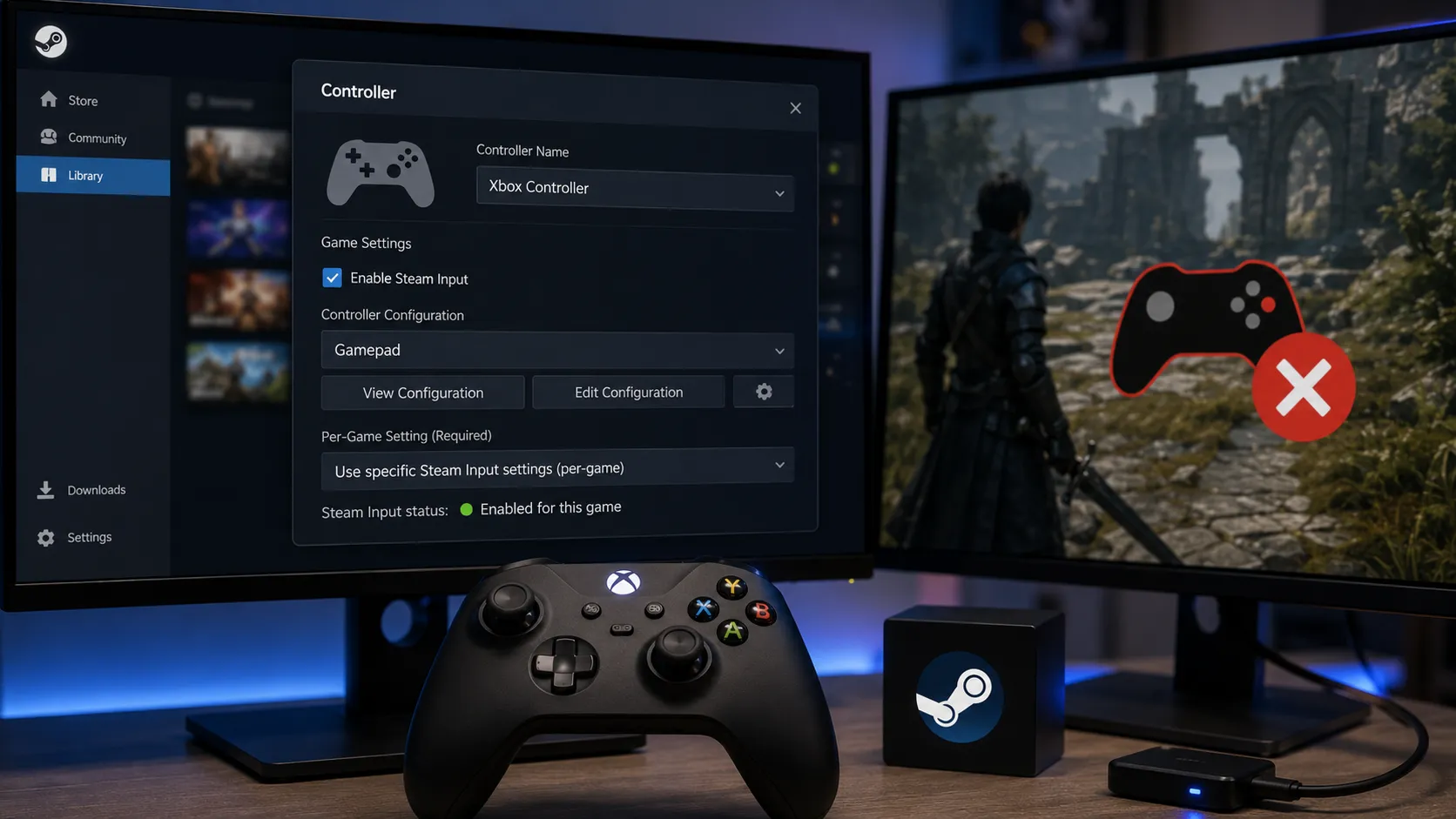
- Steamライブラリで対象ゲームを右クリックし、「プロパティ」→「コントローラー」を開いて、「対象ゲームのオーバーライド」の現在の値を確かめます。
- DualSense・DualShock 4・Switch Proを使っていて動かないなら、「Steam Inputを有効にする」にします。Xboxコントローラーなら、いったん「デフォルトを使用」に戻して比較します。
- ゲームを完全に終了し、Steamライブラリの「プレイ」から起動します。EXEを直接起動すると、Steam Overlay経由の入力が使われないことがあります。
- それでも動かなければ、Steamの設定の「コントローラー」から、使っているコントローラーの種類(PlayStation・Xbox・Switch Pro・汎用ゲームパッド)の対応設定が有効かを確認します。
- DS4Windows、reWASD、InputMapperなどが動いていないか確認し、動いていたら終了して再度試します。
競合DS4Windowsなどの外部ソフトが動いているとき
Valve自身の説明では、PlayStation 4コントローラーをDS4WindowsやInputMapperなどのリマッピングツールで使っていると、Steam Inputが扱うのはコントローラー実機ではなく、ツールが作ったエミュレート版のXbox 360コントローラーになります。Steamがこの状況を検出すると警告も表示されます。
つまり、外部ソフトを動かしたままSteam Inputの有効・無効を切り替えても、ゲームに届く入力の大部分はツールが作ったものなので、挙動は変わりません。どちらの経路を使うかを1つ決め、もう一方を止めます。
DS4Windowsを使う構成では、対象ゲームのSteam Inputを無効にして、ゲームには1つの経路だけを見せます。二重入力が残るなら、実機を隠すHidHideの併用まで進みます。手順はSteamでコントローラーが二重入力になる原因と直し方にまとめています。
未反映無効にしたのに挙動が変わらないとき
次の順に見ていくと、原因を絞れます。
- ゲーム別の指定が「有効」になっている:ゲーム別のオーバーライドが「有効」や「デフォルトを使用」のままだと、全体の変更だけでは期待どおりになりません。対象ゲームのオーバーライドを見ます。
- Steam以外から起動している:Steamライブラリの「プレイ」以外(ゲームのEXEやほかのランチャー)から起動していると、Steam Overlayが入力をフックする経路に乗らず、設定が効いたように見えないことがあります。Steamから起動し直して比べます。
- リモートプレイやストリーミング中:配信中の入力はSteam Input経由になる場面があります。手元でプレイして挙動を比べてください。
- ゲームの表示が古いまま:ボタン表示が変わらないのは、ゲームが起動時に見たコントローラー種別を使い続けているためです。ゲームを再起動します。
Steamで認識するのにゲームだけ動かない症状そのものは、Steamではコントローラーを認識するのにゲーム内で動かない原因で、入力テストから順に確認できます。
FAQSteam入力を無効にしたときの質問
まとめまとめ|無効で動かないなら有効に戻し、効かないなら経路を1つにする
無効にして動かなくなったときは、対象ゲームだけ有効に戻すのが最短です。無効にしたのに挙動が変わらないときは、ゲーム別の設定、ゲームとSteamの再起動、外部ソフトの順に、入力の経路が1つになっているかを確かめます。
DualSense・Switch Proが無効で動かないなら、対象ゲームのSteam Inputを有効に戻します。無効にしても変わらないなら、ゲーム別設定と再起動を見直し、DS4Windowsなどの変換ソフトは止めるか、Steam Inputの側を無効に揃えます。
あわせて読みたい



Amazonの価格・在庫情報について




Amazonの価格・在庫情報について


























