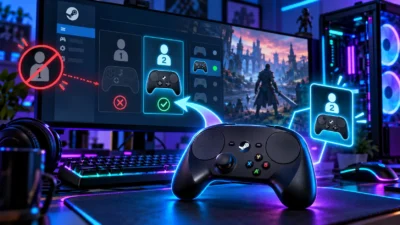
原神の垂直同期はON・OFFどっち?PC版60fpsと60Hz・144Hzモニター、G-SYNC・FreeSync別の設定と判断基準

本記事にはアフィリエイト広告(Amazon・楽天市場等)のリンクが含まれています。
横に裂けるならON、操作の重さが気になるならOFFで比較
原神でカメラを横に動かしたとき、建物や地平線が上下でずれて見えるなら、垂直同期をONにするのが最初の対処です。この横方向の画面の裂けが「ティアリング」で、単にfpsが低いときのカクつきとは対処が異なります。
60Hz・VRRなしで画面の裂けが気になる人はONから、操作の反応を優先する人はOFFで比較してください。144Hzなどの高Hzモニターでも、VRRを使わないなら同じ判断です。高Hzという理由だけでOFFに固定する必要はありません。
G-SYNC・FreeSyncが使えるなら、先にVRRを有効にして60fpsが動作範囲に入るか確認します。VRRで裂けが収まる環境ではゲーム内の垂直同期OFFを比較の出発点にでき、VRR上限付近では垂直同期との併用も検討します。
目次
判断原神の垂直同期をON・OFFにする条件
- 60Hz・VRRなしで景色の裂けを消したいならON。まずフレームレートを60にして、カメラを横に動かして見比べます。
- 60Hz・VRRなしでマウス操作が重く感じるならOFFを試します。裂けが目立つ場合は、操作感と見た目のどちらを優先するかで選びます。
- 120Hz・144Hz・165HzなどでVRRなしなら、裂けが気になる場合はON、反応を優先する場合はOFF。60fpsの映像が高Hzに変わるわけではありません。
- G-SYNC・FreeSyncが動作し、60fpsがVRR範囲内なら、ゲーム内OFFで裂けが出ないか比較。上限に達する環境はドライバー側の同期設定も含めて調整します。
- 戦闘中に60fpsを維持できず、画面全体が引っかかるなら、同期の前に画質設定を下げます。垂直同期は描画性能を増やす設定ではありません。
ONは表示のタイミングをそろえてティアリングを抑える一方、表示待ちが操作遅延につながることがあります。OFFで反応を優先する選び方も合理的ですが、原神で何ms変わるかはPC・表示モード・ドライバーなどに左右されます。
60fps上限で遊ぶ場合、垂直同期をONにしても144fpsへ上限が引き上がるわけではありません。60fpsはゲームが作る画像の数、144Hzはモニターが更新できる回数です。
手順垂直同期の設定場所とON・OFFの見比べ方
- 原神のパイモンメニューを開き、歯車の「設定」から「画面」へ進みます。
- 「フレームレート」を60に設定し、「垂直同期」のON・OFFを切り替えます。比較中は解像度・画質・表示モードを変えません。
- 同じ場所に立ち、建物など縦の線がある方向へカメラをゆっくり左右に動かします。線が途中で横にずれるかを見ます。
- 同じ移動や照準操作を繰り返して、反応の重さも比べます。裂けが消え、操作感にも支障がなければONを使えます。
- 変化が分かりにくければ、GPUドライバーで垂直同期を強制していないか確認します。ゲーム側を比べる間は、アプリの設定に従う状態を基準にします。
ドライバー側でON・OFFを強制すると、ゲーム内の変更だけでは比較できない場合があります。NVIDIAでは「3D設定の管理」の原神用プログラム設定を確認し、全ゲームに適用するグローバル設定はむやみに変更しないでください。
画質も下げたい場合は、原神PC版の設定ガイドを参照してください。垂直同期の比較中にほかの項目も変えると、どの変更が効いたのか判断しにくくなります。
高Hz144Hzモニターでも60fpsと同期の問題を分ける
原神PC版の標準設定では、フレームレートの上限は60fpsです。144Hzモニターを接続したり、垂直同期をOFFにしたりするだけで、ゲームが144fpsになるわけではありません。
固定144Hzで60fpsを表示する場合、144÷60=2.4となり、1枚のゲーム画像を常に同じ回数ずつ表示できません。ONで裂けを抑えても、カメラ移動が等間隔に感じられないことがあります。これは同期の仕組みから考えられる表示間隔の問題で、GPUの性能不足とは切り分けます。
VRRを使わず、安定した60fpsでも動きの間隔が気になるなら、モニターが対応している場合に限り120Hzや60Hzを比較できます。120Hzなら60fpsの1枚を2回、60Hzなら1回ずつ表示できる関係です。ただし、これだけで実際のゲームのフレーム間隔まで一定になるとは限りません。
Windowsの「設定」→「システム」→「ディスプレイ」→「ディスプレイの詳細設定」で対象のモニターとリフレッシュレートを確認できます。比較前の値を控え、変更後に改善しなければ戻してください。
VRRG-SYNC・FreeSyncを使う場合の設定
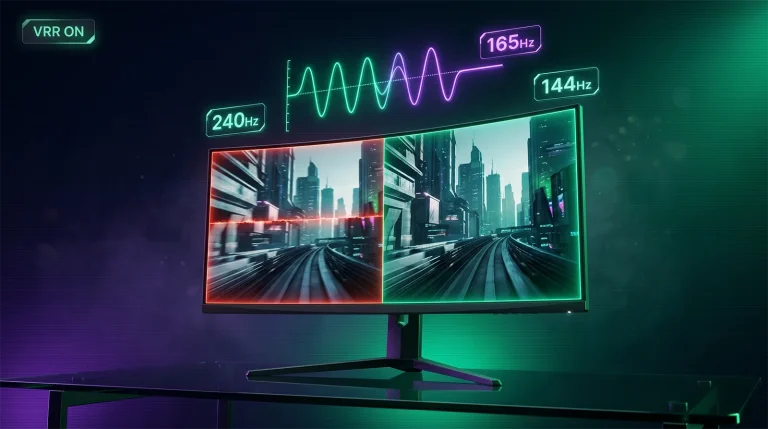
VRRは、ゲームの描画に合わせてモニターの更新タイミングを変える仕組みです。固定Hzの垂直同期とは動きが違い、対応範囲内ではティアリングを抑えながら表示待ちを減らせます。対応モニターをつないだだけでなく、モニター側とGPU側で有効になっているか確認します。
G-SYNCは表示モードとドライバー側も確認
NVIDIAコントロールパネルの「G-SYNCの設定」で有効化し、原神で使う表示モードを対象にします。ウィンドウで遊ぶなら、ウィンドウとフルスクリーンの両方を対象にする設定を確認してください。
144Hzモニターで60fpsがVRR範囲に入り、G-SYNCが実際に働いているなら、ゲーム内の垂直同期OFFで裂けと操作感を比較できます。フルスクリーンでは、裂けを避けるためドライバー側の垂直同期をONにする方法もあります。「ゲーム内OFF」は同期機能をすべて無効にする意味ではありません。
ドライバー側ONについて、NVIDIAの設定指針はフルスクリーン用途を対象にし、MS Hybrid方式のノートPCでは非対応としています。ウィンドウ表示や該当するノートPCでG-SYNCと垂直同期を併用する場合は、ゲーム内の垂直同期も比較対象にしてください。
最大60HzのVRRモニターなど、60fpsがVRRの上限に達する場合は注意が必要です。NVIDIAの低遅延設定指針では、VRRの上限よりfpsを低く保つことが判断点になります。ドライバーで上限を細かく指定する場合は、原神用のプログラム設定だけが変更対象です。
FreeSyncは60fpsが動作範囲に入るかを見る
AMD Softwareのディスプレイ設定でFreeSyncの有効状態と範囲を確認します。たとえば48〜144Hzのモニターで60fpsを出せていれば範囲内ですが、40fpsへ落ちると下限を下回ります。
下限を下回ったときは、LFC(低フレームレート補償)対応の有無も影響します。LFCは同じ画像を複数回表示してVRR範囲へ収める仕組みで、ゲームの描画fpsそのものを増やす機能ではありません。FreeSync対応という表示だけで下限以下の挙動まで同じとは判断できません。
VRRの規格やドライバー側の組み合わせは、VRR・G-SYNC・FreeSync・V-Syncの違いと設定で確認できます。
症状垂直同期を変えてもカクつく・重いとき
- 建物が横に裂ける場合は、ティアリング対策としてONかVRRの動作状態を確認します。
- 戦闘や特定の場所でfpsが下がる場合は、画質・影・エフェクトなどを下げ、同じ場面で改善するか比較します。
- fpsは安定しているのにカメラ移動が不均等なら、VRRの動作と固定Hzとの組み合わせを確認します。平均fpsだけでは表示間隔の乱れは判断できません。
- キー入力から画面の反応までが重いなら、垂直同期OFFを比較します。通信のpingの改善とは別の切り分けです。
一度に変えるのは1項目です。画質を下げても改善しない場合は、GPUドライバーの更新やゲームファイルの整合性確認など、公式サポートの対処へ進みます。垂直同期だけで、あらゆる停止や読み込み時の引っかかりが解消するわけではありません。
PC選び低画質でも描画性能が足りない場合のPC候補
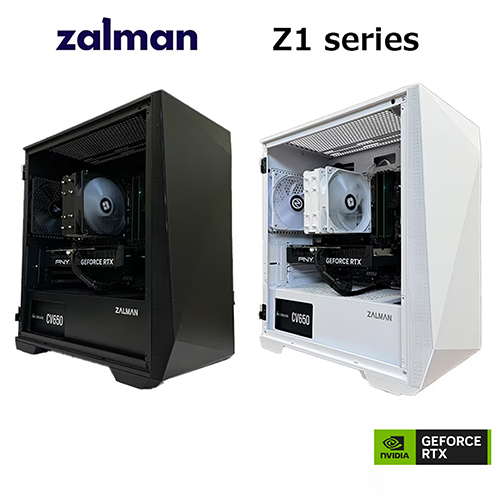
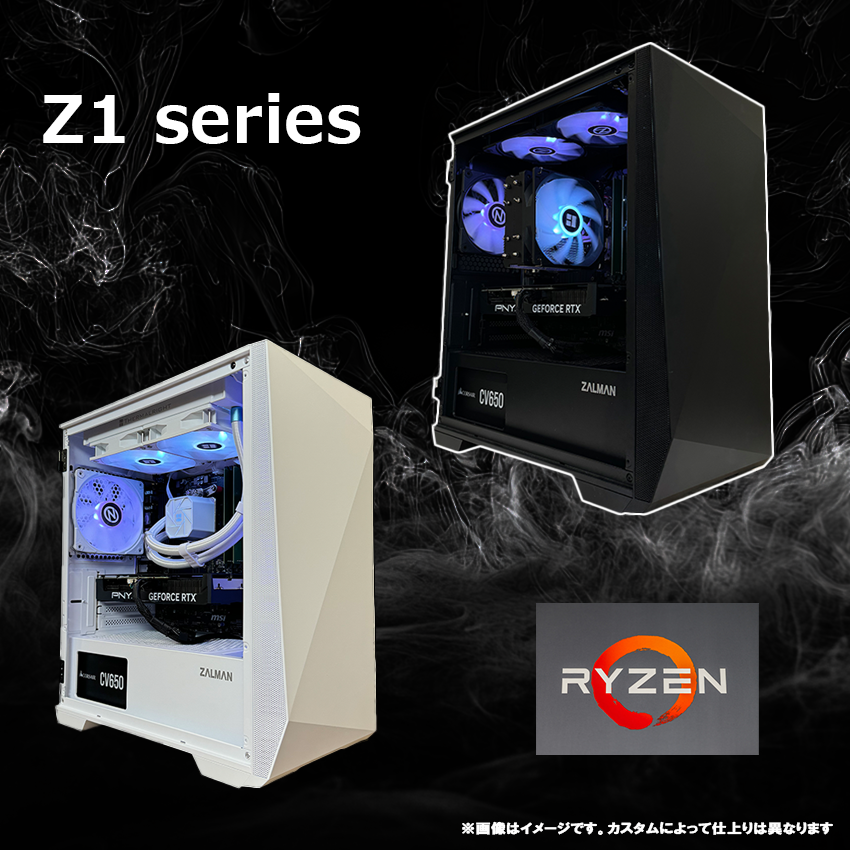
画面の裂けだけなら、まず同期設定で対処してください。低画質でも目標fpsを保てずPCの買い替えを検討する場合は、解像度と併用するゲームで構成を選びます。次の2台は同じRTX 5060 Ti 16GBを搭載し、CPUが異なる完成品PCです。原神の実測fpsを示すものではありません。
FAQ原神の垂直同期でよくある質問
まとめ原神の垂直同期は裂け・操作感・VRRで選ぶ
VRRなしで画面の裂けを抑えるならON、操作の反応を優先するならOFFが比較の基準です。高Hzモニターでも判断の基準は同じです。VRR対応なら、60fpsが対応範囲に入るかを確かめてから同期を調整してください。
出典:HoYoverse・原神の動作が重い場合の対処 / NVIDIA・垂直同期とプログラム設定 / NVIDIA・システム遅延の設定指針 / NVIDIA・G-SYNCの設定 / AMD・FreeSyncの有効化と動作範囲 / AMD・FreeSyncとLFC / Microsoft・リフレッシュレートの変更 / OZ GAMING・5700X搭載PC / OZ GAMING・9800X3D搭載PC
あわせて読みたい




Amazonの価格・在庫情報について




Amazonの価格・在庫情報について